
Установи и войди
Установи XBPlayer на своё устройство и войди в свою учётную запись Microsoft.
Играй в Xbox на своём экране.
Со своей консоли или из облака —
с геймпадом или сенсорным управлением.
ВЫБЕРИ СВОЮ ПЛАТФОРМУ
01 / ВОЗМОЖНОСТИ
Консоль, облако и удобное управление —
в одном приложении.
Транслируй игры со своего Xbox One или Series X|S. Играй на смартфоне, пока телевизор занят.
Ищи игры в каталоге Xbox Cloud Gaming и запускай доступные твоему аккаунту. Консоль не нужна.
Меняй размер и положение сенсорных кнопок или переназначай кнопки геймпада прямо во время трансляции.
02 / ВНУТРИ XBPLAYER
Стики, триггеры и кнопки поверх игры. В приложении меняй их размер и положение и сохраняй удобные раскладки.
TOUCH CONTROL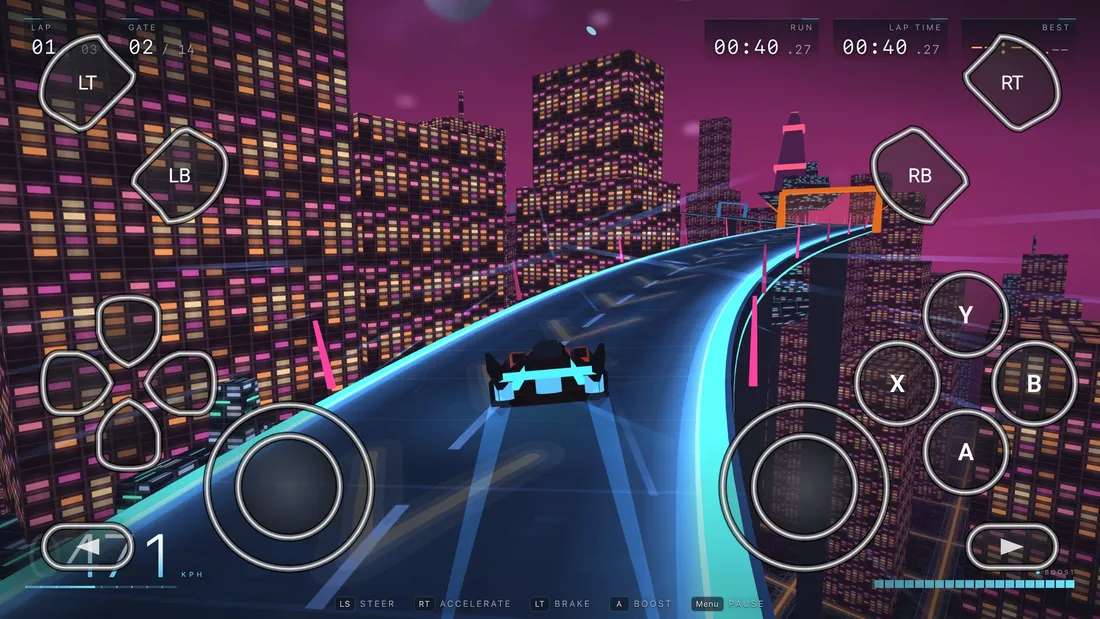
03 / ТВОЙ СЛЕДУЮЩИЙ ХОД
Три шага
до игры.
Установи XBPlayer на своё устройство и войди в свою учётную запись Microsoft.
Подключись к своей консоли через Remote Play или открой Xbox Cloud Gaming. Для облака консоль не нужна.
Сенсорные кнопки, геймпад или встроенное управление Steam Deck — выбирай удобный вариант.
04 / БЛОГ
В одном случае игру запускает твой Xbox, в другом — облачный сервис. Разберёмся, что нужно для каждого режима и когда какой выбрать.
Читать статьюРазмер кнопок, положение стиков и удобный хват влияют на игру не меньше, чем размер экрана. Вот с чего начать настройку раскладки.
Читать статьюAndroid, TV, Steam Deck и iOS — выбирай платформу под свой способ игры. Разберёмся, как подобрать удобный экран и управление.
Читать статьюНЕ ОГРАНИЧИВАЙ СВОЮ ИГРУ