
01 / 接続
いつものコントローラーで
対応するコントローラーをBluetoothやUSBで接続。タッチ操作ボタンは、ゲームに合わせて位置やサイズを変えたり、非表示にしたりできます。
いつものXboxゲームを、手元の画面で。
自分の本体からも、クラウドからも。
コントローラーでも、タッチ操作でも。
プラットフォームを選ぶ
01 / 機能
本体も、クラウドも、自分に合う操作も。
ひとつのアプリで。
待機中のXbox OneやSeries X|Sを起動し、インストール済みのゲームをストリーミング。テレビを使わずに遊べます。
Xbox Cloud Gamingで、アカウントから利用できるゲームを探してプレイ。本体は不要です。
タッチ操作の位置やサイズ、コントローラーのボタン割り当てを、プレイ中でも変更できます。
01 / 接続
対応するコントローラーをBluetoothやUSBで接続。タッチ操作ボタンは、ゲームに合わせて位置やサイズを変えたり、非表示にしたりできます。
02 / 接続診断
ビットレート、フレーム時間、パケットロスをゲーム画面に表示。必要なときに診断表示をオンにすれば、ストリーミングの不調の原因を探れます。
03 / ライブラリ
最近遊んだゲームをホーム画面に表示。メニューをたどらず、ワンタップで戻れます。
02 / XBPLAYERの画面
スティック、トリガー、ボタンをゲーム画面に表示。アプリで位置とサイズを調整し、使いやすい配置を保存できます。
タッチ操作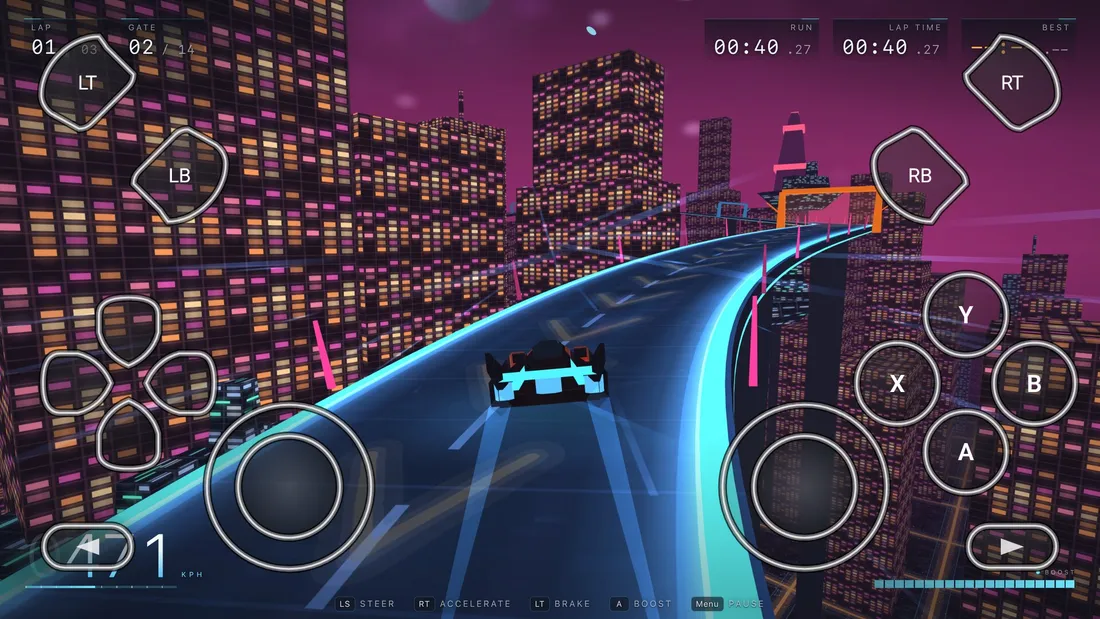
03 / はじめる準備
準備は
3ステップ。
デバイスにXBPlayerをインストールし、Microsoftアカウントでサインインします。
リモートプレイで本体に接続するか、Xbox Cloud Gamingを開きます。クラウドゲームなら本体は不要です。
タッチ操作、対応コントローラー、Steam Deck本体のボタンやスティックから、自分に合う操作方法を選びます。
プレイを始める前に
ほかにご質問はありますか?
チームに問い合わせる ↗
リモートプレイには、Xboxアカウントと、リモート機能を有効にした本体が必要です。初回は端末とXboxを同じローカルネットワークに接続して試すことをおすすめします。これが必要かどうかは本体とネットワークの設定によって異なり、リモートアクセスがすでに使える場合は、最初から外部のネットワーク経由で接続できることもあります。XBPlayerからスタンバイ中の本体を起動できます。Xbox Cloud Gamingでは自分の本体は不要ですが、利用の可否はMicrosoftの要件、お住まいの地域、アカウントによって異なります。XBPlayerにゲームやサブスクリプションは含まれません。
接続診断をオンにしてください。パケットロスはネットワークの問題、長いフレーム時間は端末の負荷、低いビットレートは帯域不足を示している可能性があります。リモートプレイでは、XboxとルーターをLANケーブルで接続してみてください。プレイする端末では5 GHz帯のWi-Fiを使い、バックグラウンドのダウンロードを停止しましょう。配信解像度を下げることも役立つ場合があります。設定は一つずつ変更して、改善したかを確認してください。
スマートフォンやタブレットではタッチ操作が使えます。手の大きさやゲームに合わせて、ボタンのサイズや位置を調整できます。Android TVでは対応する物理コントローラーをお使いください。Steam Deckでは本体内蔵の操作部を使えます。
すでに動作するバージョンですが、スリープと復帰、外部ディスプレイ、一部のボタン割り当ては引き続き調整中です。ベータテスターの方には先行ビルドをお届けし、開発チームへ直接フィードバックを送っていただけます。
はい。現在のAndroid版では、すべてのストリーミング機能を無料モードで利用でき、ご自身の端末で画質や操作の反応を確認できます。希望する場合にリワード広告を視聴すると、プレイ時間の残高を増やせます。XBPlayerはゲーム中に広告を表示しません。残高がゼロになっても現在のセッションは終了せず、次のセッションを始める前に時間を追加できます。Premiumはサブスクリプションではなく買い切りで、XBPlayerの広告とプレイ時間残高の要件をなくします。ゲーム、Game Pass、クラウドサービスの利用権は含まれず、サービス側の制限は引き続き適用されます。広告への同意とパーソナライズは、プライバシー設定で個別に管理できます。
サインインにはMicrosoftの認証を使用します。パスワードがHetkoに送られることはなく、トークンは端末の安全なストレージに保存されます。直接接続できない場合、暗号化されたストリームがEU域内のサーバーを経由することがあります。アプリでは広告、利用状況の分析、クラッシュレポートを使用しています。分析と広告のパーソナライズはプライバシー設定から管理できます。詳しくはプライバシーポリシーをご覧ください。
04 / ブログ
ゲームの楽しみを、もっと自由に