
01 / CONNEXION
Ta manette, tes réglages
Connecte une manette compatible en Bluetooth ou en USB. Réaffecte ses boutons, règle les zones mortes des sticks et enregistre des profils pour différents jeux.
Joue à tes jeux Xbox sur ton écran.
Depuis ta console ou le cloud,
avec une manette ou les commandes tactiles.
CHOISIS TA PLATEFORME
01 / FONCTIONNALITÉS
Console, cloud et commandes personnalisées :
tout dans une seule appli.
Sors ta Xbox One ou Series X|S du mode veille et joue à tes jeux installés en streaming. La télé reste libre.
Explore Xbox Cloud Gaming et joue aux titres accessibles avec ton compte. Aucune console nécessaire.
Déplace et redimensionne les commandes tactiles ou réaffecte les boutons de ta manette sans quitter ta session.
01 / CONNEXION
Connecte une manette compatible en Bluetooth ou en USB. Réaffecte ses boutons, règle les zones mortes des sticks et enregistre des profils pour différents jeux.
02 / DIAGNOSTIC
Affiche la fréquence d’images, le débit et les pertes de paquets par-dessus le jeu. Cet affichage facultatif t’aide à comprendre les problèmes de streaming.
03 / BIBLIOTHÈQUE
Retrouve les derniers titres joués dans ta bibliothèque cloud et sélectionne un jeu pour lancer une session.
04 / IMAGE
Choisis 720p ou 1080p et fixe une limite de débit pour Remote Play. Pour les jeux en cloud, la résolution maximale disponible dépend de ton compte et du service.
05 / HORS DE CHEZ TOI
L’assistant réseau vérifie la connexion et peut t’aider à configurer un routeur compatible, avec ton accord. Teste Remote Play chez toi avant de partir.
06 / CONNEXION AU COMPTE
Utilise un code ou un QR code pour te connecter à Microsoft sur un autre appareil. Ajoute plusieurs comptes et passe de l’un à l’autre dans XBPlayer.
02 / DANS XBPLAYER
Sticks, gâchettes et boutons se superposent au jeu. Déplace, redimensionne et réaffecte les commandes, puis enregistre des dispositions adaptées à ta façon de jouer.
COMMANDES TACTILES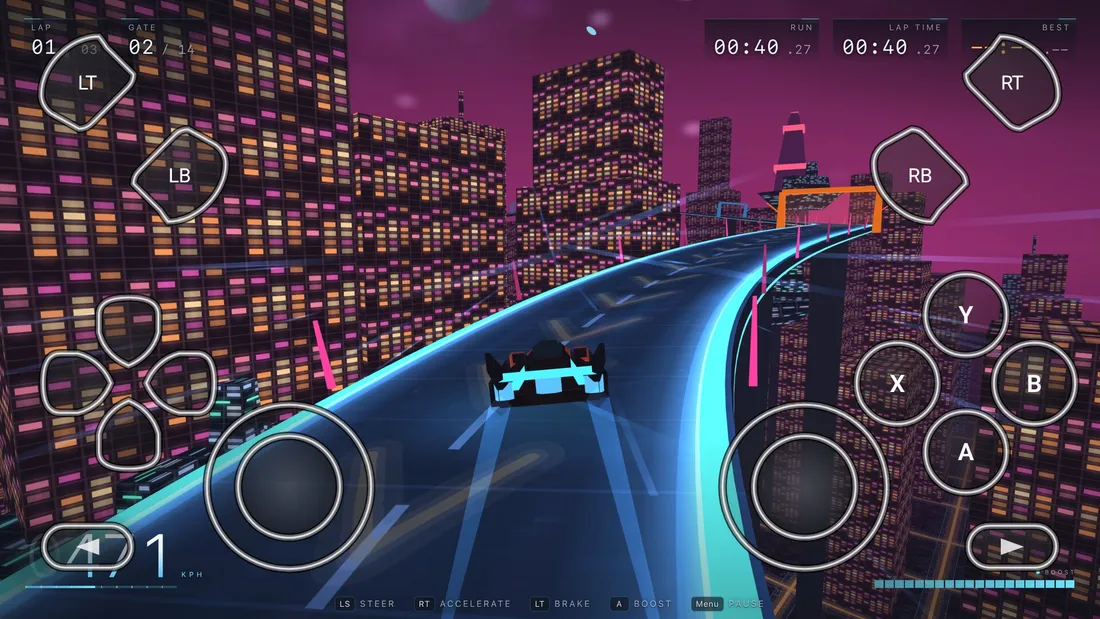
03 / À TOI DE JOUER
Trois étapes
pour commencer à jouer.
Installe XBPlayer sur ton appareil et connecte-toi avec ton compte Microsoft.
Connecte-toi à ta console avec Remote Play ou ouvre Xbox Cloud Gaming. Le jeu en cloud ne nécessite pas de console.
Choisis les commandes tactiles, une manette compatible ou les commandes intégrées du Steam Deck.
AVANT DE JOUER
Une autre question ?
Contacter l’équipe
Remote Play nécessite un compte Xbox et une console dont les fonctionnalités à distance sont activées. Nous conseillons d’effectuer la première connexion avec ton appareil et ta Xbox sur le même réseau local. Cela dépend de la configuration de la console et du réseau : si l’accès à distance fonctionne déjà, tu peux parfois te connecter directement depuis ailleurs. XBPlayer peut réveiller ta console en veille. Xbox Cloud Gaming ne nécessite pas de console personnelle : l’accès dépend des conditions de Microsoft, de ta région et de ton compte. XBPlayer n’inclut ni jeux ni abonnements.
Compare la fréquence d’images, le débit, les pertes de paquets et le temps de décodage dans le diagnostic. Des pertes de paquets peuvent indiquer un problème réseau ; le temps de décodage aide à évaluer le traitement vidéo par ton appareil. Un faible débit ne prouve pas à lui seul que la bande passante est insuffisante. Pour Remote Play, essaie de relier ta Xbox au routeur par Ethernet. Sur l’appareil utilisé pour jouer, essaie le Wi-Fi 5 GHz et suspends les téléchargements en arrière-plan. Réduire la résolution peut aussi aider. Modifie un seul réglage à la fois et compare le résultat.
Sur téléphone ou tablette, utilise les commandes tactiles et adapte leur taille et leur position à tes mains et au jeu. Sur Android TV, utilise une manette physique compatible. Le Steam Deck dispose de ses propres commandes intégrées.
La version fonctionne, mais la mise en veille et la reprise, les écrans externes et certaines affectations de commandes sont encore en cours d’amélioration. Les bêta-testeurs reçoivent les versions en avant-première et peuvent envoyer leurs retours directement à l’équipe.
Oui. Dans la version Android actuelle, toutes les fonctions de streaming sont disponibles en mode gratuit pour vérifier l’image et la réactivité sur ton appareil. Tu peux regarder des publicités récompensées pour alimenter ton solde de temps de jeu ; XBPlayer n’affiche pas de publicité pendant la partie. Un solde à zéro n’interrompt pas la session en cours : ajoute du temps avant d’en lancer une autre. XBPlayer Pro est un achat unique, sans abonnement, qui supprime les publicités de XBPlayer et l’obligation d’avoir un solde de temps. Il n’inclut ni jeux, ni Game Pass, ni accès au service cloud ; les limites de ce service continuent de s’appliquer. Lorsqu’elle est disponible, l’option « Privacy choices » des paramètres permet de revoir ton consentement publicitaire.
La connexion utilise l’authentification de Microsoft. Ton mot de passe n’est pas transmis à Hetko et les jetons restent dans le stockage sécurisé de ton appareil. Si une connexion directe est impossible, le flux chiffré peut passer par des serveurs dans l’UE. L’application utilise de la publicité, de l’analytique et des rapports de plantage. Lorsqu’elle est disponible, l’option « Privacy choices » des paramètres permet de revoir ton consentement publicitaire. Consulte la politique de confidentialité pour en savoir plus.
04 / BLOG
L’un transmet le jeu depuis ta Xbox, l’autre depuis le cloud. Découvre les prérequis et les usages de chaque mode.
Lire l’article en anglaisLa taille des boutons, la position des sticks et le confort de prise en main comptent autant que la taille de l’écran. Voici par où commencer.
Lire l’article en anglaisXBPlayer est disponible sur Android et Android TV. Steam Deck est en bêta et iOS arrive bientôt. Découvre comment choisir un écran et une manette confortables.
Lire l’article en anglaisEMMÈNE TES JEUX PLUS LOIN