
01 / CONEXÃO
Seu controle, seus ajustes
Conecte um controle compatível por Bluetooth ou USB. Remapeie botões, ajuste as zonas mortas dos analógicos e salve perfis para diferentes jogos.
Jogue Xbox na sua tela.
Transmita do seu console ou da nuvem —
com um controle ou por toque.
ESCOLHA SUA PLATAFORMA
01 / RECURSOS
Console, nuvem e controles do seu jeito —
em um só app.
Tire seu Xbox One ou Series X|S do modo de espera e transmita os jogos instalados. Deixe a TV livre.
Explore o Xbox Cloud Gaming e jogue os títulos disponíveis para sua conta. Sem precisar de um console.
Mova e redimensione os controles por toque ou remapeie os botões do controle sem sair da transmissão.
01 / CONEXÃO
Conecte um controle compatível por Bluetooth ou USB. Remapeie botões, ajuste as zonas mortas dos analógicos e salve perfis para diferentes jogos.
02 / DIAGNÓSTICO
Veja a taxa de quadros, a taxa de bits e a perda de pacotes sobre a tela do jogo. O painel opcional ajuda a investigar problemas na transmissão.
03 / BIBLIOTECA
Encontre os títulos jogados recentemente na biblioteca na nuvem e escolha um jogo para iniciar a transmissão.
04 / IMAGEM
Escolha 720p ou 1080p e defina um limite de taxa de bits para o Remote Play. Nos jogos na nuvem, a resolução máxima disponível depende da sua conta e do serviço.
05 / FORA DE CASA
O assistente de rede verifica sua conexão e pode ajudar a configurar um roteador compatível, com sua permissão. Teste o Remote Play em casa antes de sair.
06 / LOGIN
Use um código ou escaneie um código QR para entrar na sua conta Microsoft em outro dispositivo. Adicione várias contas e alterne entre elas no XBPlayer.
02 / POR DENTRO DO XBPLAYER
Analógicos, gatilhos e botões sobre o jogo. Mova, redimensione e reatribua os controles. Depois, salve layouts do seu jeito.
CONTROLE POR TOQUE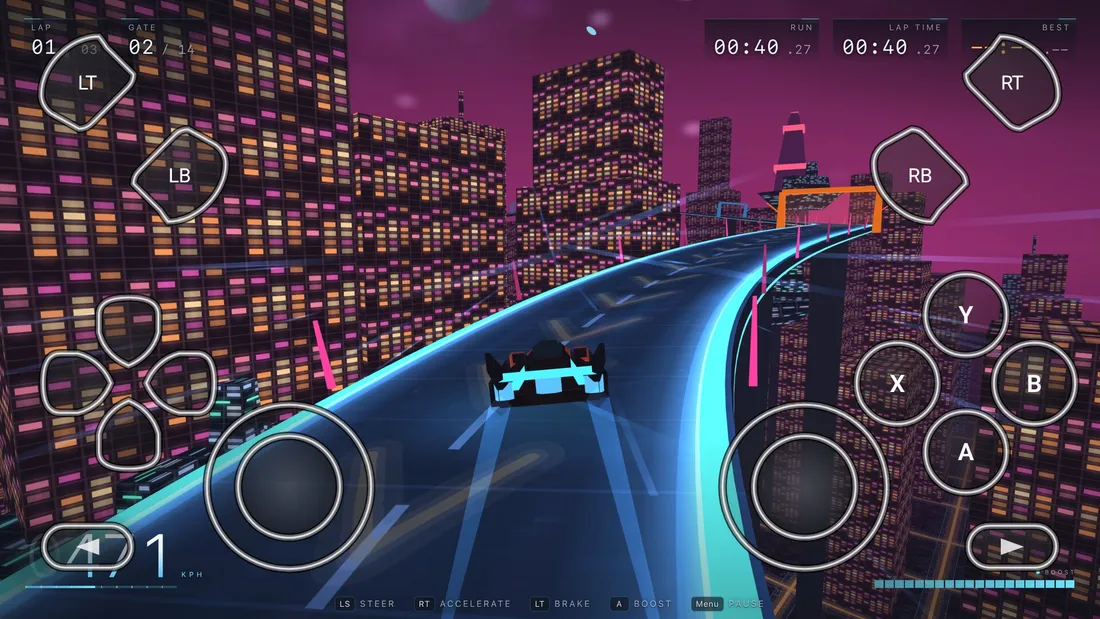
03 / SEU PRÓXIMO PASSO
Três passos
para começar a jogar.
Instale o XBPlayer no seu dispositivo e entre com sua conta Microsoft.
Conecte-se ao seu console pelo Remote Play ou abra o Xbox Cloud Gaming. Para jogar na nuvem, você não precisa de um console.
Escolha os controles por toque, um controle compatível ou os controles integrados do Steam Deck.
04 / Guias de jogos
Saiba como iniciar o jogo, ajustar os controles e continuar de onde parou.
Do Xbox para o celular: inicie o jogo e ajuste os controles para dirigir.
Abrir o guiaEscolha o modo, ajuste a mira e confira os controles antes da partida.
Abrir o guiaContinue seu mundo do Xbox ou escolha a versão móvel: entenda as diferenças.
Abrir o guiaSua fazenda do Xbox em outra tela: salvamentos, controles e a versão móvel separada.
Abrir o guiaDecisões do grupo e combates por turnos: menus radiais, texto e salvamento.
Abrir o guiaContinue com seu personagem: habilidades, itens legíveis e como encerrar a sessão.
Abrir o guiaANTES DE JOGAR
Tem outra dúvida?
Fale com a equipe
O Remote Play exige uma conta Xbox e um console com os recursos remotos ativados. Recomendamos fazer a primeira conexão com seu dispositivo e o Xbox na mesma rede local. A necessidade disso depende da configuração do console e da rede: se o acesso remoto já funcionar, talvez você consiga se conectar de outro lugar logo de início. O XBPlayer pode tirar seu console do modo de espera. O Xbox Cloud Gaming não exige um console próprio: o acesso depende dos requisitos da Microsoft, da sua região e da sua conta. O XBPlayer não inclui jogos nem assinaturas.
Compare a taxa de quadros, a taxa de bits, a perda de pacotes e o tempo de decodificação no diagnóstico. A perda de pacotes pode indicar problemas de rede; o tempo de decodificação ajuda a avaliar como seu dispositivo processa o vídeo. Uma taxa de bits baixa, por si só, não comprova falta de largura de banda. No Remote Play, experimente conectar o Xbox ao roteador por cabo Ethernet. No dispositivo em que você joga, teste o Wi-Fi de 5 GHz e pause os downloads em segundo plano. Reduzir a resolução da transmissão também pode ajudar. Altere um ajuste de cada vez e compare o resultado.
No celular ou tablet, use os controles por toque e ajuste o tamanho e a posição para suas mãos e para o jogo. No Android TV, use um controle físico compatível. O Steam Deck tem seus próprios controles integrados.
A versão funciona, mas a suspensão e a retomada, as telas externas e alguns mapeamentos de controle ainda estão sendo aprimorados. Quem participa do beta recebe versões antecipadas e pode enviar comentários diretamente à equipe.
Sim. Na versão atual para Android, todos os recursos de transmissão estão disponíveis no modo gratuito, para você testar a imagem e a resposta aos comandos no seu próprio dispositivo. Assista a anúncios com recompensa, se quiser, para adicionar saldo de tempo de jogo; o XBPlayer não exibe anúncios enquanto você joga. Se o saldo chegar a zero, a sessão em andamento continua: adicione mais tempo antes de iniciar a próxima. O XBPlayer Pro é uma compra única que remove os anúncios do XBPlayer e a exigência de saldo de tempo de jogo, não uma assinatura. Ele não inclui jogos, Game Pass nem acesso a serviços de jogos na nuvem; os limites do serviço de transmissão continuam valendo. Quando disponível, a opção de privacidade em Configurações permite revisar seu consentimento para publicidade.
O login usa a autenticação da Microsoft. Sua senha não é enviada à Hetko, e os tokens ficam no armazenamento seguro do seu dispositivo. Se uma conexão direta não estiver disponível, a transmissão criptografada poderá passar por servidores na UE. O app utiliza publicidade, análise de uso e relatórios de falhas. Quando disponível, a opção de privacidade em Configurações permite revisar seu consentimento para publicidade. Leia a política de privacidade para saber mais.
05 / BLOG
Um transmite do seu Xbox. O outro, da nuvem. Veja o que cada modo exige e quando usar cada um.
Ler artigoO tamanho dos botões, a posição dos analógicos e uma pegada confortável importam tanto quanto o tamanho da tela. Veja por onde começar a ajustar seu layout.
Ler artigoO XBPlayer está disponível para Android e Android TV. A versão para Steam Deck está em beta, e a versão para iOS chega em breve. Veja como escolher uma combinação confortável de tela e controle.
Ler artigoLEVE SEU JOGO MAIS LONGE