
01 / VERBINDUNG
Dein vertrauter Controller
Verbinde einen kompatiblen Controller über Bluetooth oder USB. Verschiebe, vergrößere oder verkleinere die Touch-Steuerung oder blende sie aus – passend zum jeweiligen Spiel.
Xbox-Spiele auf deinem Bildschirm.
Von deiner Konsole oder aus der Cloud —
mit Controller oder Touch-Steuerung.
WÄHLE DEINE PLATTFORM
01 / FUNKTIONEN
Konsole, Cloud und deine Steuerung —
in einer App.
Wecke deine Xbox One oder Series X|S aus dem Standby und streame deine installierten Spiele. Der Fernseher bleibt frei.
Stöbere in Xbox Cloud Gaming und spiele die für dein Konto verfügbaren Titel. Ganz ohne eigene Konsole.
Verschiebe Touch-Elemente, passe ihre Größe an oder belege Controller-Tasten neu — direkt im Stream.
01 / VERBINDUNG
Verbinde einen kompatiblen Controller über Bluetooth oder USB. Verschiebe, vergrößere oder verkleinere die Touch-Steuerung oder blende sie aus – passend zum jeweiligen Spiel.
02 / DIAGNOSE
Lass dir Bitrate, Frame-Zeit und Paketverlust direkt im Spiel anzeigen. Das optionale Overlay hilft dir, die Ursache von Streaming-Problemen einzugrenzen.
03 / BIBLIOTHEK
Deine zuletzt gespielten Titel stehen auf dem Startbildschirm. Ein Tippen genügt – ohne Umwege durch Menüs.
02 / IN XBPLAYER
Sticks, Trigger und Tasten direkt über deinem Spiel. Verschiebe sie in der App, passe ihre Größe an und speichere die Layouts, die zu dir passen.
TOUCH-STEUERUNG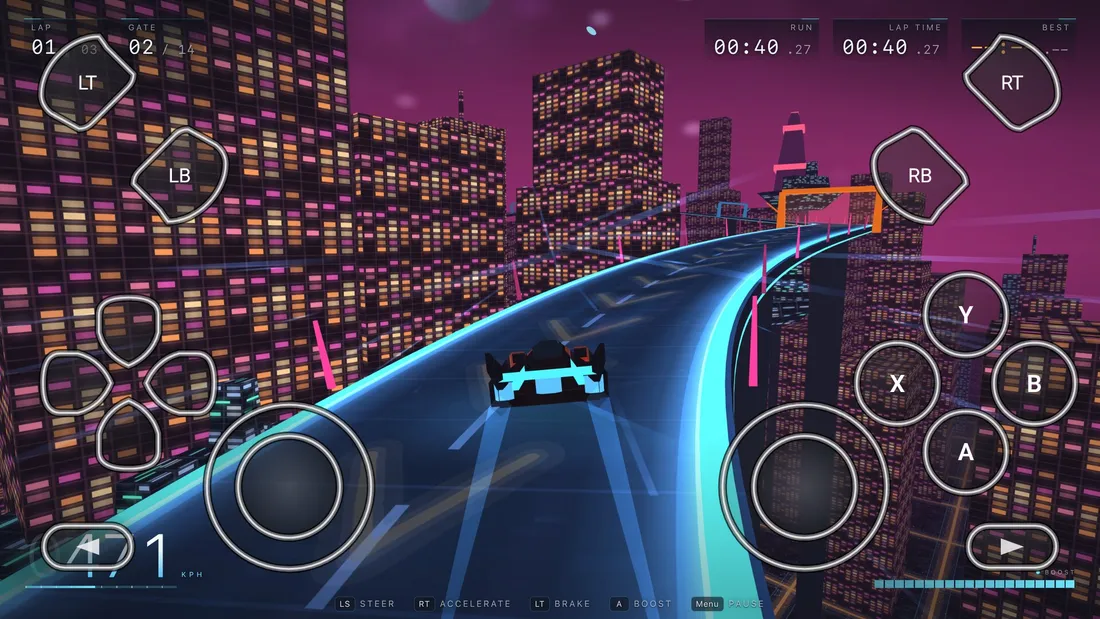
03 / DEIN NÄCHSTER SCHRITT
In drei Schritten
zum Spiel.
Installiere XBPlayer auf deinem Gerät und melde dich mit deinem Microsoft-Konto an.
Verbinde dich per Remote Play mit deiner Konsole oder öffne Xbox Cloud Gaming. Für Cloud-Gaming brauchst du keine Konsole.
Wähle Touch-Steuerung, einen kompatiblen Controller oder die eingebauten Bedienelemente des Steam Decks.
BEVOR DU LOSLEGST
Noch eine Frage?
Team kontaktieren ↗
Für Remote Play brauchst du ein Xbox-Konto und eine Konsole mit aktivierten Remotefunktionen. Wir empfehlen, die erste Verbindung herzustellen, während dein Gerät und die Xbox im selben lokalen Netzwerk sind. Ob das nötig ist, hängt von den Konsolen- und Netzwerkeinstellungen ab: Funktioniert der Fernzugriff bereits, kannst du dich gegebenenfalls sofort von außerhalb verbinden. XBPlayer kann deine Konsole aus dem Standby aufwecken. Für Xbox Cloud Gaming brauchst du keine eigene Konsole: Der Zugang hängt von Microsofts Voraussetzungen, deiner Region und deinem Konto ab. XBPlayer enthält weder Spiele noch Abonnements.
Aktiviere die Diagnose: Paketverlust kann auf Netzwerkprobleme hinweisen, eine hohe Frame-Zeit auf ein ausgelastetes Gerät und eine niedrige Bitrate auf zu wenig Bandbreite. Verbinde für Remote Play deine Xbox testweise per Ethernet mit dem Router. Nutze auf dem Gerät, auf dem du spielst, 5-GHz-WLAN und pausiere Downloads im Hintergrund. Auch eine niedrigere Streaming-Auflösung kann helfen. Ändere jeweils nur eine Einstellung und vergleiche das Ergebnis.
Auf Smartphone und Tablet kannst du die Touch-Steuerung nutzen und Größe und Position an deine Hände und das Spiel anpassen. Auf Android TV verwendest du einen kompatiblen physischen Controller. Steam Deck hat eigene integrierte Bedienelemente.
Die Version ist bereits nutzbar. Wir verbessern noch den Ruhezustand und das Fortsetzen, externe Bildschirme sowie einige Tastenbelegungen. Beta-Tester erhalten frühe Builds und können ihr Feedback direkt an das Team senden.
Ja. In der aktuellen Android-Version stehen alle Streaming-Funktionen im kostenlosen Modus zur Verfügung. So kannst du Bild und Reaktionszeit auf deinem Gerät prüfen. Wenn du möchtest, sieh dir freiwillig Werbevideos an, um dein Spielzeitguthaben aufzuladen. Während des Spielens zeigt XBPlayer keine Werbung. Ist das Guthaben aufgebraucht, läuft die aktuelle Sitzung weiter; lade es vor der nächsten Sitzung wieder auf. Premium ist ein einmaliger Kauf, kein Abo: Er entfernt XBPlayers Werbung und die Guthabenpflicht. Spiele, Game Pass und Zugang zum Cloud-Dienst sind nicht enthalten; die Grenzen des Streaming-Dienstes gelten weiterhin. Einwilligung in Werbung und Personalisierung regelst du separat in den Datenschutzeinstellungen.
Die Anmeldung erfolgt über die Authentifizierung von Microsoft. Dein Passwort wird nicht an Hetko gesendet; Tokens bleiben im sicheren Speicher deines Geräts. Ist keine direkte Verbindung möglich, kann der verschlüsselte Stream über Server in der EU geleitet werden. Die App nutzt Werbung, Analysen und Absturzberichte. Analysefunktionen und Werbepersonalisierung steuerst du in den Datenschutzeinstellungen. Mehr dazu in der Datenschutzerklärung.
04 / BLOG
Der eine Modus streamt von deiner Xbox, der andere aus der Cloud. Hier erfährst du, was du jeweils brauchst und welcher Modus wann passt.
Artikel lesenTastengröße, Stick-Position und eine bequeme Haltung sind genauso wichtig wie die Bildschirmgröße. So findest du den Einstieg in dein Touch-Layout.
Artikel lesenXBPlayer ist für Android und Android TV verfügbar. Steam Deck ist in der Beta, iOS folgt bald. So findest du einen passenden Bildschirm und eine bequeme Steuerung.
Artikel lesenMEHR FREIHEIT BEIM SPIELEN