
01 / 连接
用你熟悉的手柄
通过蓝牙或 USB 连接兼容的手柄。触控按钮的位置、大小和显示状态都可按游戏需要调整。
在你的屏幕上畅玩 Xbox。
从自家主机或云端串流,
使用手柄或触控操作。
选择你的平台
01 / 功能
主机、云端和顺手的操控,
一个应用就够了。
唤醒待机中的 Xbox One 或 Series X|S,串流已安装的游戏,让电视留给家人使用。
浏览 Xbox Cloud Gaming,畅玩你的账号可访问的游戏,无需自备主机。
无需退出串流,即可移动触控按钮、调整大小,或重新映射手柄按键。
01 / 连接
通过蓝牙或 USB 连接兼容的手柄。触控按钮的位置、大小和显示状态都可按游戏需要调整。
02 / 诊断
在游戏画面上查看码率、帧耗时和丢包率。按需开启诊断浮层,帮助排查串流问题的来源。
03 / 游戏库
最近玩过的游戏就在首页。轻点一下即可返回,无需层层翻找菜单。
02 / 走进 XBPLAYER
摇杆、扳机和按键直接显示在游戏画面上。你可以在应用中调整它们的位置与大小,并保存顺手的布局。
触控操作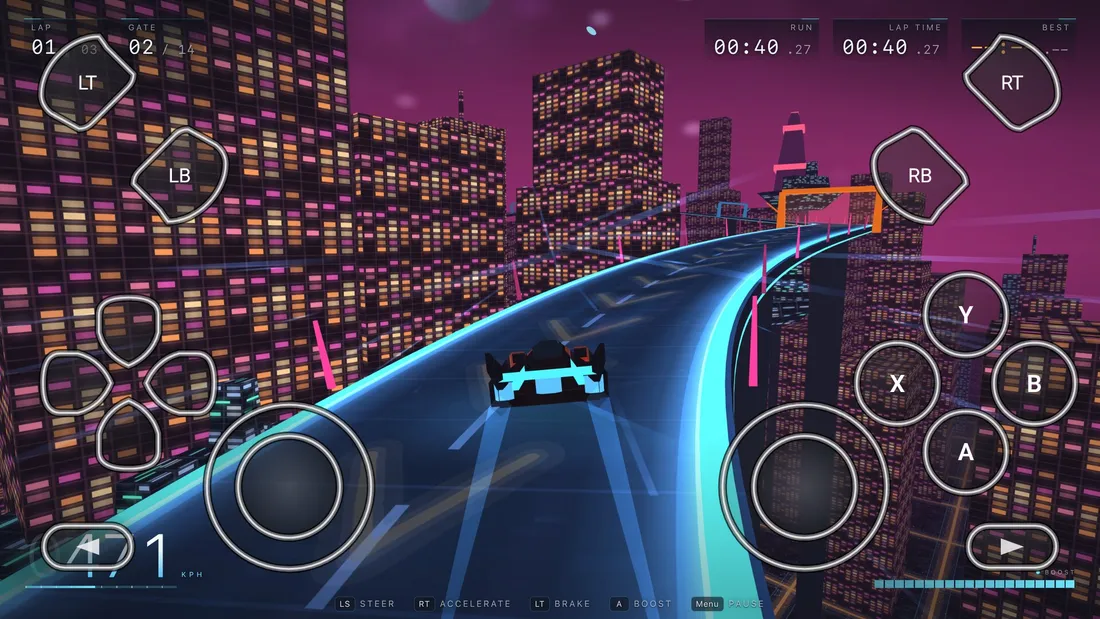
03 / 准备开始
只需三步,
开始游戏。
在设备上安装 XBPlayer,并使用 Microsoft 账号登录。
通过远程畅玩连接自己的主机,或打开 Xbox Cloud Gaming。云游戏不需要自备主机。
选择触控操作、兼容的手柄,或 Steam Deck 自带的操控方式。
开始游戏前
还有其他问题?
联系团队 ↗
远程畅玩需要 Xbox 账号和已开启远程功能的主机。建议首次连接时让设备与 Xbox 处于同一局域网。是否必须这样做取决于主机和网络配置:如果远程访问已经可用,也可能从一开始就直接通过外部网络连接。XBPlayer 可以唤醒待机中的主机。Xbox Cloud Gaming 无需自备主机,能否使用取决于 Microsoft 的要求、所在地区和账号情况。XBPlayer 不包含游戏或订阅。
开启诊断:丢包可能与网络有关,帧耗时较高可能意味着设备负载过高,码率偏低则可能是带宽不足。使用远程畅玩时,可以尝试用以太网线将 Xbox 连接到路由器。在游玩所用的设备上,尝试使用 5 GHz Wi-Fi,并暂停后台下载。降低串流分辨率也可能有帮助。每次只调整一项设置,再对比效果。
手机和平板可以使用触控,并根据手型和游戏调整按钮的大小与位置。在 Android TV 上游玩请使用兼容的实体手柄。Steam Deck 则可使用机身自带的操作按键和摇杆。
当前版本已经可以使用,但休眠与唤醒、外接显示器以及部分按键映射仍在优化。测试用户可以提前体验新版本,并直接向团队反馈。
可以。当前 Android 版本的免费模式包含全部串流功能,你可以在自己的设备上体验画质和操作响应。按自己的意愿观看激励广告,即可增加游戏时长余额;XBPlayer 不会在游戏过程中展示广告。余额归零也不会中断当前会话,只需在开始下一次会话前补充时长。Premium 是一次性购买,不是订阅,可移除 XBPlayer 广告及游戏时长余额要求。它不包含游戏、Game Pass 或云服务访问权限,串流服务自身的限制仍然适用。广告同意和个性化广告可在隐私设置中单独管理。
登录使用 Microsoft 身份验证。你的密码不会发送给 Hetko,令牌保存在设备的安全存储空间中。无法直接连接时,加密串流可能经由欧盟境内的服务器中转。应用使用广告、使用情况分析和崩溃报告;分析与个性化广告可在隐私设置中管理。详情请阅读隐私政策。
04 / 博客
让游戏不受局限