
Comece a jogar
Como configurar o Xbox Remote Play no Android com o XBPlayer
Prepare o jogo no Xbox, ative os recursos remotos e conecte pelo XBPlayer. Faça a primeira sessão em casa e depois teste separadamente o despertar do console.
Neste artigo
Para configurar o Xbox Remote Play no Android com o XBPlayer, ative os recursos remotos no Xbox One ou Xbox Series X|S, entre no aplicativo com a conta Microsoft usada no console e conecte ao seu Xbox. O jogo roda no console; o celular recebe vídeo e áudio e envia seus comandos. É conveniente fazer a primeira sessão em casa, perto da TV.
1. Confira o jogo e a rede doméstica
Ligue o Xbox, entre no perfil correto e abra o jogo escolhido na TV. Espere terminar qualquer atualização necessária. Nesta etapa, o jogo deve abrir e responder aos comandos sem o celular. Se ele pedir a confirmação do direito de jogar, confira primeiro a conta, a instalação e o acesso ao título. O Remote Play em si não exige Game Pass, mas os requisitos do jogo e do modo online continuam valendo.
Conecte o Xbox e o aparelho Android à mesma rede doméstica com acesso à internet. Essa é uma recomendação para a primeira conexão, não uma exigência para todas as sessões seguintes. Se possível, conecte o console ao roteador por Ethernet e o celular ao Wi-Fi perto do roteador. Pause downloads grandes para não atrapalhar o teste.
2. Ative os recursos remotos no Xbox
- Pressione o botão Xbox no controle do console e abra Perfil e sistema → Configurações → Dispositivos e conexões → Recursos remotos. Em inglês, o caminho é Profile & system → Settings → Devices & connections → Remote features.
- Marque a opção Habilitar recursos remotos (Enable remote features, em inglês).
- Deixe o console ligado e conectado à rede para a primeira conexão. Teste o despertar depois de uma sessão bem-sucedida.
Confira se a permissão continua ativada depois de sair das configurações. Se não encontrar a seção, consulte a ajuda de configuração do Remote Play do Xbox. As opções de energia e rede são explicadas com mais detalhes no guia de preparação do console.
3. Instale o XBPlayer e escolha sua conta
Em um celular com Android 10 ou mais recente, abra o site oficial do XBPlayer e siga o link do Android para o Google Play. Procure XBPlayer: Remote Play & Cloud, da Hetko Apps & Games. Instale no celular em que você vai jogar; os requisitos mínimos de sistema e compatibilidade do aplicativo são diferentes dos exigidos pelo Remote Play no navegador.
Abra o XBPlayer e toque em “Usar um código da Microsoft”. Na tela seguinte, toque em “Abrir login da Microsoft” ou leia o código QR com outro aparelho. Digite o código exibido se a Microsoft pedir, escolha sua conta e volte ao XBPlayer. No menu da conta, compare o gamertag com o perfil do console. Veja os detalhes em como entrar e escolher um perfil.
O modo gratuito é suficiente para conferir a imagem e os controles. Antes de iniciar, veja seu saldo de tempo; se o aplicativo pedir uma recarga, assista ao anúncio oferecido. Chegar a zero não interrompe uma sessão em andamento, mas é preciso recarregar antes da próxima. Esses minutos se referem ao uso do XBPlayer e não dão acesso aos jogos. As condições estão no guia do modo gratuito e da versão paga.
4. Conecte ao console e abra o jogo
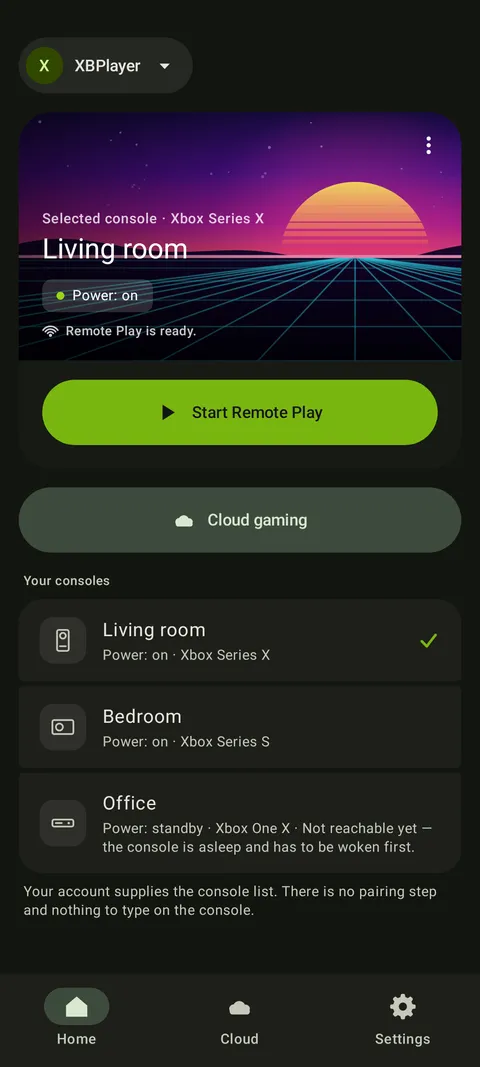
Na tela inicial, selecione o Xbox que você preparou em “Seus consoles” e toque em “Iniciar o Remote Play”. Se a lista estiver vazia ou desatualizada, use “Atualizar os consoles”. O nome do Xbox selecionado deve corresponder ao console em que você acabou de abrir o jogo. “Jogos na nuvem” abre outro modo e não é necessário aqui.
Uma conexão bem-sucedida mostra a imagem do seu Xbox no celular. Use essa tela para abrir o mesmo jogo que funcionou na TV ou voltar a ele, se ainda estiver em execução.
- O console não aparece. Confira a conta no XBPlayer, a energia do Xbox e a permissão dos recursos remotos. Depois siga as verificações de descoberta do console.
- O Xbox aparece, mas a transmissão não inicia. Anote a mensagem de erro e siga o diagnóstico do Remote Play.
- A imagem aparece, mas o jogo não abre. Veja se ele abre no próprio Xbox com o mesmo perfil. Comprar a versão paga do cliente não resolve a falta de acesso a um jogo.
5. Confira os controles, a imagem e o som
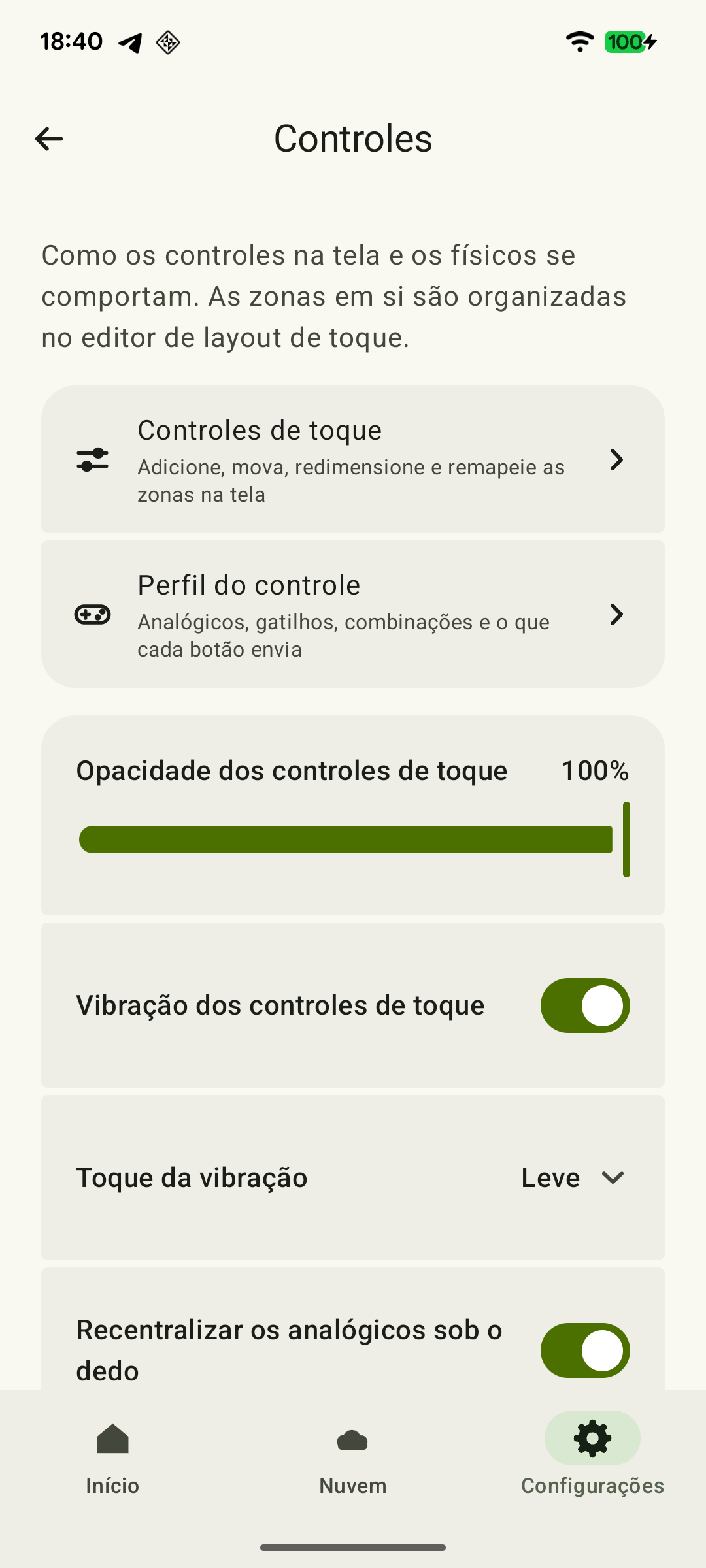
No celular, você pode usar o controle na tela do XBPlayer. Experimente primeiro a disposição padrão. Se algum botão ficar difícil de alcançar, mude a posição e o tamanho e salve o layout. Mantenha as informações importantes visíveis; veja os detalhes no guia de controles por toque.
 Ampliar captura de tela
Se usar um controle físico, conecte um modelo compatível ao Android por Bluetooth ou USB. Para testar a entrada de comandos pelo celular, o controle precisa enviar os comandos ao Android: jogar com um controle conectado apenas ao Xbox não comprova isso.
Escolha um trecho tranquilo do jogo. Confira os analógicos, os botões principais e os gatilhos; depois teste uma combinação conhecida, como se mover enquanto pula. Leia os textos pequenos e ouça o áudio. Se não houver som, confira o volume de mídia e os fones conectados ao celular.
Se a imagem travar, abra as estatísticas da transmissão e anote FPS, taxa de bits do vídeo e a variação do contador de perdas durante a mesma sequência de teste. As perdas aparecem como uma contagem acumulada, enquanto o campo Decodificação inclui a espera e a entrega do quadro decodificado, não toda a resposta a um comando. As explicações e os próximos passos estão no guia de estatísticas.
6. Salve e teste a reconexão
Salve o jogo ou espere o salvamento automático terminar. Depois encerre a transmissão e conecte novamente enquanto o Xbox ainda estiver ligado. Confira a imagem e os controles. Reconectar a um jogo ainda em execução confirma a conexão, não o carregamento do salvamento; teste isso separadamente pelo menu do jogo, quando for seguro. Encerrar a transmissão não salva o jogo por si só nem confirma que o console foi desligado.
Para despertar o Xbox pelo celular, configure o modo de suspensão: escolha Sleep (Suspensão) nas opções de energia do console. Depois coloque o Xbox em suspensão, mantendo a energia e a rede conectadas, e conecte novamente. Se funcionar apenas com o console já ligado, siga as verificações de despertar do Xbox.
Quando a sessão em casa e a reconexão funcionarem, prepare o Remote Play fora de casa. Isso exige um teste separado em outra rede: conectar pelo Wi-Fi doméstico não testa a internet móvel.
Seu primeiro acesso está concluído. Use a lista completa de verificação da sessão para conferir o carregamento de um salvamento, o som e as combinações de botões; não é preciso mudar todas as configurações de uma vez.
Confira sua primeira sessão de Remote Play
Marque cada resultado depois de testá-lo. As verificações principais estão reunidas aqui; teste o despertar da suspensão se pretende usá-lo.
O jogo funciona no próprio Xbox
Abra o jogo escolhido com o perfil correto e espere uma tela jogável, com os controles funcionando. Se houver exigência de licença ou assinatura, restaure o acesso primeiro.
Xbox pede para comprar um jogo de novo: conta, licença e nuvem →Os recursos remotos estão ativados
Confira a configuração do Xbox. Deixe o console ligado para a primeira sessão e conecte o Android à mesma rede doméstica.
Como preparar o Xbox para Remote Play: recursos remotos e suspensão →O perfil correto está selecionado no XBPlayer
Conclua o login na Microsoft e confira o perfil do Xbox. No modo gratuito, veja o saldo de tempo antes de uma nova sessão e recarregue se necessário.
Como entrar no XBPlayer e conferir seu perfil do Xbox →A imagem do Xbox correto aparece
Escolha Remote Play e o console que você preparou. Abra o jogo testado; se a transmissão não iniciar, anote o erro.
Xbox Remote Play não funciona: diagnóstico por sintoma →Controles, imagem e áudio foram conferidos
Use os botões na tela ou um controle conectado ao Android. Teste a combinação de ações necessária, a leitura dos textos e o áudio. Um controle conectado apenas ao Xbox não testa os comandos pelo celular.
Controles de toque do Xbox no XBPlayer: botões, layouts e transferência →A reconexão funciona
Espere o jogo salvar, encerre a transmissão e conecte novamente com o Xbox ligado. Confira a imagem e os controles. Voltar a um jogo ainda em execução confirma a conexão, mas não o carregamento de um salvamento; teste isso separadamente quando for seguro.
Saves do Xbox na nuvem: como continuar um jogo do console →O despertar da suspensão funciona
Se precisar ligar remotamente, configure Sleep e os horários de atividade, salve e coloque o console em suspensão. Mantenha a energia e a rede conectadas e tente reconectar sem ligar o Xbox manualmente.
Xbox não liga remotamente: como configurar o despertar →Encerrar a transmissão não salva o jogo nem desliga o Xbox. Antes de viajar, teste separadamente a conexão a partir de outra rede.
Fontes e leitura complementar
- XBPlayer: Remote Play & Cloud — Google Play — Aplicativo da Hetko; Remote Play/Cloud, busca de jogos na nuvem, minutos do Android e Pro. Confira o tipo e o preço de uma oferta de compra específica na própria oferta.
- XBPlayer — site oficial — Recursos do cliente e ponto central de acesso aos downloads.
- Suporte Xbox — Como configurar o Remote Play — Configuração dos recursos remotos do Xbox e orientações para salvar o progresso. Os requisitos do cliente oficial se aplicam àquele cliente.
- Suporte Xbox — Sobre as opções de energia no Xbox One e Xbox Series X|S — Opções de energia do Xbox: os recursos remotos funcionam enquanto o console está ligado; o despertar remoto exige Sleep.
- Controles por toque: personalize do seu jeito — XBPlayer — Posição e tamanho dos controles por toque, salvamento de layouts e verificação de combinações. Deixar um botão transparente não desativa seus comandos.
Confira os pontos principais
Abra um pedido de resumo com o link deste artigo. No caso do Gemini, o pedido será copiado — cole na conversa.