
Controles
Controles de toque do Xbox no XBPlayer: botões, layouts e transferência
Copie um layout, posicione os botões ao alcance dos dedos e transfira-o para outro aparelho. O XBPlayer lembra uma seleção separada para cada orientação da janela.
Neste artigo
Para jogar pelo Xbox Remote Play sem controle físico, ative os controles de toque do XBPlayer no Android, iPhone ou iPad. Mova os analógicos e botões conforme sua pegada, ajuste o tamanho e confira as combinações que costuma usar no jogo. Salve uma configuração que funcione e faça uma cópia antes de novas mudanças.
Os controles na tela enviam comandos de controle. Eles não transformam um jogo de Xbox em um aplicativo de celular: se um item do inventário é selecionado com um analógico e o botão A, tocar na imagem dele não substitui essas ações. O layout do XBPlayer também difere de uma interface de toque específica oferecida por um jogo na nuvem.
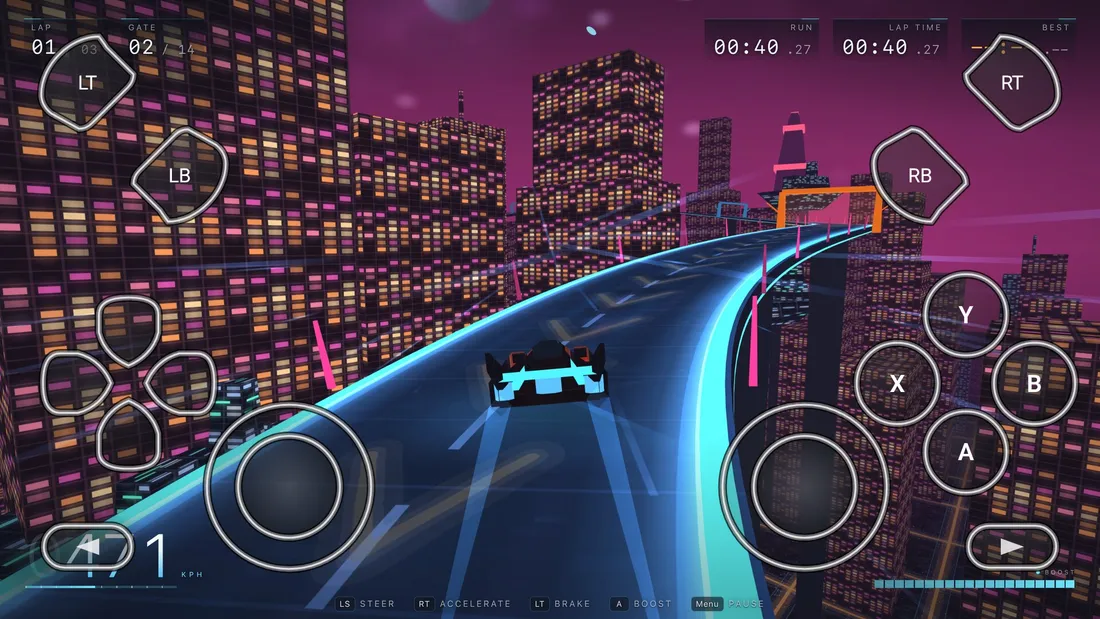
Prepare a sessão e o layout inicial
Conecte ao console pelo Remote Play e abra um jogo instalado. Escolha um menu, treino ou trecho tranquilo em que um toque acidental não afete seu progresso. Se a conexão ainda não funcionar, resolva primeiro a transmissão: mover botões não corrige uma conexão com o Xbox.
Segure o aparelho como pretende jogar e escolha a orientação da janela. Se usar um suporte, mantenha-o no lugar durante a configuração. Abra “Configurações → Controles” e depois o editor de layout de toque. Em “Layouts”, selecione o layout inicial, escolha “Duplicar” e depois “Renomear”. Dê um nome claro à cópia, como “Corrida — nas mãos”. Mantenha o layout original para poder voltar a ele.
Posicione os analógicos e as ações frequentes
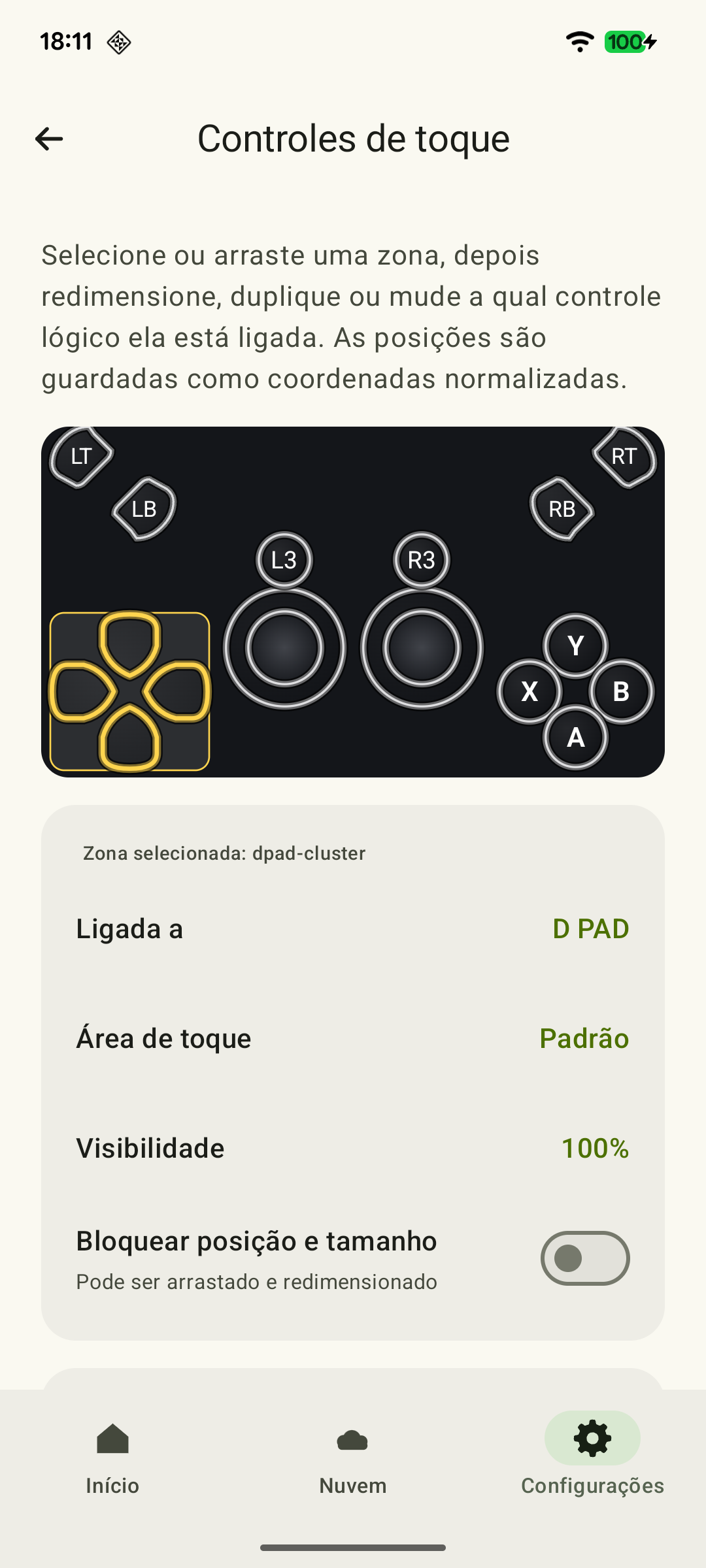
Coloque os centros dos analógicos onde seus polegares repousam naturalmente. Simetria é opcional. Teste cada analógico em todas as direções: o dedo deve se mover livremente sem mudar a pegada nem atingir botões vizinhos.
 Ampliar captura de tela
- Mova um botão usado com frequência para uma área que o dedo alcance com conforto.
- Escolha um tamanho que permita acertá-lo de forma consistente.
- Deixe espaço entre ele, os controles próximos e a borda da tela.
- Acrescente as outras ações necessárias e confira o acesso aos menus do jogo.
- Confira se o layout não cobre a mira, o minimapa, a vida ou as instruções.
Mude uma configuração por vez: primeiro a posição, depois o tamanho. O destaque do acionamento ajuda a mostrar qual controle recebeu o toque; confira também a ação dentro do jogo. O direcional e os analógicos são controles separados — aumentar um não muda o outro.
Selecione a zona desejada no editor. Arraste-a ou use os comandos de movimento; ajuste o tamanho com “Menor” e “Maior”. Em “Ligada a”, confira qual comando Xbox a zona envia. “Bloquear posição e tamanho” protege contra mudanças acidentais no editor — não mantém um botão do jogo pressionado. Depois de salvar, volte ao jogo e repita a ação: o editor mostra a geometria, enquanto a sessão mostra se ela é confortável.
Separe opacidade e desativação do toque
Se você precisa de um botão, mas ele atrapalha a visão, reduza sua opacidade ou use o esmaecimento adaptativo para deixar os controles não utilizados menos visíveis. Escolha um nível de visibilidade em que ainda seja fácil encontrar as ações necessárias.
Um botão totalmente transparente ainda pode receber toques. Se quiser remover uma ação desnecessária e evitar acionamentos acidentais, remova esse controle da cópia do layout. Antes de excluí-lo, confira se será necessário em menus, inventário ou outro modo de jogo. Não é preciso remover um botão útil apenas para liberar a visão.
Confira as combinações e a trava
Depois dos acionamentos individuais, teste combinações: mover enquanto gira a câmera, mover enquanto pula ou virar enquanto acelera. Se uma ação exigir soltar um analógico necessário, mova o botão e teste novamente. Dois polegares não conseguem manter independentemente qualquer quantidade de controles distantes: às vezes, outra pegada ou um controle físico é mais confortável.
O XBPlayer oferece trava para botões e gatilhos individuais compatíveis. Após um toque, o botão continua pressionado mesmo quando você tira o dedo; um segundo toque o solta. Teste em uma cena tranquila e confira as duas partes da ação: ativação e soltura. Assim, você pode avaliar se isso serve para manter uma ação no seu jogo.
A trava não se aplica a analógicos nem a grupos de controles. Ela mantém um acionamento em vez de gerar acionamentos repetidos: não é disparo rápido. Se uma ação precisar parar assim que você levantar o dedo, o comportamento normal de manter pressionado pode ser mais adequado.
Jogos de tiro têm outro tipo de controle: uma zona Aim. Um toque mantém o comando selecionado, enquanto o movimento do mesmo dedo desloca o analógico atribuído. Isso pode ser útil para atirar enquanto mira, por exemplo, mas não é mira automática. Configurações com analógico normal e com Aim estão no guia de layouts para jogos de tiro; as diferenças entre gatilhos de toque são explicadas no guia de layouts para corrida.
Salve, selecione ou transfira um layout
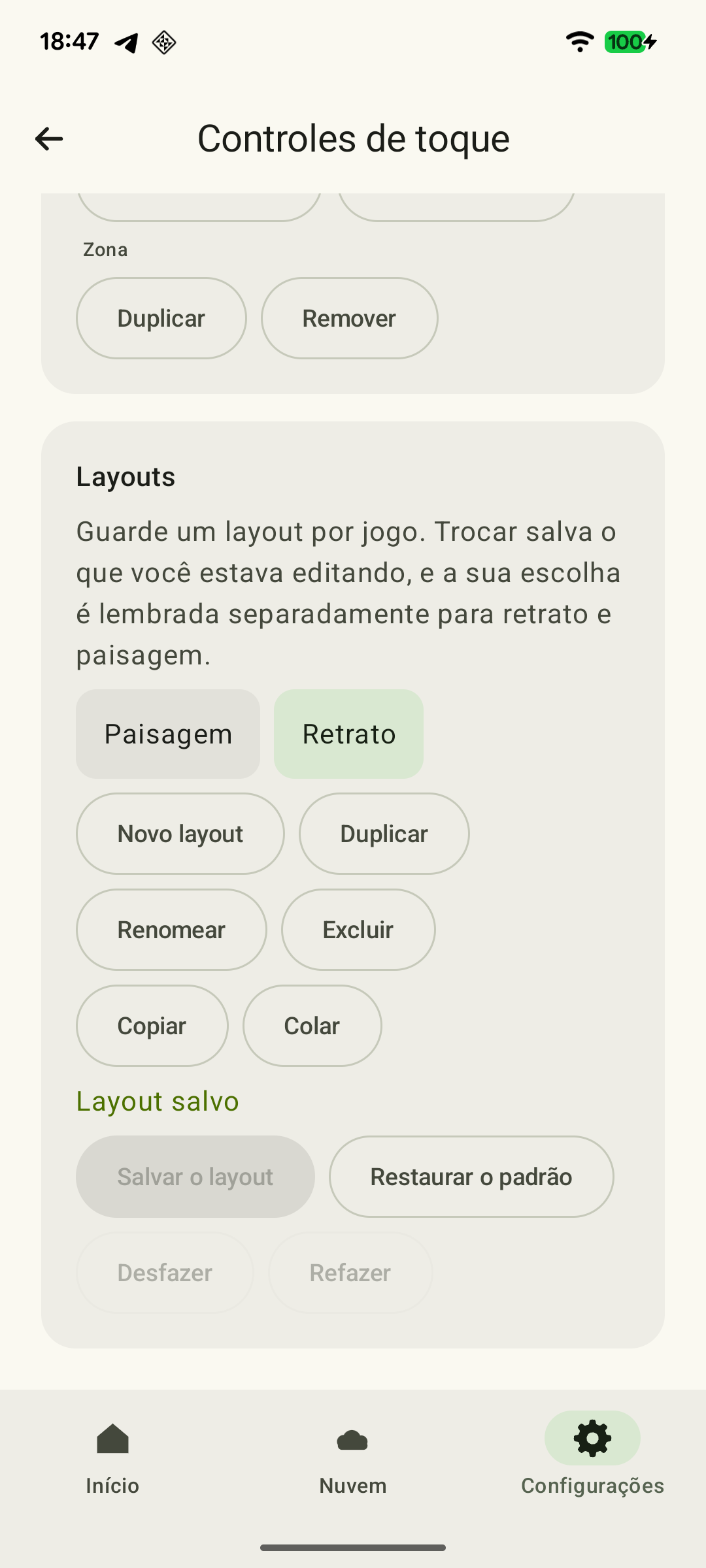
“Layouts” pode guardar variantes para jogos e pegadas diferentes. O XBPlayer lembra o layout selecionado separadamente para janelas em paisagem e retrato e usa automaticamente a opção correspondente quando a orientação da janela muda. Para configurar as duas, selecione o layout desejado em cada orientação. Ao mudar de jogo ou de forma de segurar o aparelho, selecione manualmente o layout salvo adequado.
 Ampliar captura de tela
Girar fisicamente o aparelho nem sempre muda a janela: com a orientação paisagem bloqueada, a janela continua horizontal e o layout permanece igual. Depois de uma mudança de orientação, confira as bordas e o acesso aos menus, especialmente em outra proporção de tela.
Como copiar um layout para um segundo aparelho
- Selecione o layout na biblioteca e escolha “Copiar”.
- Transfira todo o texto copiado pelo método que preferir, mantendo-o intacto. Não edite linhas individuais manualmente.
- No segundo aparelho, copie o texto recebido para a área de transferência, abra “Layouts” e escolha “Colar”.
- Colar acrescenta uma nova entrada à biblioteca. Selecione-a, confira todos os controles necessários, salve e teste as combinações do jogo.
- Se o resultado for desconfortável, selecione o layout anterior pelo nome. Não é preciso restaurá-lo a partir do texto importado.
Uma mensagem sobre controles ignorados significa que o layout não foi transferido integralmente: examine-o antes de jogar. Se o texto não for reconhecido, copie novamente a exportação completa do XBPlayer e confira as versões do aplicativo nos dois aparelhos. Não substitua um layout funcional por um incompleto. Posições normalizadas ajudam na transferência, mas não tornam as distâncias igualmente confortáveis em um celular e em um tablet.
Se um toque não produzir um comando
Confira se a transmissão está ativa e não está coberta por um painel do sistema. Verifique se o controle necessário existe no layout selecionado; se estiver transparente, deixe-o visível temporariamente. Pressione um botão com ação conhecida na cena atual: não haver disparo em um menu não informa se o gatilho funciona.
Observe o destaque do acionamento. Se ele responder, mas a ação não acontecer, confira a atribuição no jogo e se a ação está disponível naquela cena. Se uma ação continuar inesperadamente, confira se a trava está ativada e toque novamente no botão correspondente para soltá-lo.
Teste outro botão e depois outro trecho tranquilo do jogo. Se nenhum comando funcionar, encerre a transmissão e reconecte. Para entrar em contato pelo hi@hetko.eu, registre o modelo do aparelho, a versão do XBPlayer, o modo de transmissão e o nome do controle com problema. Anexe o texto do layout se quiser compartilhá-lo; senhas e códigos de login são desnecessários.
Avalie o layout no seu próprio jogo
Em um jogo de tiro, confira movimento, câmera e disparo juntos. Em um jogo de corrida, confira direção, aceleração, soltura do acelerador e frenagem. Em um tablet, avalie separadamente o alcance dos botões: uma tela maior muda as distâncias.
Salve uma configuração em que as ações necessárias funcionem de forma confiável e a interface do jogo continue legível. Se uma combinação frequente ainda exigir uma mudança desconfortável de pegada depois dos ajustes, teste um controle Bluetooth ou USB compatível.
Fontes e leitura complementar
- XBPlayer: recursos e controles de toque — Celulares e tablets Android, analógicos/gatilhos/botões na tela, ajustes de posição e tamanho, layouts salvos e controles Bluetooth/USB compatíveis.
- Xbox Remote Play — O Remote Play transmite jogos instalados no seu próprio Xbox One ou Series X|S com os recursos remotos habilitados.
Confira os pontos principais
Abra um pedido de resumo com o link deste artigo. No caso do Gemini, o pedido será copiado — cole na conversa.