
Resolver problemas
Xbox Remote Play não funciona: diagnóstico por sintoma
Identifique a última etapa que funcionou: login, descoberta do Xbox, conexão ou início do jogo. Verifique a etapa seguinte e compare os resultados mudando apenas uma condição.
Neste artigo
Se o Xbox Remote Play não estiver funcionando, comece pela última etapa que deu certo: entrar na conta, encontrar o console, conectar ou iniciar o jogo. Verifique a etapa seguinte. Se tiver acesso ao Xbox, ligue-o manualmente para fazer um teste comparativo e conecte o aparelho com o XBPlayer à mesma rede doméstica. Se já estiver fora de casa, use as verificações de redes externas.
Este guia trata da transmissão do seu próprio Xbox One ou Series X|S. Se você estiver iniciando um jogo nos servidores da Microsoft, use o guia de solução de problemas do Xbox Cloud Gaming. Não é preciso restaurar o console, excluir jogos salvos, comprar uma assinatura ou abrir portas no roteador antes de identificar a causa.
Escolha o sintoma e a primeira verificação
| O que acontece | O que verificar primeiro |
|---|---|
| O login fica se repetindo ou nunca termina | Anote a mensagem de erro e confira a conta Microsoft selecionada usando o guia de login. |
| O Xbox não aparece na lista | Ligue o console manualmente e confira a conta e os recursos remotos: Xbox não encontrado. |
| O Xbox aparece, mas não sai da suspensão | Conecte com o Xbox já ligado. Se funcionar, confira as configurações de energia e a ativação remota. |
| O Xbox está ligado e aparece na lista, mas a conexão falha | Anote o erro. Se tiver acesso ao console, teste a conexão em casa. Se já estiver fora de casa, compare duas redes externas independentes no mesmo aparelho; sem uma verificação direta, o estado do Xbox e da rede doméstica continua desconhecido. |
| Há som, mas a tela fica preta | Confira se a interface do XBPlayer aparece e se o problema também ocorre em outro aparelho: solução de problemas de tela preta. |
| Há imagem, mas não há som | Confira o volume de mídia e a saída de áudio selecionada: verificações de áudio. |
| A imagem se movimenta, mas o controle não comanda o jogo | Confira a conexão do controle com o aparelho que executa o XBPlayer: botões que não respondem. |
| A imagem congelou, mas a interface do XBPlayer responde | Anote se o áudio continua e compare as leituras usando o guia de engasgos e congelamentos. Se aparecer uma mensagem de sessão encerrada, use o guia de desconexões do Remote Play. |
| A sessão começa e depois desconecta | Anote se a transmissão terminou ou se o aplicativo fechou: solução de desconexões. |
| Funciona em casa, mas não conecta em outro lugar | Compare duas redes externas no mesmo aparelho: dados móveis e acesso fora de casa. |
| A transmissão funciona, mas está desconfortável jogar | Escolha o sintoma específico: atraso nos comandos, engasgos no vídeo ou imagem embaçada. |
| Os menus do Xbox funcionam, mas um jogo não inicia | Abra esse jogo diretamente no console e anote a mensagem. Se o erro também ocorrer ali, comece pela conta e pelo acesso ao jogo. |
Voltar à tela inicial do Android é diferente de ver uma mensagem de sessão encerrada dentro do XBPlayer. Evite jogar sem imagem: primeiro, restabeleça o vídeo.
Confira o serviço, a conta e o console ligado
- Confira a página oficial de status do Xbox. Se houver um aviso de problema de login ou de outro serviço necessário, anote o horário do seu erro e tente novamente após a normalização. A ausência de um aviso de indisponibilidade não comprova que sua conexão está funcionando corretamente.
- Se tiver acesso ao console, ligue o Xbox manualmente e abra o jogo na TV. Verifique se o console está online e se o perfil selecionado tem acesso ao jogo. Se o erro já ocorrer aqui, resolva-o primeiro: as configurações da transmissão de vídeo não vão corrigi-lo.
- Confira a conta no XBPlayer. Use uma conta Microsoft com um perfil Xbox que tenha acesso ao console. Se houver várias contas, confira se a correta está selecionada.
- Confira os recursos remotos no Xbox. Abra “Perfil e sistema → Configurações → Dispositivos e conexões → Recursos remotos” e marque “Habilitar recursos remotos”. Veja os detalhes em como preparar o Xbox para o Remote Play.
Deixe o console ligado no primeiro teste. O modo de suspensão é necessário para a ativação remota; os recursos remotos continuam disponíveis com o Xbox ligado mesmo quando Desligamento é o modo de energia selecionado. Se só foi possível conectar depois de ligar o console manualmente, continue com as verificações de energia no guia de ativação remota.
Compare as conexões, mudando uma condição por vez
Se tiver acesso ao Xbox: deixe o console ligado, use a mesma conta e conecte o aparelho com o XBPlayer à rede doméstica do console. Isso fornece um resultado útil para comparação. Não significa que o Remote Play sempre exige a mesma rede.
Compare os clientes. Encerre a transmissão atual e teste a mesma conta, o mesmo console e a mesma rede pelo xbox.com/remoteplay em um navegador compatível. Se possível, use o mesmo aparelho e tenha um controle compatível para a opção oficial. Teste um cliente por vez. Se o navegador conectar, mas o XBPlayer não, envie à nossa equipe os resultados das duas tentativas e as condições de conexão para que possamos reproduzir o problema.
Se você já estiver fora de casa: compare as conexões no mesmo aparelho, com a mesma conta, console e configurações de transmissão. Primeiro teste os dados móveis com o Wi-Fi desligado; depois, uma rede Wi-Fi com outra conexão à internet. Dois nomes de rede do mesmo roteador não são uma comparação independente. Mantenha iguais as configurações de VPN e proxy e registre a última etapa concluída e a mensagem de erro exata de cada tentativa.
Se funcionar em apenas uma rede, a diferença indica influência da rede ou do caminho da conexão. Se falhar nas duas, o estado do Xbox e da rede doméstica continua desconhecido até que alguém possa verificá-los. Aparecer na lista não comprova que o console está ligado; duas tentativas malsucedidas não identificam o cliente como causa nem comprovam que é preciso abrir portas. Guarde os resultados e continue com o diagnóstico do Remote Play fora de casa.
Se a conexão já funciona, escolha a comparação adequada ao sintoma: outra saída de áudio para a ausência de som ou outro aparelho compatível para a tela preta. Repita a mesma ação após cada alteração e registre o resultado. Não mude a rede, a resolução e o controle ao mesmo tempo.
Registre as leituras quando o problema acontecer
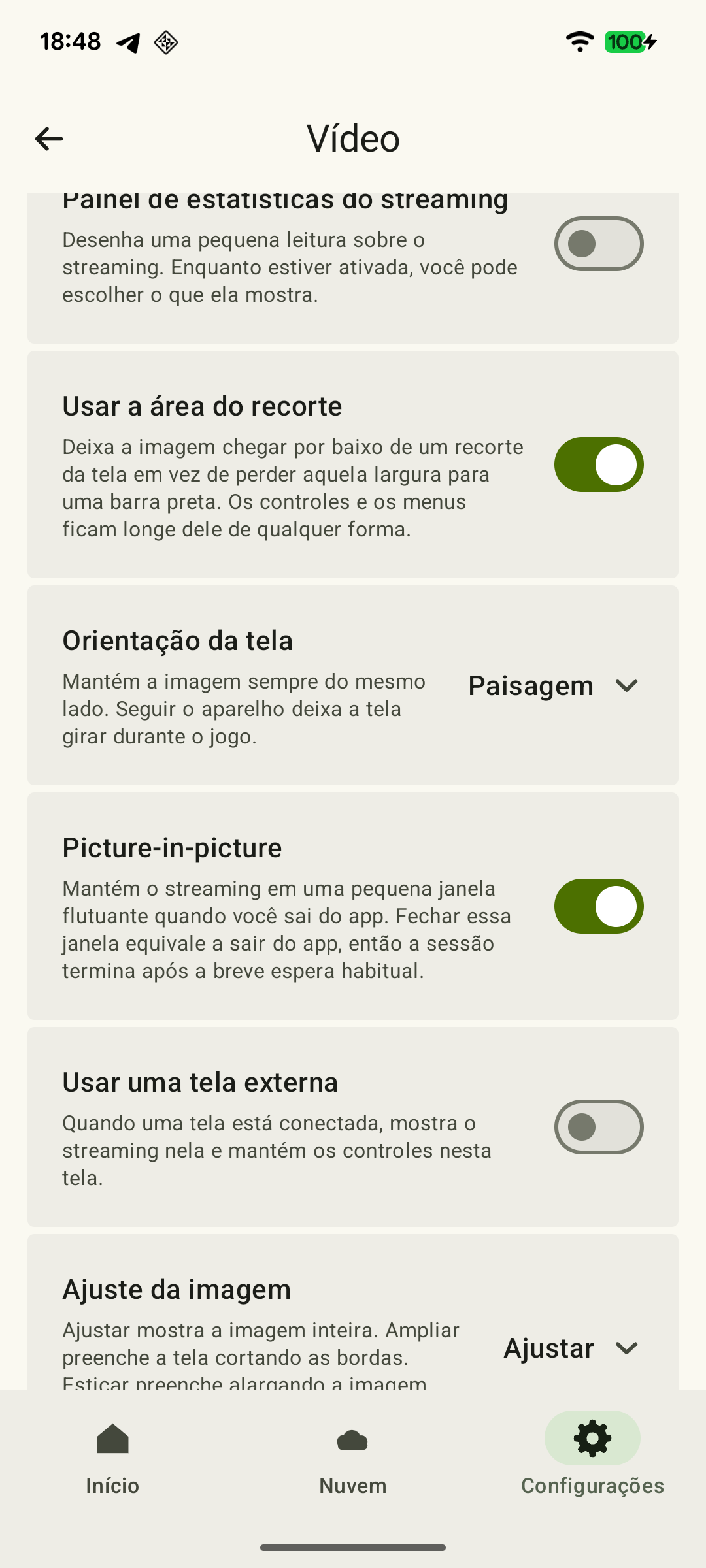
O diagnóstico do XBPlayer inclui taxa de quadros, taxa de bits, perda de pacotes e tempo de decodificação. Se a transmissão iniciar, compare as leituras disponíveis durante uma cena normal e quando o problema ocorrer. Guarde os nomes dos campos e as unidades, além dos números.
 Ampliar captura de tela
“Perda de pacotes” no XBPlayer é uma contagem acumulada de pacotes de vídeo. Compare quanto ela aumenta em intervalos iguais dentro da mesma sessão: um total alto após uma sessão longa não significa que os pacotes continuam se perdendo agora. A tabela de métricas e o exemplo do contador ajudam a relacionar uma mudança a um engasgo. “Decodificação” inclui a fila até a saída do quadro do decodificador e não mede a latência total dos comandos; uma taxa de bits de vídeo baixa, por si só, também não comprova falta de velocidade na conexão.
Se o erro ocorrer antes do início da transmissão, as estatísticas de vídeo podem não estar disponíveis. Nesse caso, a etapa exata em que o processo para e a mensagem exibida são mais úteis. Não tente resolver um problema de login reduzindo a resolução.
Envie ao suporte uma descrição que permita reproduzir o problema
Informe o modelo do Xbox, o modelo do aparelho com o XBPlayer, as versões do Android e do aplicativo e o horário do erro com o fuso horário. Acrescente o estado do console — ligado manualmente ou aguardando ativação remota — e o tipo de conexão nas duas pontas. Diga se funcionava antes e o que mudou antes da primeira falha.
Descreva uma sequência curta: “Entro na conta, escolho Remote Play, vejo o console e, ao conectar…” Inclua a mensagem de erro exata e um ou dois resultados comparativos, como “Conecta em casa, mas não pelos dados móveis nem pelo Wi-Fi de convidados”. Se a sessão iniciar, anexe o diagnóstico disponível no momento do problema.
Entre em contato com nossa equipe pelo hi@hetko.eu. Antes de enviar capturas de tela, oculte seu endereço de e-mail, os códigos de login e os links que contenham parâmetros de autenticação. Se o mesmo erro ocorrer diretamente no Xbox, mencione isso e use a ajuda correspondente do Xbox: essas informações ajudam a escolher o caminho correto para resolver o problema.
Fontes e leitura complementar
- XBPlayer — Xbox Remote Play e jogos na nuvem — Primeiro teste na rede doméstica, modos do XBPlayer, diagnóstico, várias contas e contato com nossa equipe.
- Xbox Remote Play — requisitos oficiais — Requisitos do Xbox Remote Play: Xbox One ou Series X|S, recursos remotos, uma conta Microsoft com perfil Xbox e acesso à internet.
- Suporte do Xbox — como configurar o jogo remoto — Caminho do menu de recursos remotos do Xbox, acesso pelo navegador, controle compatível e uma sessão de jogo remoto por vez.
- Suporte do Xbox — opções de energia do Xbox — Opções de energia do Xbox: a suspensão é necessária para a ativação remota; o modo Desligamento permite recursos remotos enquanto o console está ligado.
- Xbox Wire — atualização de abril do Xbox, 16 de abril de 2025 — Anúncio de 16 de abril de 2025: acesso oficial ao Remote Play pelo navegador em xbox.com/remoteplay.
- Suporte do Xbox — status dos serviços — Página de status dos serviços Xbox. Confira os avisos de indisponibilidade no momento do erro.
Confira os pontos principais
Abra um pedido de resumo com o link deste artigo. No caso do Gemini, o pedido será copiado — cole na conversa.