
Comece a jogar
Requisitos do XBPlayer: Android, iPhone, iPad, TV e Steam Deck
O XBPlayer exige Android 10 ou mais recente; no iPhone/iPad, iOS/iPadOS 18 ou mais recente. Confira também controles, decodificação e acesso aos jogos.
Neste artigo
O XBPlayer para Android exige Android 10 ou mais recente; a versão para iPhone e iPad exige iOS/iPadOS 18 ou mais recente. O Steam Deck tem sua própria versão do cliente. Seu celular, o Xbox de casa e o serviço de nuvem têm requisitos diferentes: um sistema compatível, sozinho, não confirma que todo o conjunto vai funcionar.
Em quais aparelhos o XBPlayer funciona?
| Aparelho | O que conferir | Próximo passo |
|---|---|---|
| Celular ou tablet Android | Android 10 ou mais recente; disponibilidade de instalação naquele aparelho | Remote Play ou acesso aos jogos na nuvem |
| Android TV / Google TV | Android 10 ou mais recente e um controle compatível | Configuração na TV |
| iPhone / iPad | iOS / iPadOS 18 ou mais recente | Configuração após a instalação |
| Steam Deck | Versão do cliente para Deck e controles no aparelho | Configuração após a instalação |
Abra o site oficial do XBPlayer e escolha o download para sua plataforma. A indicação Android TV ou Google TV na caixa não substitui a conferência da versão do sistema nas configurações da TV. Um APK de terceiros não reduz a versão mínima de Android exigida pelo aplicativo.
Não aplique ao XBPlayer os requisitos do Xbox Remote Play no navegador: a Microsoft informa outros mínimos para o acesso pela web, incluindo Android 6.0 e iOS 15.1. Se o celular não atender aos requisitos do aplicativo, confira a opção oficial pelo navegador e sua compatibilidade com o aparelho.
É necessário ter um Xbox próprio?
| Modo | O que executa o jogo | Requisitos de acesso |
|---|---|---|
| Remote Play | Seu Xbox One ou Xbox Series X|S | Jogo compatível instalado, permissão para jogá-lo e recursos remotos ativados |
| Xbox Cloud Gaming | Um servidor de nuvem da Microsoft | Jogo no catálogo da nuvem disponível, acesso adequado da conta e uma região atendida |
Um Xbox 360 não pode ser o console de origem do Remote Play. Um jogo compatível de Xbox 360 é usado pela versão que roda no Xbox One ou Series. O Remote Play também não transforma um computador em Xbox: transmitir um jogo de PC exige outra solução.
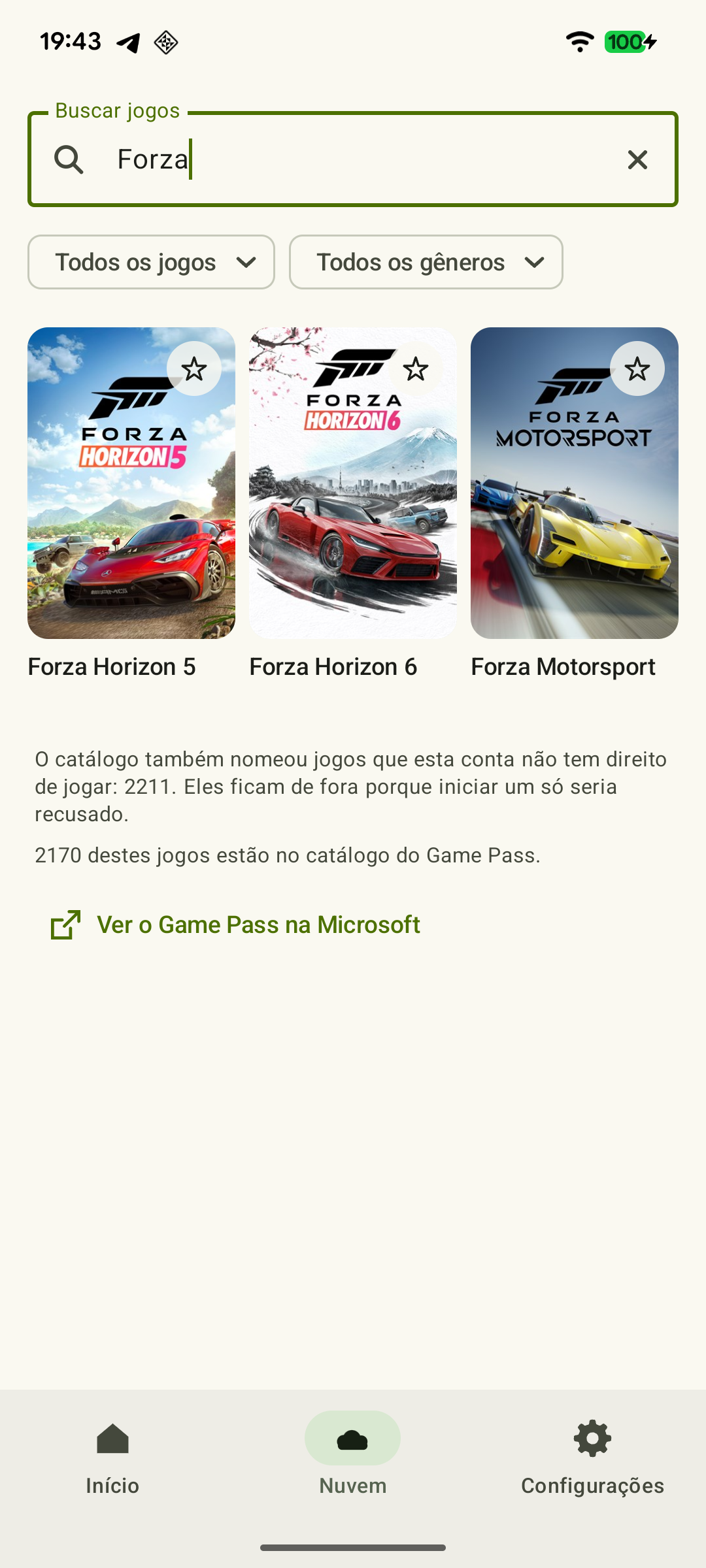 Ampliar captura de tela
Para a primeira conexão ao seu Xbox, siga a configuração do console. Se não tem console, comece pela escolha do acesso à nuvem. Não é preciso comprar Game Pass apenas para instalar o cliente.
Tela, controle e sensores
- Celular ou tablet. Use controles por toque ou um controle físico compatível. O conforto das combinações de botões depende do jogo, do tamanho da tela e do layout.
- TV. Prepare um controle compatível; ter um controle remoto não significa que será confortável jogar títulos de Xbox.
- Steam Deck. Confira os botões e analógicos integrados depois de instalar o cliente. O processo de configuração está no guia específico do Deck.
- Giroscópio. É necessário um sensor disponível e uma configuração adequada. O suporte ao giroscópio do celular não implica suporte ao sensor de todo controle Bluetooth.
Os recursos de processamento de imagem e de controle variam por plataforma. Ao escolher um aparelho, confira o recurso de que realmente precisa: botões de toque, perfis de controle ou mira com giroscópio. Não espere encontrar no iPhone uma configuração de decodificador Android com o mesmo nome.
Por que o aplicativo instala, mas o jogo ainda engasga?
A versão mínima do sistema permite a instalação, mas não garante a velocidade do decodificador de hardware, um Wi-Fi estável nem o mesmo comportamento de aquecimento em aparelhos diferentes. No Remote Play, as duas pontas da rede importam: o Xbox doméstico envia a imagem e seu aparelho a recebe. Jogar na nuvem depende do caminho até o serviço da Microsoft.
Abra um jogo conhecido com as configurações padrão e siga as verificações da primeira sessão. Para problemas de imagem, use as estatísticas da transmissão e mude uma configuração por vez. Não é necessário desligar todos os limites nem comprar acesso pago para resolver um erro sem causa conhecida.
O que conferir no seu aparelho
Escolha o ponto em que sua preparação parou.
A versão do sistema é compatível
Escolha o guia da sua plataforma na tabela acima: Android, iPhone/iPad, Android TV ou Steam Deck.
Quero jogar pelo Xbox de casa
Prepare o console e ative os recursos remotos.
Como preparar o Xbox para Remote Play: recursos remotos e suspensão →Não tenho console
Confira o jogo, a região e o acesso da conta à nuvem.
Qual Game Pass você precisa para jogar no celular e no Xbox Cloud Gaming? →O jogo abre, mas engasga
Veja os dados da transmissão e faça um teste que possa repetir.
Estatísticas do XBPlayer: perda de pacotes, jitter, FPS e decodificação →Fontes e leitura complementar
- XBPlayer — site oficial — Recursos do cliente e ponto central de acesso aos downloads.
- XBPlayer: Remote Play & Cloud — Google Play — Aplicativo da Hetko; Remote Play/Cloud, busca de jogos na nuvem, minutos do Android e Pro. Confira o tipo e o preço de uma oferta de compra específica na própria oferta.
- Xbox Remote Play — Microsoft — Xbox One/Series, recursos remotos e requisitos separados para jogos e modos online. Os requisitos de sistema do acesso oficial pela web não são os requisitos do XBPlayer.
Confira os pontos principais
Abra um pedido de resumo com o link deste artigo. No caso do Gemini, o pedido será copiado — cole na conversa.