
Comece a jogar
Xbox Remote Play fora de casa: o que testar antes de viajar
Antes de sair, conecte ao Xbox pelos dados móveis e repita depois que ele entrar em suspensão. Isso testa o acesso externo e o despertar remoto.
Neste artigo
O Xbox Remote Play pode funcionar fora de casa: seu console doméstico executa o jogo, e o celular recebe a imagem pela internet. Antes de viajar, teste duas ações por uma rede móvel: conectar a um Xbox ligado e iniciar novamente depois que ele entrar em suspensão. Uma sessão bem-sucedida no Wi-Fi de casa não substitui esse teste.
As etapas abaixo preparam o XBPlayer no Android. O Xbox One ou Series X|S e o roteador de casa devem permanecer conectados à energia e à internet. No Xbox Cloud Gaming, o jogo roda no servidor do serviço; essa opção exige sua própria verificação de acesso e não fica disponível automaticamente quando seu Xbox doméstico apresenta um problema.
Prepare primeiro o console e o jogo
- Confira o jogo diretamente no Xbox. Conclua as atualizações obrigatórias do sistema e do jogo, entre no perfil correto e abra o título até chegar a uma tela jogável. Se ele pedir licença ou assinatura, resolva isso antes de testar a rede: aparecer na biblioteca não é suficiente.
- Ative os recursos remotos. No console, abra “Configurações” → “Dispositivos e conexões” → “Recursos remotos” e marque “Habilitar recursos remotos”. A preparação inicial está no guia de configuração do Xbox Remote Play.
- Confira o modo de energia após as atualizações. Escolha Sleep para despertar remotamente. Um Xbox em Shutdown não permite o despertar remoto, embora os recursos remotos possam funcionar enquanto ele estiver ligado. Por isso, conectar a um Xbox em funcionamento não comprova que ele está pronto para a viagem.
- Confira os horários de atividade se houver uma programação de suspensão. Compare a programação do console com os horários em que pretende jogar durante a viagem, considerando a diferença de fuso horário. O Xbox pode desligar completamente fora dos horários de atividade.
- Prepare a conexão de casa. Se possível, conecte o Xbox ao roteador por Ethernet. Deixe o roteador e os demais equipamentos que fornecem a internet doméstica ligados.
Faça a primeira sessão na rede doméstica
Conecte o aparelho com XBPlayer ao Wi-Fi de casa. Entre na conta Microsoft correta, selecione o Xbox em “Seus consoles” e toque em “Iniciar o Remote Play”. Abra o jogo preparado e confira imagem, som e controles. Um guia passo a passo explica a primeira conexão no Android.
Espere o salvamento terminar conforme as regras do jogo, encerre a transmissão e coloque o Xbox em suspensão. Depois conecte novamente. Se o console ligado estiver acessível, mas não despertar da suspensão, confira primeiro as configurações de energia e os horários de atividade. É mais fácil resolver isso enquanto o console está por perto.
Desligue o Wi-Fi e repita pelos dados móveis
Faça o teste externo antes de sair, enquanto ainda consegue acessar o Xbox. Desligue o Wi-Fi do celular, ative os dados móveis e confirme que uma página comum abre por essa conexão. Se o celular continuar conectado ao roteador de casa, você ainda está testando a rede doméstica.
- Conecte ao Xbox enquanto ele está ligado. Abra o XBPlayer com a mesma conta, escolha o console e inicie o Remote Play. O resultado esperado é a imagem do Xbox de casa no celular pela internet móvel.
- Teste um trecho conhecido do jogo. Confirme que há som e que o jogo responde aos controles. Escolha um local tranquilo em que uma desconexão não coloque um salvamento importante em risco.
- Teste o despertar pelo acesso externo. Salve, encerre a transmissão e coloque o Xbox em suspensão. Espere ele entrar nesse estado. Inicie uma nova sessão sem ligar o console manualmente nem reativar o Wi-Fi do celular.
- Anote os dois resultados. Registre separadamente se conseguiu conectar ao console ligado, despertá-lo da suspensão e jogar sem desconexões perceptíveis. Repita o despertar depois de uma pausa mais longa, parecida com o intervalo que espera ter entre as sessões.
O teste passa quando o jogo abre pela rede externa e o Xbox desperta para a próxima sessão. O resultado vale para a conexão testada: a rede de um hotel ou outra operadora pode se comportar de forma diferente. Se a abertura falhar, siga o diagnóstico abaixo antes de viajar.
Avalie o consumo de dados, os controles e o upload de casa
Quando você está fora, o console envia o vídeo pelo upload da internet doméstica. A velocidade de download do seu plano não informa a velocidade de upload. Se alguém em casa estiver enviando um backup ou um vídeo grande para a nuvem, pause essa transferência temporariamente e compare o mesmo trecho do jogo.
Confira antes a franquia de dados do celular, as cobranças de roaming e as condições de redução de velocidade. Para estimar o consumo, anote o contador de dados do XBPlayer no sistema antes e depois de uma sessão curta, junto com o tempo jogado. O guia de consumo de dados do Xbox explica como estimar o gasto por hora e considerar os limites da medição.
No teste externo, use o controle ou o layout de toque com que pretende jogar. A escolha dos jogos, a verificação dos salvamentos e a preparação de algo para jogar sem conexão estão em como preparar jogos de Xbox para uma viagem. Aqui, o resultado a confirmar é o acesso ao Xbox de casa e seu despertar por outra rede.
Se a sessão local funciona, mas a externa não
| Resultado | Próxima verificação |
|---|---|
| A conexão só funciona com o Xbox ligado | Confira Sleep e os horários de atividade e repita o despertar na mesma rede externa. Veja os próximos passos no guia de despertar remoto. |
| Tudo funciona no Wi-Fi de casa, mas os dados móveis não conectam | Confirme que o celular tem internet móvel e que o console e a rede doméstica estão disponíveis. Se possível, repita em uma segunda rede externa. Depois siga o diagnóstico do Remote Play pelos dados móveis. |
| O jogo abre, mas a imagem trava ou os comandos atrasam | Confira a taxa de quadros, a perda de pacotes, a taxa de bits e o tempo de decodificação no diagnóstico do XBPlayer. Pause transferências em segundo plano, repita o mesmo trecho e compare os números. Mude uma configuração por vez. |
Anote o erro exato e as condições do teste: se o Xbox estava ligado ou em suspensão, qual rede o celular usou e se a transmissão chegou a iniciar. Não abra portas seguindo um guia aleatório nem restaure o console na primeira tentativa. Se o Xbox estiver sem energia ou a internet doméstica estiver indisponível, as configurações do celular não resolverão essa causa.
No destino, teste a rede antes de uma sessão longa
No hotel, conclua primeiro o login exigido na página do Wi-Fi e confirme o acesso à internet. Depois inicie uma sessão curta. Se ela falhar, compare com os dados móveis, considerando seu plano: restrições de acesso e congestionamento na rede do hotel podem atrapalhar a transmissão. Veja os detalhes no guia de Remote Play em hotéis.
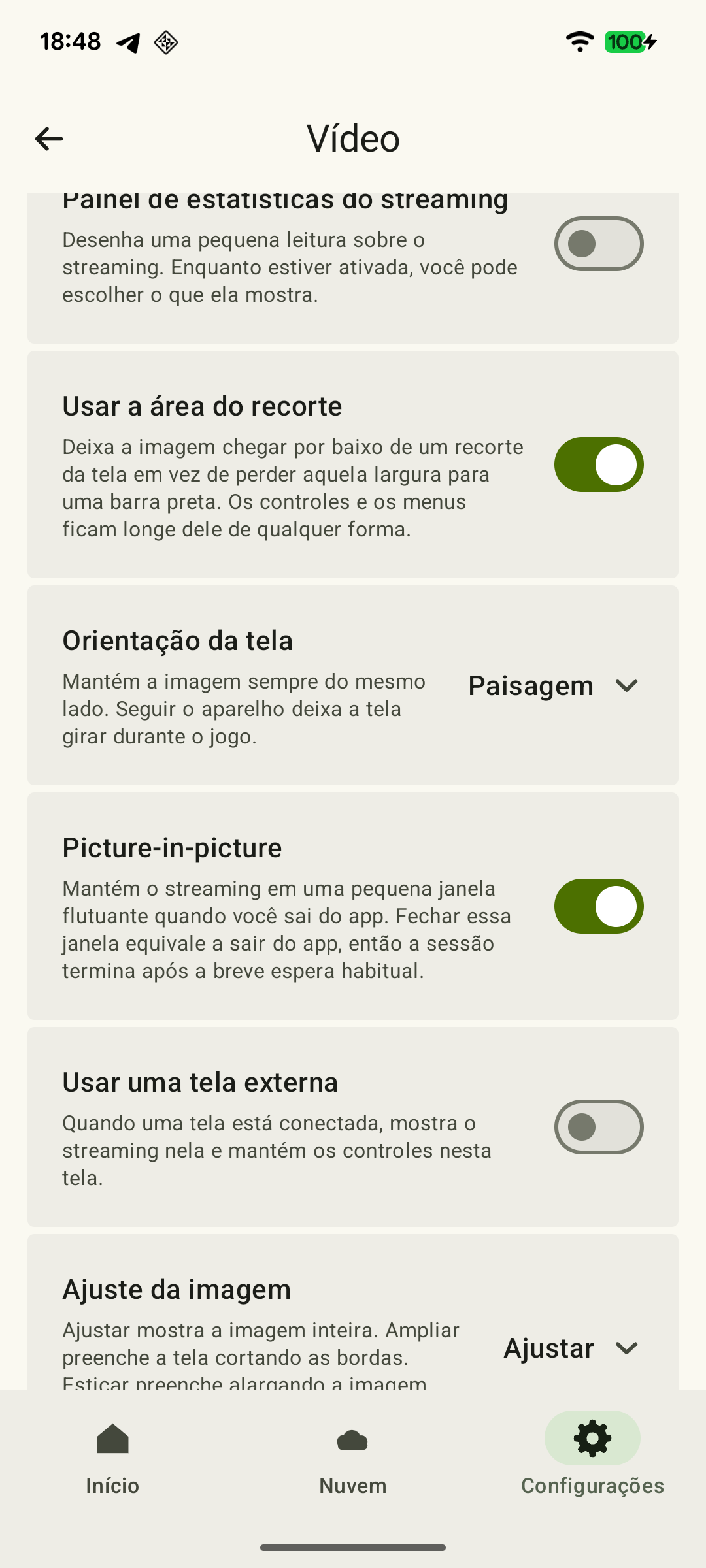 Ampliar captura de tela
Antes de sair, mantenha o Xbox no modo de suspensão testado e deixe os equipamentos de rede de casa ligados. Se o acesso externo ou o despertar ainda falharem, prepare outra forma de jogar: depois de partir, você não poderá reiniciar o console fisicamente por conta própria.
Antes de sair: o que já foi testado
Preencha a lista enquanto ainda consegue acessar o Xbox. Marque os resultados que funcionaram, não apenas as configurações alteradas.
O jogo abre no Xbox
Depois das atualizações obrigatórias, abra o jogo com seu perfil até uma tela jogável e confira o progresso esperado.
Como preparar o Xbox para Remote Play: recursos remotos e suspensão →As opções de energia e a programação atendem à viagem
Ative os recursos remotos e Sleep. Se houver horários de atividade, compare-os com os períodos em que pretende jogar, considerando os fusos. O Xbox e os equipamentos de rede doméstica precisam manter energia e acesso à internet.
Xbox não liga remotamente: como configurar o despertar →A sessão doméstica e a reconexão funcionam
Teste o jogo pelo Wi-Fi de casa: imagem, som e controles. Espere o salvamento terminar e teste uma nova conexão; resolva primeiro as falhas na rede doméstica.
Como configurar o Xbox Remote Play no Android com o XBPlayer →A conexão externa ao Xbox ligado funciona
Desligue o Wi-Fi do celular, confirme que os dados móveis funcionam e inicie o Remote Play. Confira imagem, som e comandos pelo celular.
Xbox Remote Play funciona em casa, mas não nos dados móveis →O Xbox em suspensão desperta por uma rede externa
Espere o salvamento, encerre a transmissão e coloque o Xbox em suspensão. Inicie outra sessão sem reativar o Wi-Fi nem ligar o console manualmente. Repita após uma pausa parecida com o intervalo previsto entre sessões.
Xbox não liga remotamente: como configurar o despertar →Os controles e os custos da viagem foram conferidos
Teste o controle ou layout que usará na viagem. Estime o consumo de dados em uma sessão curta, confira a franquia e o roaming e leve o carregador e o cabo necessário.
Quantos dados o Xbox Remote Play e a nuvem consomem por hora? →Todas as verificações confirmam apenas as condições testadas; teste separadamente a rede no destino.
Fontes e leitura complementar
- XBPlayer — site oficial — Recursos do cliente e ponto central de acesso aos downloads.
- Xbox Remote Play — Microsoft — Xbox One/Series, recursos remotos e requisitos separados para jogos e modos online. Os requisitos de sistema do acesso oficial pela web não são os requisitos do XBPlayer.
- Xbox Wire — Sleep e horários de atividade — Artigo de 12 de abril de 2023 sobre os horários de atividade de Sleep e o desligamento completo fora deles. Para viajar, confira a programação do seu console.
- Xbox Wire — Shutdown e despertar remoto — Artigo de 11 de janeiro de 2023: Shutdown não permite despertar remoto, mas os recursos remotos estão disponíveis enquanto o console está ligado.
- Suporte Xbox — Configuração do Remote Play — Caminho do menu de recursos remotos do Xbox, ativação da opção e seleção de Sleep.
- Suporte Xbox — Modos de energia do Xbox — Opções de energia: Sleep é necessário para despertar remotamente; Shutdown permite recursos remotos enquanto o console está ligado.
Confira os pontos principais
Abra um pedido de resumo com o link deste artigo. No caso do Gemini, o pedido será copiado — cole na conversa.