
Comece a jogar
Xbox pede para comprar um jogo de novo: conta, licença e nuvem
Primeiro identifique se o pedido de compra aparece no Xbox ou na nuvem. Os dois modos conferem direitos diferentes; pagar pelo cliente novamente não acrescenta esses direitos.
Neste artigo
Se um jogo que você comprou pedir pagamento novamente, identifique primeiro onde o problema aparece: no seu Xbox, na nuvem da Microsoft ou no saldo do XBPlayer. Para Remote Play, confira a abertura no console com o perfil de jogo; para Cloud Gaming, confira a abertura daquela edição na nuvem com a conta que possui os direitos necessários. Comprar a versão paga do cliente não cria uma licença de jogo.
| O que diz a mensagem | O que conferir primeiro |
|---|---|
| O Xbox pede a compra do jogo ou a inserção de um disco | Perfil de jogo, sua compra ou assinatura, disco e Xbox principal |
| Não há botão para jogar na nuvem | Suporte à nuvem daquela edição exata e direitos da conta selecionada |
| O saldo do XBPlayer acabou | Condições do cliente no guia de minutos; não compre a licença do Xbox novamente |
| O jogo aparece, mas o salvamento é diferente | Perfil, edição e sincronização do progresso |
Confira um título e um modo de cada vez. Tenha em mãos o gamertag do Xbox, o nome completo da edição e o erro exato. Isso ajuda a diferenciar uma conta errada, a falta de direitos de acesso ao jogo e um problema de conexão.
Confira primeiro o perfil, a compra e a assinatura
- Confira o gamertag. Compare o perfil no XBPlayer com o usado no Xbox ou na nuvem. Se o gamertag for diferente, selecione a conta correta. O guia de login do XBPlayer traz as verificações passo a passo.
- Identifique como você tem acesso ao jogo. O acesso pode vir de uma compra sua, de um disco, de uma assinatura ou de compartilhamento no console. Para uma compra na Microsoft Store, abra o histórico de pedidos da conta que a realizou. Confira o título, a edição e o status do pedido. Se o pedido não aparecer, confira primeiro outra conta sua e o período selecionado.
- Confira a assinatura ativa. Abra Serviços e assinaturas da Microsoft na conta que possui a assinatura. Anote o nome do plano e a data de vencimento. Depois confira se as condições dele cobrem o jogo e a forma de acesso desejados.
Um complemento, uma moeda de jogo e um jogo completo são compras diferentes. Confira o conteúdo da edição na página da loja. Em um console da família, quem comprou e quem joga podem ser pessoas diferentes: um pedido ausente na conta de quem joga não comprova, por si só, a falta de acesso.
No Remote Play, teste a abertura no próprio Xbox
No Xbox One ou Series X|S, selecione seu perfil de jogo e abra o título instalado. Espere o menu e entre no modo desejado: ter acesso à campanha individual nem sempre confirma o acesso ao multijogador online.
O anúncio Insider da Microsoft descreve direitos digitais para discos compatíveis. Confira a disponibilidade no console: compatibilidade do disco, Xbox Play Anywhere e acesso à nuvem são condições distintas.
Se o console pedir um disco, insira o correspondente. Se indicar um problema de compra ou assinatura, compare a mensagem com os direitos já conferidos. O Game Pass não é necessário para a transmissão pelo Remote Play em si, mas pode ser exigido por um jogo da assinatura ou por um modo online específico. Essas condições também aparecem na página do XBPlayer.
Depois de abrir o jogo localmente com sucesso, conecte pelo XBPlayer ao mesmo console e confira novamente o perfil de jogo ativo. Se o mesmo erro de licença aparecer, investigue a causa no Xbox. Se você não conseguir conectar ao console, siga para o diagnóstico do Remote Play: conferir a compra não substitui a verificação dos recursos remotos e da conexão.
Na nuvem, confira esse jogo exato na sua conta
Abra o catálogo oficial da nuvem do Xbox em um navegador compatível, entre na mesma conta e encontre o título exato. Confirme se o Cloud Gaming está disponível na sua região. Tente abrir e anote o resultado: o jogo abre, aparece uma fila, o serviço pede acesso ou ocorre um erro.
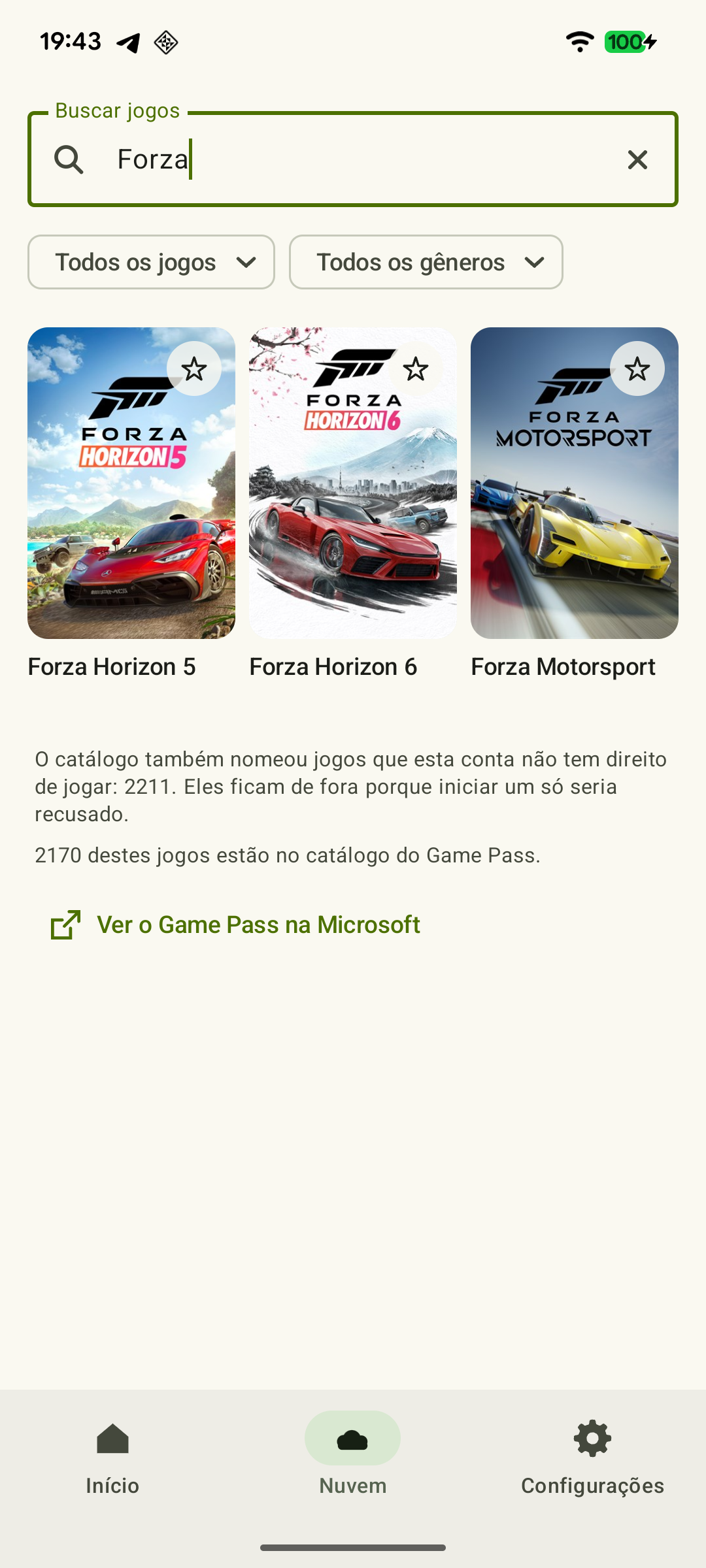 Ampliar captura de tela
O catálogo da nuvem não contém toda a biblioteca de compras do Xbox. A Microsoft permite transmitir jogos comprados selecionados; nos demais títulos, uma licença de console, por si só, não dá acesso à abertura na nuvem. O acesso também depende do plano específico e da região. Jogos gratuitos compatíveis podem abrir com uma conta Microsoft gratuita; essa exceção não vale para todos os jogos gratuitos.
Se o serviço pedir que você obtenha acesso, confira novamente a conta, a edição e as condições do jogo primeiro. Uma fila, por si só, não significa que você precisa comprar de novo. As condições de pagamento e as mudanças anunciadas para o serviço de nuvem estão no guia de Game Pass e horas de nuvem.
Se um jogo estiver indisponível na nuvem, mas funcionar no seu Xbox, você pode usar o Remote Play. Nesse caso, o jogo roda no seu console, não em um servidor da Microsoft. Veja mais em diferenças entre Remote Play e Cloud Gaming.
No console da família, diferencie quem possui os direitos de quem joga
O mecanismo de Xbox principal permite que outros perfis naquele console usem o conteúdo compartilhável do proprietário. Por isso, um jogo pode funcionar no seu perfil mesmo que um familiar o tenha comprado. A Microsoft explica separadamente o compartilhamento de jogos e complementos no console; compras de consumíveis, como moeda de jogo, não são compartilhadas automaticamente.
Abrir um jogo com sucesso no Xbox principal não confirma o direito de outro familiar a uma sessão separada na nuvem. Confira a conta dele no catálogo oficial da nuvem. Não entre no perfil de outra pessoa apenas para contornar um erro: estabeleça primeiro qual acesso seu próprio perfil possui. Se a mensagem tratar de idade ou autorização dos responsáveis, o organizador da família precisa resolver.
O que é pago separadamente no XBPlayer?
A versão paga do XBPlayer remove os anúncios do aplicativo e a exigência de saldo de tempo. Ela não inclui jogos, Game Pass nem acesso à nuvem da Microsoft. Os minutos do modo gratuito do XBPlayer também se referem apenas ao uso do cliente. É preciso distinguir um erro de saldo do aplicativo de uma mensagem de licença ou assinatura do Xbox.
Para onde levar os resultados das verificações
- O jogo também falha no Xbox ou no serviço oficial de nuvem. Procure o suporte do Xbox sobre a conta, o pedido ou o acesso. Se o erro envolver uma conta ou um serviço separado da publicadora, use o suporte dessa publicadora.
- O caminho oficial funciona, mas o XBPlayer apresenta um erro. Informe ao suporte do XBPlayer o nome do jogo, o modo, a versão do cliente, o modelo do aparelho e o erro exato. Explique que a comparação usou o mesmo perfil e a mesma edição.
- O jogo abre, mas o progresso esperado não aparece. Confira o perfil e a versão do jogo pelo guia de salvamentos do Xbox e da nuvem. Comprar novamente não é uma forma de recuperar salvamentos.
Não inclua senhas nem códigos de login. Os resultados das duas tentativas de abertura e a mensagem de erro bastam para um primeiro contato; não é necessário pagar pelo jogo ou pela assinatura novamente antes de descobrir a causa.
Quais requisitos de acesso foram confirmados?
Confira o modo desejado e a edição exata do jogo. Essas verificações são independentes: um resultado não confirma os demais.
O perfil correto de jogo está selecionado
Compare o gamertag no XBPlayer com o que contém sua partida. Se forem diferentes, escolha a conta Microsoft correta que pertence a você e abra novamente.
Como entrar no XBPlayer e conferir seu perfil do Xbox →O jogo funciona no seu Xbox
Para Remote Play, teste a versão instalada para Xbox com seu perfil de jogo. Se ele pedir uma compra, confira o disco, o conteúdo da edição, a assinatura ou o compartilhamento no console principal; a ausência de um pedido na conta de quem joga nem sempre significa falta de acesso no console.
O jogo está disponível para sua conta na nuvem
Confira o jogo exato com sua conta no catálogo oficial da nuvem. Uma compra e a abertura bem-sucedida no Xbox da família não confirmam, por si só, o direito a uma sessão separada na nuvem.
Como encontrar um jogo no XBPlayer: biblioteca do console e nuvem →A mensagem trata do próprio XBPlayer
Se o cliente informar seu próprio saldo de tempo, confira as condições do XBPlayer. A versão paga e os minutos dele não substituem a compra do jogo, o Game Pass nem o acesso à nuvem da Microsoft.
XBPlayer gratuito e Pro: minutos, compra e restauração do acesso →Se abrir um salvamento diferente, pare antes de continuar e confira o perfil e a versão. Não compre o jogo novamente apenas para testar um erro.
Fontes e leitura complementar
- XBPlayer — site oficial — Recursos do cliente e ponto central de acesso aos downloads.
- XBPlayer: Remote Play & Cloud — Google Play — Aplicativo da Hetko; Remote Play/Cloud, busca de jogos na nuvem, minutos do Android e Pro. Confira o tipo e o preço de uma oferta de compra específica na própria oferta.
- Xbox Remote Play — Microsoft — Xbox One/Series, recursos remotos e requisitos separados para jogos e modos online. Os requisitos de sistema do acesso oficial pela web não são os requisitos do XBPlayer.
- Xbox Cloud Gaming — Microsoft — Catálogo da nuvem, aparelhos compatíveis, determinados jogos gratuitos e jogos comprados selecionados. Um anúncio separado estabelece as datas dos limites mensais.
- Microsoft: consultar o histórico de pedidos — Selecionar a conta usada na compra e o período, e consultar o status do pedido em account.microsoft.com/billing.
- Microsoft: gerenciar assinaturas — Serviços e assinaturas: consultar as assinaturas na conta que as possui.
- Microsoft Learn: modelo de compartilhamento de produtos para jogos — Compartilhamento no Xbox principal e distinção entre quem compra e quem joga. Compras de consumíveis, como moeda do jogo, não passam automaticamente a ser compartilhadas.
- Próximas mudanças no Xbox Cloud Gaming — 3 de setembro de 2026 — Franquias mensais de 5/10/15 horas foram anunciadas para novembro de 2026; esses limites mensais não se aplicam antes da mudança. Não foram anunciados um dia exato nem um preço universal.
- Tempo de jogo na nuvem para Xbox Insiders — 21 de outubro de 2026 — A compra de horas sem Game Pass ativo é uma prévia limitada a Insiders; a disponibilidade mais ampla foi anunciada para novembro.
Confira os pontos principais
Abra um pedido de resumo com o link deste artigo. No caso do Gemini, o pedido será copiado — cole na conversa.