
Начало игры
Как настроить Xbox Remote Play на Android через XBPlayer
Подготовьте игру на Xbox, разрешите удалённые функции и подключитесь через XBPlayer. Проведите первый сеанс дома, затем отдельно проверьте пробуждение консоли.
В этой статье
Чтобы настроить Xbox Remote Play на Android через XBPlayer, включите удалённые функции на Xbox One или Xbox Series X|S, войдите в приложение с аккаунтом Microsoft, которым пользуетесь на консоли, и подключитесь к своей Xbox. Игра работает на консоли; телефон получает изображение и звук и передаёт ваши команды. Первый сеанс удобно провести дома рядом с телевизором.
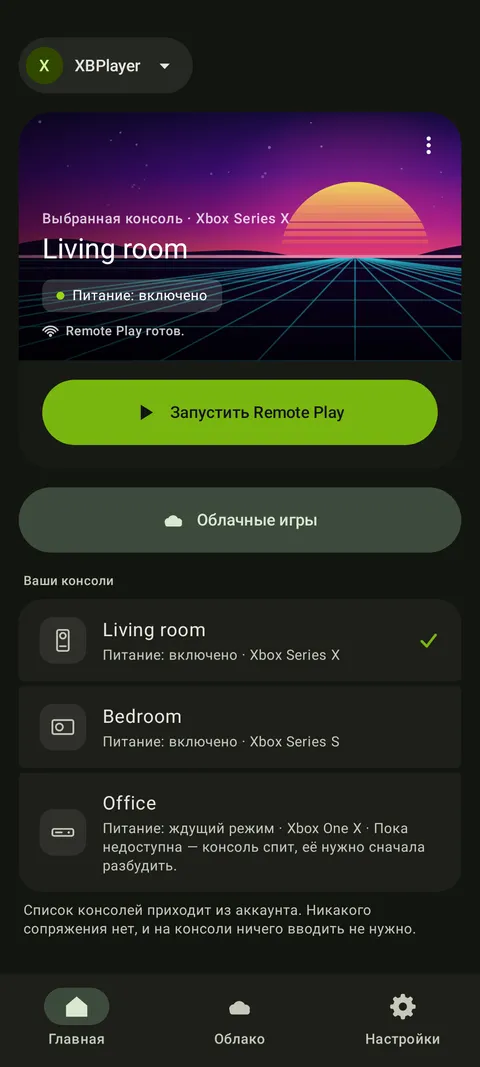
1. Проверьте игру и домашнюю сеть
Включите Xbox, войдите в нужный профиль и запустите выбранную игру на телевизоре. Дождитесь завершения обязательных обновлений. На этом этапе игра должна открываться и принимать команды без телефона. Если она просит подтвердить право запуска, сначала проверьте аккаунт, установку и доступ к игре. Remote Play не требует Game Pass сам по себе, но требования конкретной игры и её сетевого режима сохраняются.
Подключите Xbox и Android к одной домашней сети с доступом в интернет. Это рекомендация для первого подключения, а не требование для всех последующих сеансов. По возможности соедините консоль с роутером кабелем Ethernet, а телефон — по Wi-Fi рядом с роутером. Приостановите большие загрузки, чтобы они не мешали проверке.
2. Разрешите удалённые функции на Xbox
- На геймпаде консоли нажмите кнопку Xbox и откройте Профиль и система → Настройки → Устройства и подключения → Удаленные возможности. Так раздел назван в русской справке Microsoft; его английское название — Remote features.
- Установите флажок Включить удаленные функции.
- Для первого подключения оставьте консоль включённой и подключённой к сети. Пробуждение проверим после успешного сеанса.
Проверьте, что разрешение осталось включено после выхода из настроек. Если не удаётся найти раздел, сверьтесь со справкой Xbox по настройке удалённой игры. Параметры питания и сети подробнее разобраны в руководстве по подготовке консоли.
3. Установите XBPlayer и выберите свой аккаунт
На телефоне с Android 10 или новее откройте официальный сайт XBPlayer и перейдите к Android-версии в Google Play. Нужное приложение — XBPlayer: Remote Play & Cloud от Hetko Apps & Games. Установите его на телефон, с которого будете играть; минимум ОС и совместимость приложения отличаются от требований браузерного Remote Play.
Откройте XBPlayer и нажмите «Войти по коду Microsoft». На следующем экране нажмите «Открыть вход в Microsoft» либо отсканируйте QR-код другим устройством. Введите показанный код, если Microsoft его запросит, выберите свой аккаунт и вернитесь в XBPlayer. В меню аккаунта сверьте gamertag с профилем на консоли. Подробнее — вход и выбор профиля.
Для проверки изображения и управления достаточно бесплатного режима. Перед запуском посмотрите баланс игрового времени; если приложение требует пополнения, воспользуйтесь предложенным просмотром рекламы. Нулевой баланс не прерывает уже начатую сессию, но перед следующей его нужно пополнить. Эти минуты относятся к использованию XBPlayer и не дают права на игры. Условия разобраны в статье о бесплатном режиме и платной версии.
4. Подключитесь к консоли и запустите игру
На главном экране в разделе «Ваши консоли» выберите подготовленную Xbox и нажмите «Запустить Remote Play». Если список пуст или устарел, используйте «Обновить список консолей». Название выбранной Xbox должно совпадать с той, на которой вы только что запустили игру. Кнопка «Облачные игры» ведёт в другой режим и здесь не нужна.
Успешное подключение — это изображение вашей Xbox на телефоне. Через него откройте ту же игру, которая работала на телевизоре, или вернитесь в неё, если она уже запущена.
- Консоль не появилась. Проверьте аккаунт в XBPlayer, питание Xbox и разрешение удалённых функций. Затем используйте проверку обнаружения консоли.
- Xbox видна, но поток не запускается. Запишите сообщение об ошибке и пройдите диагностику Remote Play.
- Изображение есть, но игра не открывается. Проверьте её запуск на самой Xbox под тем же профилем. Покупка платной версии клиента не исправляет отсутствие доступа к игре.
5. Проверьте управление, изображение и звук
На телефоне можно использовать экранный геймпад XBPlayer. Сначала попробуйте готовую раскладку. Если неудобно доставать до кнопок, измените их положение и размер и сохраните раскладку. Не закрывайте важные подсказки; подробности есть в руководстве по сенсорному управлению.
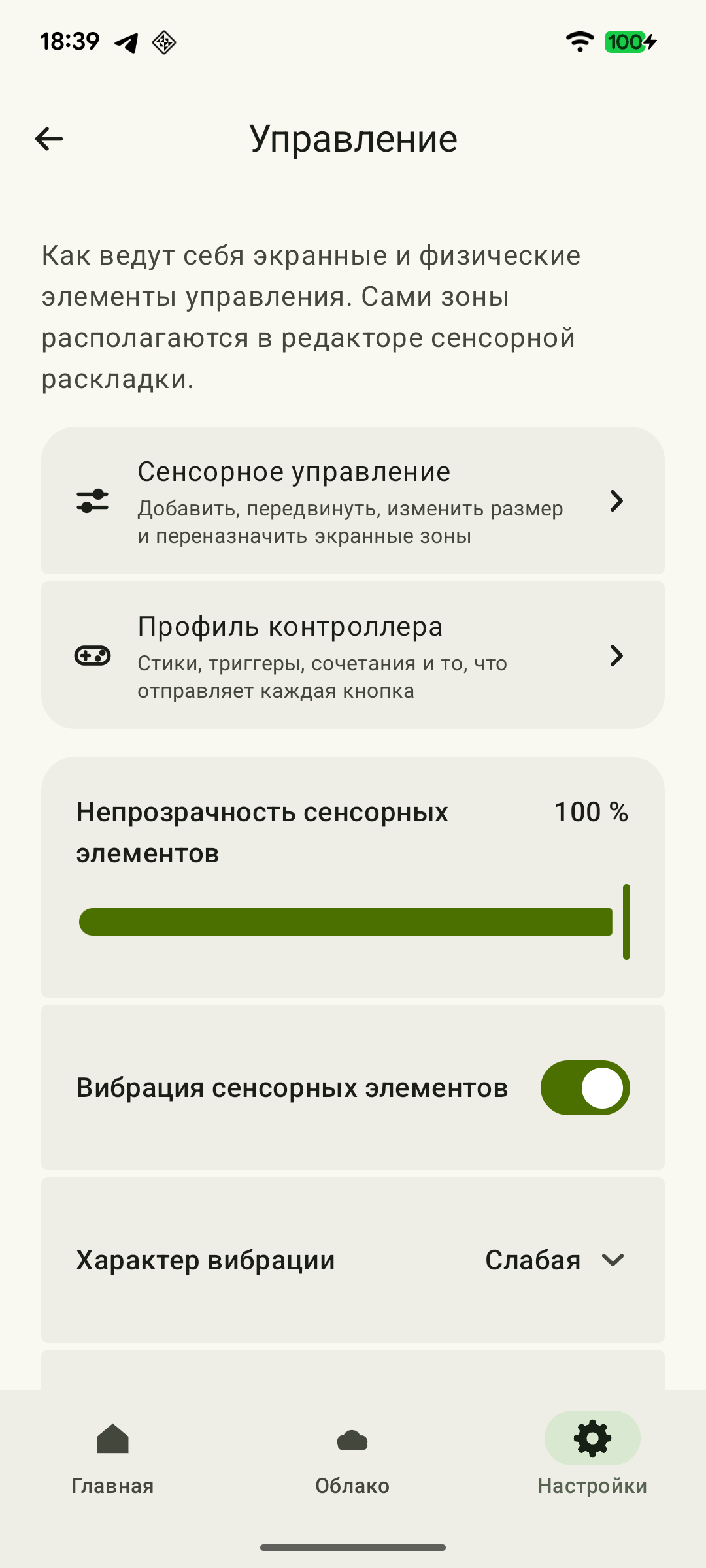 Увеличить скриншот
Если играете с физическим геймпадом, подключите совместимую модель к Android по Bluetooth или USB. Для проверки управления с телефона геймпад должен передавать команды Android: успешная игра с контроллером, подключённым только к Xbox, этого не подтверждает.
Выберите спокойный участок игры. Проверьте стики, основные кнопки и триггеры, затем привычное сочетание — например, движение с прыжком. Прочитайте мелкий текст и послушайте звук. Если звука нет, проверьте громкость мультимедиа и подключённые к телефону наушники.
При зависаниях откройте статистику трансляции и отметьте FPS, видеобитрейт и изменение счётчика потерь за один и тот же эпизод. Потери показаны накопительным количеством, а Decode включает ожидание и выход декодированного кадра, не весь отклик на нажатие. Расшифровка и дальнейшие действия — в руководстве по статистике.
6. Сохранитесь и проверьте повторное подключение
Сохраните игру или дождитесь окончания автосохранения. Затем завершите трансляцию и подключитесь снова при включённой Xbox. Проверьте изображение и управление: это подтверждает повторное подключение. Загрузку сохранения проверьте отдельно через меню игры, когда это безопасно; возврат к работающей игре этого не подтверждает. Завершение потока само по себе не сохраняет игру и не подтверждает выключение консоли.
Если хотите включать Xbox с телефона, настройте режим сна: в параметрах питания консоли выберите Sleep — в русской справке это режим «Спящий». После этого переведите Xbox в сон, оставив питание и сеть подключёнными, и повторите подключение. Если оно работает только при уже включённой консоли, переходите к проверке пробуждения Xbox.
Когда домашний сеанс и повторный вход работают, подготовьте Remote Play вне дома. Для этого понадобится отдельный тест через другую сеть: успешное подключение по домашнему Wi-Fi не проверяет работу через мобильный интернет.
Первый запуск готов. Для проверки загрузки сохранения, звука и сочетаний кнопок используйте единый чек-лист игрового сеанса; менять все настройки сразу для этого не требуется.
Проверка первого сеанса Remote Play
Отмечайте результат после проверки. Все основные пункты видны сразу; пробуждение из сна проверяйте, если собираетесь пользоваться им.
Игра работает на самой Xbox
Под нужным профилем откройте выбранную игру и дождитесь игрового экрана с работающим управлением. Если требуется лицензия или подписка, сначала восстановите доступ.
Игра Xbox куплена, но просит купить снова: аккаунт, лицензия и облако →Удалённые функции разрешены
Проверьте флажок на Xbox. Для первого сеанса оставьте консоль включённой, а Android подключите к той же домашней сети.
Как настроить Xbox для Remote Play: удалённые функции и сон →Выбран нужный профиль в XBPlayer
Завершите вход Microsoft и сверьте Xbox-профиль. В бесплатном режиме перед новым сеансом проверьте баланс времени и при необходимости пополните его.
Как войти в XBPlayer и проверить профиль Xbox →Появилось изображение нужной Xbox
Выберите Remote Play и подготовленную консоль. Откройте проверенную игру; если поток не начинается, запишите ошибку.
Xbox Remote Play не работает: диагностика по симптомам →Управление, изображение и звук проверены
Используйте экранные кнопки либо геймпад, подключённый к Android. Проверьте нужное сочетание действий, читаемость текста и звук. Геймпад, подключённый только к Xbox, не проверяет ввод через телефон.
Сенсорное управление Xbox в XBPlayer: кнопки, раскладки и перенос →Повторное подключение работает
Дождитесь сохранения средствами игры, завершите поток и подключитесь снова при включённой Xbox. Проверьте изображение и управление. Возврат к ещё работающей игре подтверждает соединение, но не загрузку сохранения; её проверяйте отдельно, когда это безопасно.
Сохранения Xbox в облаке: как продолжить игру с консоли →Пробуждение из сна работает
Если нужен удалённый запуск, настройте Sleep и активные часы, сохранитесь и переведите консоль в сон. Не выключая питание и сеть, повторите подключение без ручного включения Xbox.
Xbox не включается удалённо: настройка пробуждения →Завершение трансляции не сохраняет игру и не выключает Xbox. Для поездки отдельно проверьте подключение из другой сети.
Источники и дополнительные материалы
- XBPlayer: Remote Play & Cloud — Google Play — Приложение Hetko; Remote Play/Cloud, поиск облачных игр, минуты Android и Pro. Тип и цена конкретного предложения покупки проверяются в нём.
- XBPlayer — официальный сайт — Возможности клиента и единая точка перехода к загрузке.
- Xbox Support — Как настроить удаленную игру — Настройка удалённых функций Xbox и рекомендации по сохранению прогресса. Требования официального клиента относятся к нему.
- Xbox Support — About power options on Xbox One and Xbox Series X|S — Параметры питания Xbox: удалённые функции работают при включённой консоли; для удалённого пробуждения нужен Sleep.
- Сенсорное управление: настрой под себя — XBPlayer — Настройка положения и размера сенсорных элементов, сохранение раскладок и проверка сочетаний. Прозрачность кнопки не отключает её ввод.
Кратко о главном
Откройте запрос на пересказ со ссылкой на эту статью. Для Gemini запрос скопируется — вставьте его в чат.