
Empieza a jugar
Cómo configurar Xbox Remote Play en Android con XBPlayer
Prepara el juego en Xbox, activa las funciones remotas y conéctate mediante XBPlayer. Haz la primera sesión en casa y prueba después, por separado, el encendido remoto de la consola.
En esta página
Para configurar Xbox Remote Play en Android con XBPlayer, activa las funciones remotas en tu Xbox One o Xbox Series X|S, inicia sesión en la aplicación con la cuenta de Microsoft que usas en la consola y conéctate a tu Xbox. El juego se ejecuta en la consola; el móvil recibe imagen y sonido y envía tus órdenes de control. Un lugar cómodo para la primera sesión es en casa, cerca del televisor.
1. Comprueba el juego y la red doméstica
Enciende la Xbox, inicia sesión con el perfil correcto y abre el juego elegido en el televisor. Espera a que terminen las actualizaciones necesarias. En este punto, el juego debe abrirse y responder a los controles sin usar el móvil. Si te pide confirmar el derecho a jugar, comprueba primero la cuenta, la instalación y el acceso al juego. Remote Play en sí no requiere Game Pass, pero siguen vigentes los requisitos del juego y de su modo online.
Conecta la Xbox y el dispositivo Android a la misma red doméstica con acceso a Internet. Es una recomendación para la primera conexión, no un requisito para todas las sesiones posteriores. Si puedes, conecta la consola al router por Ethernet y el móvil por Wi-Fi, cerca del router. Pausa las descargas grandes para que no interfieran en la prueba.
2. Activa las funciones remotas en Xbox
- Pulsa el botón Xbox del mando de la consola y abre Perfil y sistema → Configuración → Dispositivos y conexiones → Características remotas.
- Marca la casilla Habilitar características remotas.
- Deja la consola encendida y conectada a la red para la primera conexión. Prueba el encendido remoto después de completar una sesión correctamente.
Comprueba que el permiso siga activado al salir de la configuración. Si no encuentras el apartado, consulta la ayuda de Xbox para configurar Remote Play. Los ajustes de energía y red se explican con más detalle en la guía de preparación de la consola.
3. Instala XBPlayer y elige tu cuenta
En un móvil con Android 10 o posterior, abre la web oficial de XBPlayer y sigue el enlace de Android a Google Play. Busca XBPlayer: Remote Play & Cloud, de Hetko Apps & Games. Instálalo en el móvil en el que vayas a jugar; los requisitos mínimos de sistema y compatibilidad de la aplicación son distintos de los de Remote Play en el navegador.
Abre XBPlayer y toca «Use a Microsoft sign-in code» (usar un código de inicio de sesión de Microsoft). En la siguiente pantalla, toca «Open Microsoft sign-in» o escanea el código QR con otro dispositivo. Introduce el código mostrado si Microsoft lo solicita, elige tu cuenta y vuelve a XBPlayer. En el menú de cuenta, compara el gamertag con el perfil de la consola. Consulta cómo iniciar sesión y elegir un perfil para más detalles.
El modo gratuito basta para comprobar la imagen y los controles. Antes de empezar, revisa el saldo de tiempo de juego; si la aplicación te pide recargarlo, mira el anuncio que te ofrece. Llegar a cero no interrumpe una sesión en curso, pero debes recargar antes de la siguiente. Estos minutos permiten usar XBPlayer y no dan acceso a los juegos. Las condiciones se explican en la guía del modo gratuito y la versión de pago.
4. Conéctate a la consola e inicia el juego
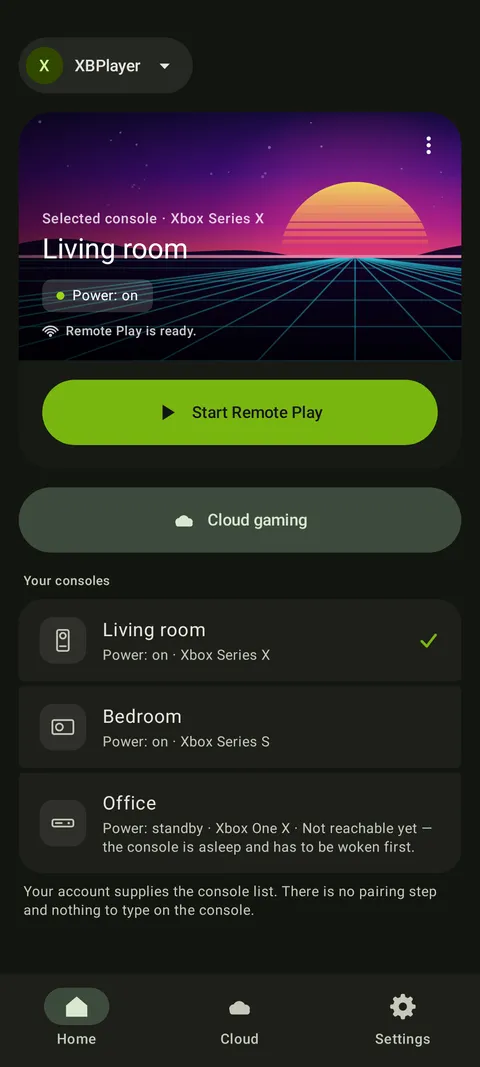
En la pantalla de inicio, selecciona la Xbox que has preparado en «Your consoles» (tus consolas) y toca «Start Remote Play» (iniciar Remote Play). Si la lista está vacía o desactualizada, usa «Refresh consoles». El nombre de la Xbox seleccionada debe coincidir con el de la consola en la que acabas de iniciar el juego. «Cloud gaming» abre otro modo y no se necesita aquí.
Si la conexión funciona, verás la imagen de tu Xbox en el móvil. Desde ella, abre el mismo juego que funcionaba en el televisor o vuelve al juego si sigue en marcha.
- La consola no aparece. Comprueba la cuenta de XBPlayer, la alimentación de la Xbox y el permiso de funciones remotas. Después sigue las comprobaciones de detección de la consola.
- La Xbox aparece, pero la transmisión no se inicia. Anota el mensaje de error y sigue la guía de solución de problemas de Remote Play.
- La imagen aparece, pero el juego no se abre. Comprueba si se inicia en la propia Xbox con el mismo perfil. Comprar el cliente de pago no resuelve la falta de acceso a un juego.
5. Comprueba los controles, la imagen y el sonido
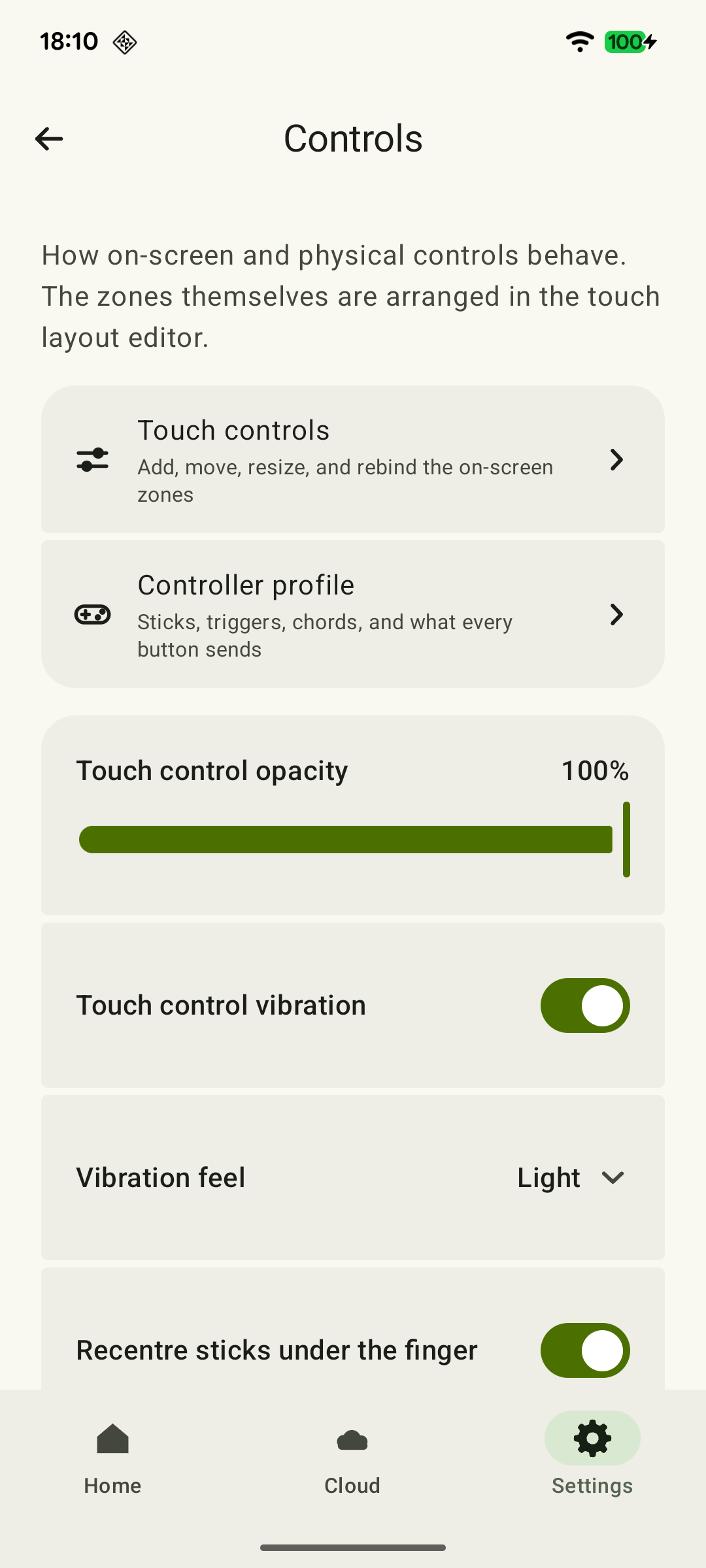
En el móvil puedes usar el mando en pantalla de XBPlayer. Prueba primero la distribución predeterminada. Si te cuesta alcanzar algunos botones, cambia su posición y tamaño y guarda la distribución. Mantén visibles los avisos importantes; consulta la guía de controles táctiles para más detalles.
 Ampliar captura de pantalla
Si usas un mando físico, conecta un modelo compatible a Android por Bluetooth o USB. Para comprobar el control a través del móvil, el mando debe enviar órdenes a Android: jugar correctamente con un mando conectado solo a la Xbox no demuestra que funcione por esa vía.
Elige una parte tranquila del juego. Comprueba los sticks, los botones principales y los gatillos, y después una combinación conocida, como moverte mientras saltas. Lee el texto pequeño y escucha el sonido. Si no se oye nada, revisa el volumen multimedia y los auriculares conectados al móvil.
Si la imagen se congela, abre las estadísticas de transmisión y anota los FPS, la tasa de bits del vídeo y la variación del contador de pérdidas durante la misma secuencia repetible. La pérdida se muestra como un contador acumulado, mientras que Decode incluye la espera y la salida de un fotograma decodificado, no toda la respuesta a una acción. Las explicaciones y los siguientes pasos están en la guía de estadísticas.
6. Guarda y comprueba la reconexión
Guarda la partida o espera a que termine el guardado automático. Después finaliza la transmisión y vuelve a conectarte mientras la Xbox sigue encendida. Comprueba la imagen y los controles. Reconectarte a un juego en marcha comprueba la conexión, no la carga de una partida guardada; prueba esta última por separado desde el menú del juego cuando sea seguro. Finalizar una transmisión no guarda la partida por sí solo ni confirma que la consola se haya apagado.
Para encender la Xbox desde el móvil, configura su modo de suspensión: elige Suspensión en las opciones de energía de la consola. Después ponla en suspensión, mantén conectadas la corriente y la red, y vuelve a conectarte. Si solo funciona con la consola ya encendida, sigue las comprobaciones de encendido remoto de Xbox.
Cuando funcionen la sesión en casa y la reconexión, prepara Remote Play fuera de casa. Requiere una prueba independiente desde otra red: conectarse correctamente por el Wi-Fi doméstico no comprueba el funcionamiento con Internet móvil.
Ya has completado el primer inicio. Usa la lista completa de comprobaciones de la sesión para revisar la carga de partidas, el sonido y las combinaciones de botones; no hace falta cambiar todos los ajustes a la vez.
Comprueba tu primera sesión de Remote Play
Marca cada resultado después de probarlo. Todas las comprobaciones principales aparecen juntas; prueba la salida de suspensión si piensas utilizarla.
El juego funciona en la propia Xbox
Abre el juego elegido con el perfil correcto y espera hasta llegar a una pantalla jugable con controles que respondan. Si requiere una licencia o una suscripción, restablece primero el acceso.
Un juego de Xbox que tienes te pide comprarlo otra vez: cuenta, licencia y nube →Las funciones remotas están activadas
Comprueba el ajuste de Xbox. Deja la consola encendida para la primera sesión y conecta Android a la misma red doméstica.
Cómo preparar Xbox para Remote Play: funciones remotas y suspensión →Has seleccionado el perfil correcto en XBPlayer
Completa el inicio de sesión de Microsoft y comprueba el perfil de Xbox. En el modo gratuito, revisa el saldo de tiempo antes de una nueva sesión y recárgalo si es necesario.
Cómo iniciar sesión en XBPlayer y comprobar tu perfil de Xbox →Se muestra la imagen de la Xbox correcta
Elige Remote Play y la consola que has preparado. Abre el juego que has probado; si la transmisión no se inicia, anota el error.
Xbox Remote Play no funciona: diagnóstico según el síntoma →Has comprobado los controles, la imagen y el sonido
Usa los botones en pantalla o un mando conectado a Android. Prueba la combinación de acciones que necesites, la legibilidad del texto y el sonido. Un mando conectado solo a la Xbox no comprueba el control a través del móvil.
Controles táctiles de Xbox en XBPlayer: botones, distribuciones y transferencias →La reconexión funciona
Espera a que el juego guarde, finaliza la transmisión y vuelve a conectarte con la Xbox encendida. Comprueba la imagen y los controles. Volver a un juego que sigue en marcha confirma la conexión, pero no que se cargue una partida guardada; compruébalo por separado cuando sea seguro.
Partidas guardadas de Xbox en la nube: cómo continuar una partida de tu consola →La salida de suspensión funciona
Si necesitas el encendido remoto, configura la suspensión y las horas de actividad, guarda la partida y pon la consola en suspensión. Mantén conectadas la corriente y la red y vuelve a conectarte sin encender la Xbox manualmente.
Xbox no se enciende a distancia: ajustes de encendido remoto →Finalizar la transmisión no guarda la partida ni apaga tu Xbox. Antes de viajar, prueba por separado una conexión desde otra red.
Fuentes y lecturas recomendadas
- XBPlayer: Remote Play & Cloud — Google Play — Aplicación de Hetko; Remote Play/nube, búsqueda de juegos en la nube, minutos en Android y Pro. Comprueba el tipo y el precio de cada oferta de compra en la propia oferta.
- XBPlayer — web oficial — Funciones del cliente y punto central de acceso a las descargas.
- Soporte de Xbox — Cómo configurar el juego remoto — Configuración de las funciones remotas de Xbox y consejos para guardar el progreso. Los requisitos del cliente oficial corresponden a ese cliente.
- Soporte de Xbox — Acerca de las opciones de energía en Xbox One y Xbox Series X|S — Opciones de energía de Xbox: las funciones remotas funcionan con la consola encendida; el encendido remoto requiere suspensión.
- Controles táctiles: adáptalos a ti — XBPlayer — Posición y tamaño de los controles táctiles, guardado de distribuciones y comprobación de combinaciones. Hacer transparente un botón no desactiva su respuesta al tacto.
Quédate con lo esencial
Abre una petición de resumen con el enlace de este artículo. Para Gemini, se copia la petición: pégala en el chat.