
Rede e qualidade
Estatísticas do XBPlayer: perda de pacotes, jitter, FPS e decodificação
A perda de pacotes no XBPlayer é uma contagem acumulada, não uma porcentagem. Decodificação inclui a fila do decodificador; use as métricas para investigar os engasgos.
Neste artigo
Quando o Xbox Remote Play engasgar, primeiro confira se o contador de perdas aumenta no mesmo momento. No XBPlayer, ele mostra o número acumulado de pacotes de vídeo perdidos, não uma porcentagem. O jitter mede a irregularidade na chegada dos pacotes, enquanto “Decodificação” mede o tempo pelo decodificador. Esses campos descrevem partes diferentes da transmissão; um único número não identifica a causa de uma falha.
Os campos das estatísticas também são úteis no Cloud Gaming. As verificações de rede são diferentes: jogar na nuvem não usa a conexão de upload do Xbox da sua casa, portanto compare o aparelho receptor, a rede dele e uma nova sessão na nuvem.
Como latência, jitter e perda de pacotes se diferenciam
| Métrica | Significado | Como ler as unidades |
|---|---|---|
| Latência e RTT | Latência é o tempo de entrega. RTT, geralmente informado pelo ping, é o tempo de uma troca até o destino escolhido e de volta. | Geralmente aparece em milissegundos, ou ms. Confira se descreve um sentido ou a ida e volta. |
| Jitter | Variação no atraso de entrega dos pacotes. O método de cálculo depende da ferramenta. | Um valor de tempo, geralmente em milissegundos. Valores de testes diferentes só são comparáveis com o mesmo método e as mesmas condições. |
| Perda de pacotes | Pacotes não recebidos dentro do período de espera usado naquela medição. | Uma contagem de pacotes ou uma porcentagem. Porcentagem de perda e contador acumulado são métricas diferentes. |
RTT não é a latência total dos comandos: ela também inclui o processamento da entrada, o trabalho do jogo, a preparação do vídeo e a exibição. Para estimar a resposta, use a verificação da latência entre botão e imagem. Um engasgo, uma imagem congelada ou uma falha de áudio também não determina a causa por si só: problemas de rede e de processamento de vídeo podem produzir sintomas parecidos.
Como ler o diagnóstico do XBPlayer
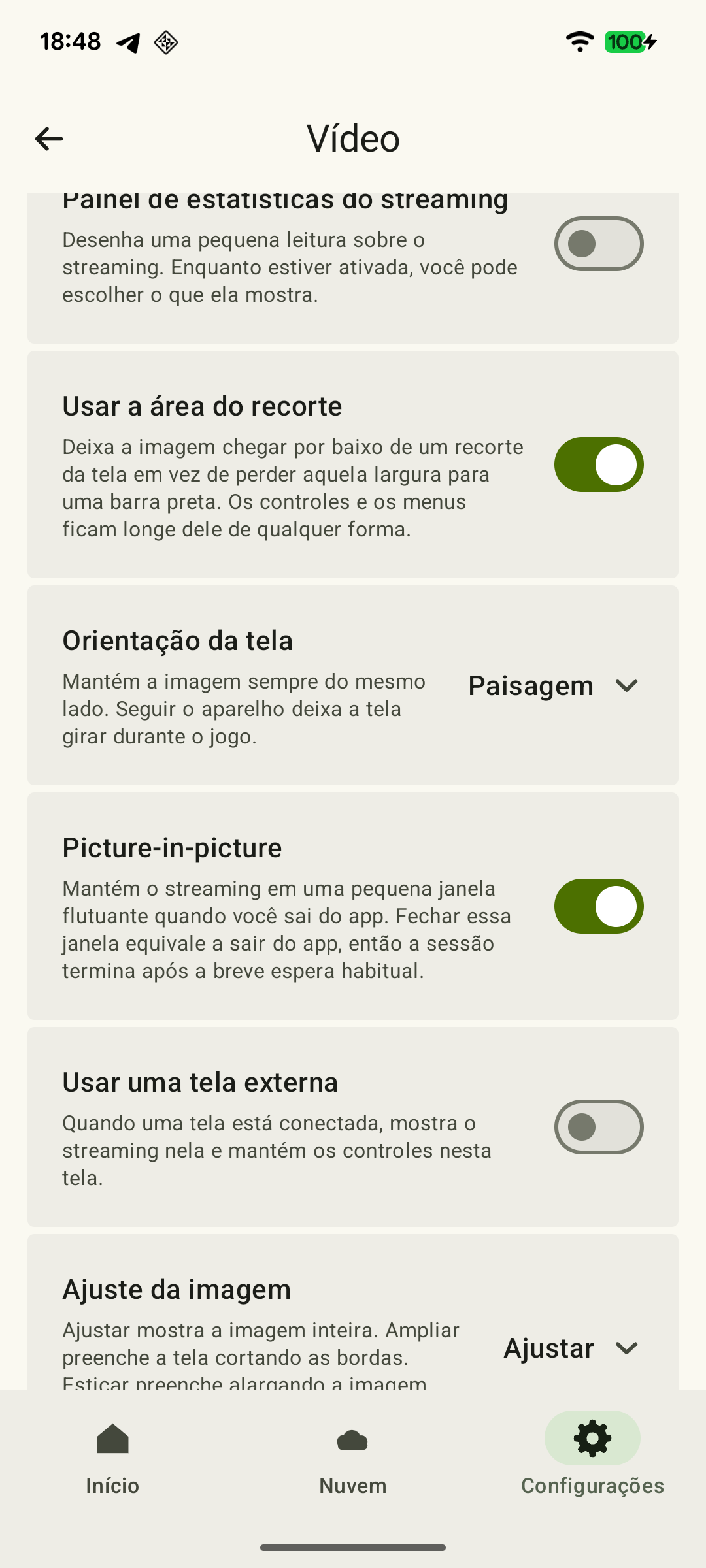
Durante uma sessão, abra os controles da transmissão do XBPlayer e ative as estatísticas. Em “Configurações → Vídeo”, use “Painel de estatísticas do streaming”; escolha as métricas e o canto para que o painel não cubra uma parte importante do jogo.
 Ampliar captura de tela
| Campo | O que mostra | Como usar |
|---|---|---|
| Perda de pacotes | O número acumulado de pacotes de vídeo considerados perdidos após a espera por chegadas tardias. | Observe o aumento dentro de uma mesma sessão. Não é uma porcentagem nem um valor pronto por segundo. |
| Jitter, ms | Variação nos intervalos de chegada dos pacotes de vídeo pelo método RTP. | Compare com o nível habitual da mesma sessão e com o momento de um engasgo; não aplique limites de outro cliente. |
| Decodificação, ms | O intervalo médio entre a fila do decodificador e um quadro de saída, incluindo a espera. | Compare a mesma cena e o mesmo aparelho; não é tempo puro de cálculo nem a resposta completa a um botão. |
| Taxa de quadros, fps | Uma taxa recente de apresentação, quando a plataforma a mede; caso contrário, a taxa de decodificação. | Não a iguale aos novos quadros do motor do jogo nem à taxa de atualização da tela. Uma média pode esconder um engasgo curto. |
| Taxa de bits, Mbps | A taxa de dados de vídeo recebidos entre as amostras. | Não confunda com o teto configurado, a velocidade do plano de internet ou o consumo total incluindo áudio. |
| Exibição, ms | Tempo entre enviar um quadro decodificado para apresentação e seu aparecimento medido, quando a plataforma o informa. | A ausência de valor não significa apresentação instantânea. |
| Defasagem A/V, ms | A diferença entre as linhas do tempo do vídeo e do áudio na parte medida da transmissão. Um valor positivo significa que o vídeo está atrasado. | Não mede o atraso adicional dos fones Bluetooth; use a comparação das saídas de áudio. |
| Perda de quadros | Uma contagem acumulada de quadros descartados, quando medida. | Não some aos pacotes de rede perdidos: são eventos diferentes. |
| Ping | O painel geral não fornece um valor medido. | “não medido” não é 0 ms. Fazer ping em um site sem relação com a sessão não preenche esse campo. |
As leituras são atualizadas aproximadamente uma vez por segundo, e a taxa é calculada no intervalo real entre amostras bem-sucedidas. Isso não significa que a linha de perdas contenha apenas o último segundo. Alguns campos permanecem como “não medido” até que os dados necessários estejam disponíveis.
Exemplo: o contador marca 12 no início de um minuto e 17 no final. Foram acrescentados cinco pacotes perdidos naquele minuto; isso não é 5%. Uma porcentagem também exigiria o total de pacotes do mesmo período. Registre um novo valor inicial depois de começar outra sessão. Não compare diretamente os totais de um jogo de cinco minutos e de um jogo de duas horas.
Relacione as leituras ao momento de um engasgo
- Inicie o Remote Play do seu console. Escolha um trecho repetível, como uma cena de treino com o mesmo movimento de câmera, e mostre o diagnóstico sobre o jogo.
- Registre as leituras normais e depois o horário, a duração aproximada e o comportamento da imagem e do som quando o problema ocorrer. Anote quais campos mudam ao mesmo tempo.
- Repita a observação. Se necessário, filme a tela com um segundo aparelho para que a gravação não acrescente carga ao aparelho que recebe a transmissão.
- Mude uma condição e repita a mesma cena com as mesmas configurações de qualidade e duração de observação. Se melhorar, restaure a condição original, se possível, e confira se o problema volta.
Mesmo um aumento total pequeno pode ocorrer durante um congelamento curto. “De 12 para 17 entre 14:05 e 14:06; o vídeo congelou às 14:05:30” é mais útil do que um número sem horário. Se apenas “Decodificação” aumentar, confira o aparelho separadamente. Uma correlação sugere o próximo teste, mas ainda não comprova a causa.
Confira a conexão doméstica com uma mudança por vez
Comece no local em que costuma jogar e registre o resultado. Depois, faça as comparações disponíveis, uma por vez:
- Tráfego em segundo plano. Pause downloads não essenciais e repita a cena. Se os problemas voltarem com os downloads, continue com a verificação de disputa por banda e filas.
- Conexão do console. Se o Xbox usar Wi-Fi, conecte-o ao roteador principal por Ethernet e repita a observação, deixando o aparelho receptor no mesmo lugar.
- Local de jogo. Sem mudar a conexão do console, compare o aparelho receptor perto do roteador principal e no cômodo habitual. Problemas apenas mais longe são motivo para conferir a cobertura e a conexão entre os nós mesh ou um repetidor.
Se tudo mudar ao mesmo tempo, fica difícil relacionar uma melhora a uma ação específica. Mantenha as condições de uma comparação bem-sucedida e registre a próxima mudança.
Se os problemas ocorrerem apenas fora de casa
Quando a transmissão fica estável em casa, mas engasga em uma conexão externa, repita o Remote Play no mesmo aparelho por outra rede externa. A conexão de upload da sua casa, a rede receptora e a rota entre elas contribuem para o resultado. Uma diferença entre duas conexões externas restringe a investigação, mas não identifica, sozinha, um provedor ou nó de rede responsável.
O ping para um site público testa uma troca com aquele site, não a transmissão do seu Xbox. Roteadores também podem limitar respostas ICMP. Respostas ausentes de ping ou de um salto individual do traceroute não comprovam, por si só, que os pacotes do jogo se perdem naquele salto.
Quando as leituras bastam para a próxima etapa
Uma “porcentagem aceitável” universal não ajuda aqui: importam o método de contagem, o momento das perdas e a relação com uma falha visível. Zero em um contador não garante ausência de problemas de rede, e um pacote perdido não significa que seja impossível jogar.
Para o suporte, prepare a data e o horário com fuso, o modelo do aparelho receptor, as versões do aplicativo e do sistema, os métodos de conexão dos dois aparelhos, as configurações de qualidade e eventuais downloads em segundo plano. Acrescente os nomes dos campos, os valores antes e durante o problema e o resultado de uma comparação com apenas uma condição alterada. Esse registro ajuda a escolher o próximo teste sem restaurar o console ou mudar configurações aleatoriamente.
Envie as observações disponíveis para hi@hetko.eu. Se alguns campos não forem medidos ou você não puder fazer uma comparação, informe isso — não é preciso calcular os valores que faltam.
Fontes e leitura complementar
- XBPlayer: diagnóstico e orientações para engasgos — Taxa de quadros, taxa de bits, perda de pacotes e tempo de decodificação no diagnóstico do XBPlayer. Recomendações: mudar uma configuração por tentativa, usar Ethernet no Xbox e pausar downloads em segundo plano.
- RFC 3393: métrica de variação do atraso de pacotes IP — Diferentes usos do termo jitter, definição da variação de atraso e suas unidades de tempo. O método de cálculo depende da ferramenta de medição.
- RFC 7680: métrica de perda em um sentido para métricas de desempenho IP — A perda depende do período de espera escolhido; uma taxa de perda exige as contagens de pacotes perdidos e totais. Esta RFC substitui a RFC 2680; suas métricas de rede não estabelecem um limite universal de usabilidade do Remote Play.
- RFC 2681: métrica de atraso de ida e volta para IPPM — O RTT mede uma troca de pacotes de ida e volta entre pontos especificados e não descreve toda a sequência de resposta do jogo.
- RFC 1812: requisitos para roteadores IP versão 4, seção 4.3.2.8 — Roteadores podem limitar a frequência de mensagens de controle ICMP, incluindo Echo Reply; uma resposta ausente não comprova perda na transmissão do jogo.
Confira os pontos principais
Abra um pedido de resumo com o link deste artigo. No caso do Gemini, o pedido será copiado — cole na conversa.