
Empieza a jugar
Requisitos de XBPlayer: Android, iPhone, iPad, TV y Steam Deck
XBPlayer requiere Android 10 o posterior, o iOS/iPadOS 18 en iPhone/iPad. La compatibilidad del sistema es solo el primer paso: comprueba por separado controles, decodificación y acceso al juego.
En esta página
XBPlayer para Android requiere Android 10 o posterior; la versión para iPhone y iPad requiere iOS/iPadOS 18 o posterior. Steam Deck tiene su propia variante del cliente. El móvil, la Xbox doméstica y el servicio en la nube tienen requisitos distintos: un sistema operativo compatible no confirma por sí solo que funcione todo el conjunto.
¿Qué dispositivo puede ejecutar XBPlayer?
| Dispositivo | Qué comprobar | Siguiente paso |
|---|---|---|
| Móvil o tableta Android | Android 10 o posterior; disponibilidad de instalación en ese dispositivo | Remote Play o inicio en la nube |
| Android TV / Google TV | Android 10 o posterior y un mando compatible | Configuración en TV |
| iPhone / iPad | iOS / iPadOS 18 o posterior | Configuración después de instalar |
| Steam Deck | La versión del cliente para Deck y los controles del dispositivo | Configuración después de instalar |
Abre la web oficial de XBPlayer y elige la descarga para tu plataforma. Que la caja indique Android TV o Google TV no sustituye la comprobación de la versión del sistema en los ajustes del televisor. Un APK de terceros no reduce la versión mínima de Android que requiere la aplicación.
No apliques a XBPlayer los requisitos de Xbox Remote Play en el navegador: Microsoft indica otros mínimos para su vía web, incluidos Android 6.0 e iOS 15.1. Si tu móvil no cumple los requisitos de la aplicación, comprueba la opción oficial en el navegador y su compatibilidad con tu dispositivo.
¿Necesitas tu propia Xbox?
| Modo | Dónde se ejecuta el juego | Requisitos de acceso |
|---|---|---|
| Remote Play | Tu Xbox One o Xbox Series X|S | Un juego compatible instalado, permiso para jugar y funciones remotas activadas |
| Xbox Cloud Gaming | Un servidor de Microsoft en la nube | Un juego del catálogo disponible en la nube, el acceso de cuenta adecuado y una región compatible |
Una Xbox 360 no puede actuar como anfitriona de Remote Play. Un juego compatible de Xbox 360 se juega a través de su versión ejecutada en Xbox One o Series. Remote Play tampoco convierte un ordenador en una Xbox: transmitir un juego de PC requiere otra solución.
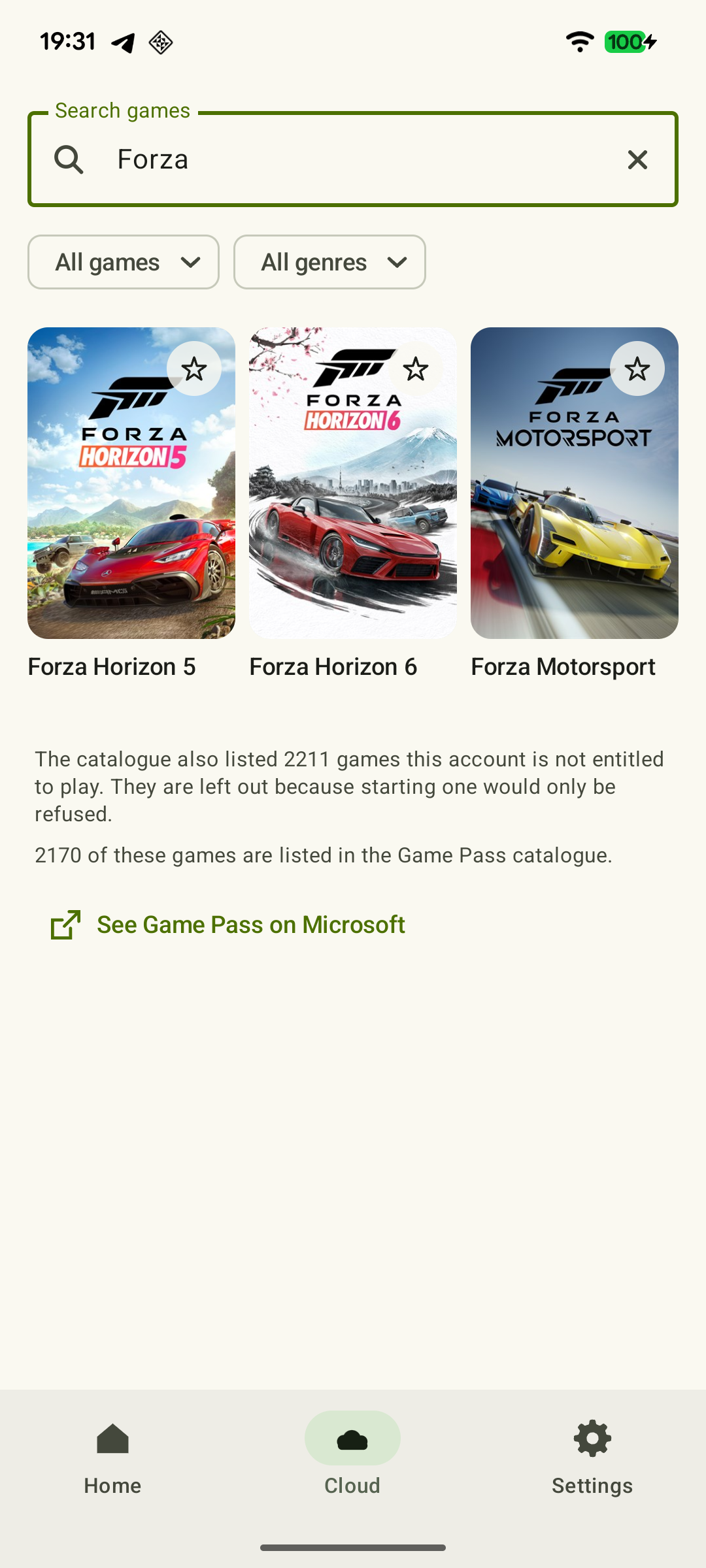 Ampliar captura de pantalla
Para la primera conexión a tu Xbox, sigue la configuración de la consola. Si no tienes consola, empieza por elegir el acceso a la nube. No necesitas comprar Game Pass solo para instalar el cliente.
Pantalla, mando y sensores
- Móvil o tableta. Usa controles táctiles o un mando físico compatible. La comodidad de las combinaciones de botones depende del juego, del tamaño de la pantalla y de tu distribución.
- TV. Prepara un mando de juego compatible; tener un mando a distancia no significa que sea cómodo jugar a juegos de Xbox.
- Steam Deck. Comprueba los botones y sticks integrados después de instalar el cliente. El proceso de configuración se explica en la guía específica de Deck.
- Giroscopio. Necesita un sensor disponible y una configuración adecuada. La compatibilidad con el giroscopio del móvil no implica compatibilidad con el sensor de todos los mandos Bluetooth.
El procesamiento de imagen y las funciones de control varían según la plataforma. Al elegir un dispositivo, comprueba la función que necesitas: botones táctiles, perfiles de mando o apuntado con giroscopio. No esperes encontrar en iPhone un ajuste de decodificación de Android con el mismo nombre.
¿Por qué se puede instalar la aplicación y aun así el juego va a tirones?
La versión mínima del sistema permite instalar la aplicación, pero no garantiza la velocidad del decodificador por hardware, un Wi-Fi estable ni el mismo comportamiento térmico en todos los dispositivos. En Remote Play importan ambos extremos de la red: tu Xbox doméstica envía la imagen y el dispositivo la recibe. El juego en la nube depende de la ruta hasta el servicio de Microsoft.
Inicia un juego que conozcas con los ajustes predeterminados y sigue las comprobaciones de la primera sesión. Si hay problemas de imagen, utiliza las estadísticas de transmisión y cambia un ajuste cada vez. No hace falta desactivar todos los límites ni comprar acceso de pago para resolver un error cuya causa aún no conoces.
Qué comprobar en tu dispositivo
Elige el punto en el que se ha detenido la preparación.
La versión del sistema es compatible
Elige la guía de tu plataforma en la tabla anterior: Android, iPhone/iPad, Android TV o Steam Deck.
Quiero jugar desde mi Xbox de casa
Prepara la consola y activa las funciones remotas.
Cómo preparar Xbox para Remote Play: funciones remotas y suspensión →No tengo consola
Comprueba el juego, la región y el acceso a la nube de la cuenta.
¿Qué Game Pass necesitas para jugar en el móvil y usar Xbox Cloud Gaming? →El juego se inicia, pero va a tirones
Consulta los datos de la transmisión y realiza una prueba repetible.
Estadísticas de XBPlayer: pérdida de paquetes, jitter, FPS y decodificación →Fuentes y lecturas recomendadas
- XBPlayer — web oficial — Funciones del cliente y punto central de acceso a las descargas.
- XBPlayer: Remote Play & Cloud — Google Play — Aplicación de Hetko; Remote Play/nube, búsqueda de juegos en la nube, minutos en Android y Pro. Comprueba el tipo y el precio de cada oferta de compra en la propia oferta.
- Xbox Remote Play — Microsoft — Xbox One/Series, funciones remotas y requisitos independientes de los juegos y modos online. Los requisitos del sistema de la vía web oficial no son los requisitos de XBPlayer.
Quédate con lo esencial
Abre una petición de resumen con el enlace de este artículo. Para Gemini, se copia la petición: pégala en el chat.