
Empieza a jugar
Tu primera sesión de XBPlayer: lista de comprobaciones antes de jugar más tiempo
Abre un juego que conozcas y comprueba texto, movimiento, botones, sonido y partida guardada. Elige un ajuste según el resultado y repite la misma secuencia.
En esta página
En tu primera sesión de XBPlayer, comprueba cinco cosas: legibilidad del texto, fluidez del movimiento, botones principales, sonido y carga del progreso guardado. Elige un juego que conozcas con una secuencia tranquila que puedas repetir con seguridad. Si algo molesta, cambia una condición y prueba de nuevo esa secuencia.
Coloca el dispositivo y conecta los auriculares o altavoces como lo haces habitualmente. Elige un entrenamiento o una escena para un jugador en la que puedas detenerte. Las comprobaciones no requieren una sesión larga, aunque la carga y la sincronización pueden necesitar tiempo adicional.
Anota el dispositivo, el perfil y el modo
Asegúrate de que esté seleccionada la cuenta de Xbox correcta y se haya abierto el juego adecuado. Anota el dispositivo, el modo de XBPlayer, los controles y la red; por ejemplo: «tableta, Remote Play, mando, Wi-Fi doméstico». Para Remote Play, añade si la Xbox se conecta al router por cable o Wi-Fi. Estos detalles ayudan a comparar resultados después de cambiar ajustes.
Remote Play ejecuta el juego en tu consola; Xbox Cloud Gaming lo ejecuta en la nube si está disponible para tu cuenta y tu región. Si todavía no se ha abierto el juego, empieza por las comprobaciones de Remote Play o las comprobaciones de inicio en la nube. Sigue los pasos de abajo con un juego que ya esté en marcha.
Lee el texto pequeño y comprueba el movimiento
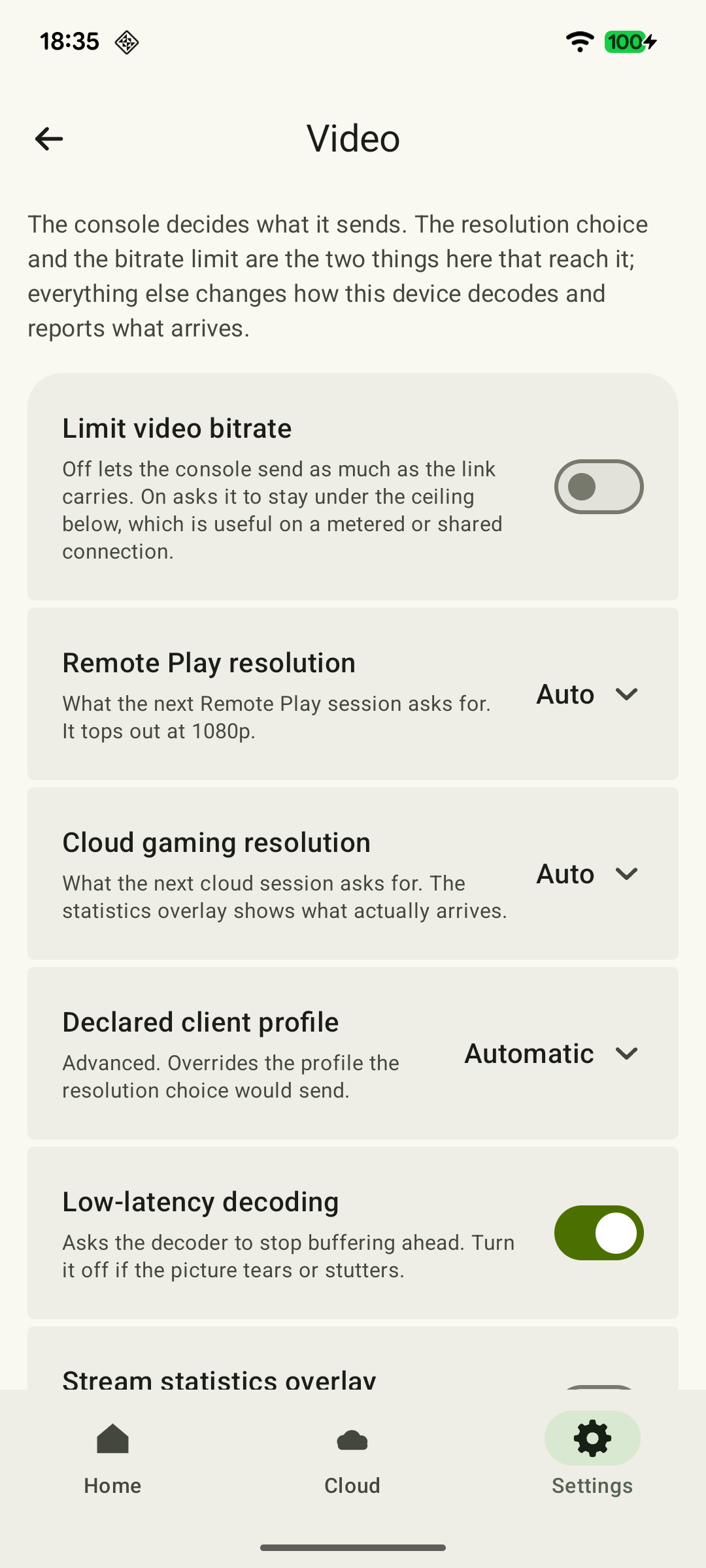
Abre un mapa, un inventario o una conversación. Intenta leer las etiquetas pequeñas desde tu distancia habitual. Después gira la cámara suavemente o mueve al personaje. Anota por separado el texto ilegible, la borrosidad en movimiento y las congelaciones de imagen.
 Ampliar captura de pantalla
Si tienes que inclinarte hacia la pantalla, cambia primero su posición. Si el juego ofrece ajustes de tamaño de texto o interfaz, pruébalos. Otras opciones se explican en legibilidad en pantallas pequeñas.
Si el movimiento se detiene y continúa a saltos, abre las estadísticas de XBPlayer y anota los datos durante una secuencia repetible. Loss es un contador acumulado de paquetes de vídeo perdidos: compara su aumento en periodos iguales, no los totales de sesiones de distinta duración. Decode incluye la espera en cola y la salida del fotograma del decodificador; no es la latencia total del control. Interpreta los FPS y la tasa de bits del vídeo con la referencia de estadísticas.
Prueba los botones dentro del juego
- Con un mando, prueba ambos sticks, los botones principales, los botones superiores y los gatillos realizando acciones que los utilicen.
- En un móvil o una tableta con controles táctiles, realiza dos acciones a la vez, como moverte mientras giras la cámara, si el juego lo permite.
- Abre el menú del juego y prueba la pausa en una escena que la admita. Asegúrate de poder volver al juego.
Navegar correctamente por el menú no comprueba el control del personaje. El resultado deseado es que funcionen las acciones necesarias y puedas alcanzar los botones sin cambiar incómodamente el agarre. Si molesta un control táctil, muévelo o cambia su tamaño en XBPlayer y repite la acción. Consulta la configuración de controles táctiles para más detalles. En Android TV, prueba un mando físico compatible.
Escucha un sonido conocido
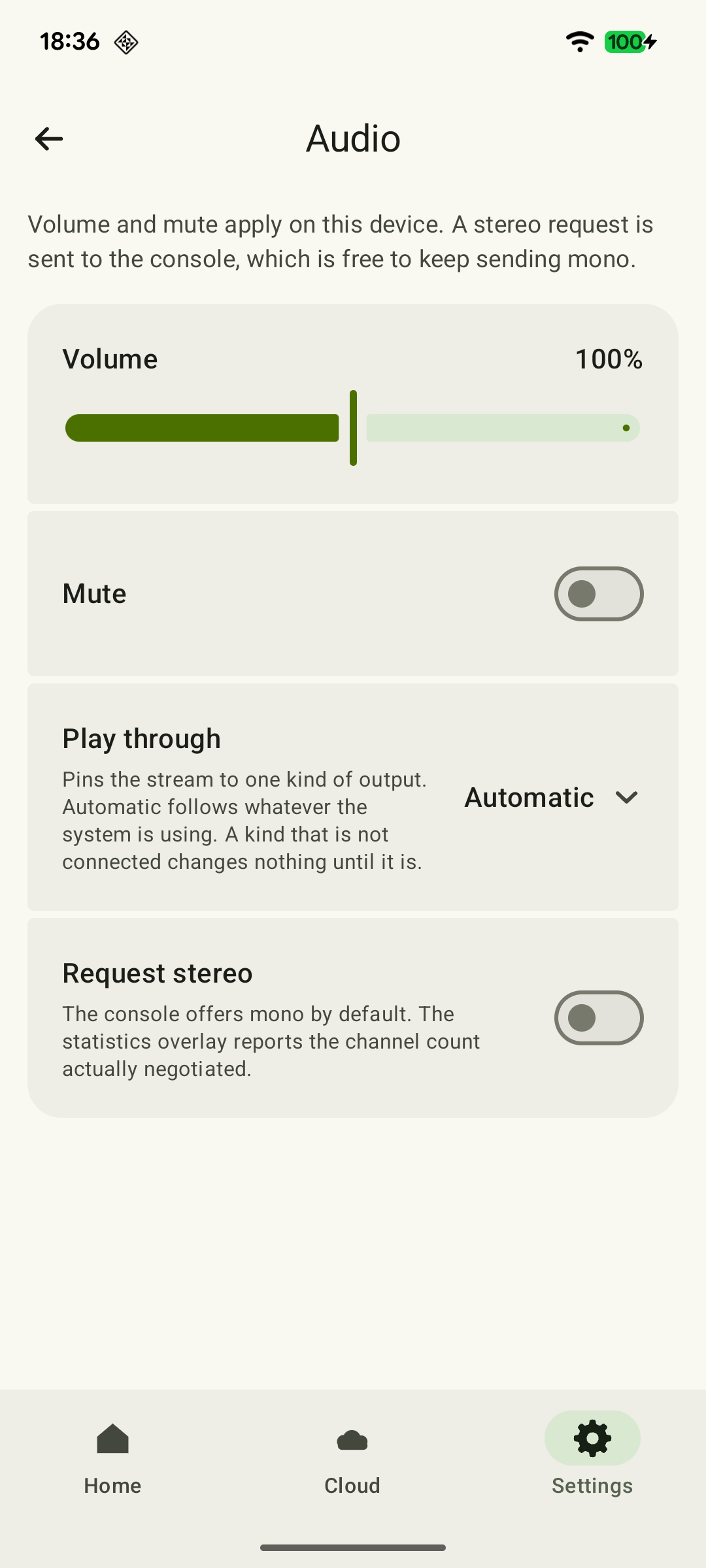
Elige una acción con un efecto sonoro claro: un paso, una transición de menú o un golpe. El sonido debe salir por los auriculares o altavoces elegidos y no retrasarse tanto como para interferir en esa acción. Comprueba el volumen multimedia del dispositivo y el volumen independiente del juego, si existe.
 Ampliar captura de pantalla
Si no hay sonido, pasa a las comprobaciones de salida de audio. Si se oye, pero va claramente por detrás de la acción, usa la guía de sincronización de audio y vídeo.
Carga una partida de forma segura
Elige una secuencia que puedas repetir sin perder progreso importante. Guarda de la forma habitual del juego, manualmente o mediante un punto de control. Espera a que termine la escritura. Después, si el juego lo permite, vuelve al menú principal y carga esa partida. Comprueba el lugar, el objetivo u otro resultado reconocible.
No basta con volver a un juego que sigue en marcha después de desconectar la transmisión: eso no comprueba la carga de una partida guardada. Si ahora no puedes cargar el progreso de forma segura, deja este punto sin marcar. Si aparece un error de sincronización o se carga un punto de control antiguo, anota el mensaje y comprueba la cuenta y la partida seleccionada; no la sobrescribas con progreso nuevo ni borres datos para esta prueba.
No interrumpas la sincronización mientras se muestre. Cargar correctamente una partida en el modo actual confirma que está disponible aquí; la transferencia entre consola y nube necesita una comprobación independiente.
Cinco resultados de la primera sesión
Marca solo resultados confirmados en un juego que ya esté en marcha. Un punto sin marcar significa que todavía no hay resultado.
Puedo leer el texto que necesito
Abre un mapa, un inventario o una conversación. Marca este punto si puedes leer el texto necesario desde tu distancia habitual.
Texto pequeño en juegos de Xbox en el móvil: qué puedes ajustar →El movimiento no dificulta el juego
Repite varias veces un giro suave de cámara o un desplazamiento por la misma zona. Marca este punto si no hay congelaciones de imagen que molesten. Si hay un problema, anota el síntoma; la guía detallada enlazada corresponde a Remote Play.
Xbox Remote Play va a tirones: cómo encontrar la causa →Funcionan las acciones de juego necesarias
Prueba los sticks y botones o controles táctiles usados por el juego, una combinación de acciones si la admite y la vuelta desde el menú. Marca este punto si funcionan las órdenes y los controles resultan cómodos.
El sonido se oye y coincide con la acción
Realiza una acción conocida con un efecto de sonido. Marca este punto si el audio sale por los auriculares o altavoces elegidos a un volumen cómodo y sin un retraso molesto. Si hay silencio total, utiliza las comprobaciones de salida de audio.
Sin sonido en Xbox Remote Play: comprobaciones para Android y TV →He cargado una partida de forma segura
Espera a que termine la escritura y carga después la partida desde el menú del juego si es seguro y se permite. Comprueba el lugar o el objetivo. Volver a un juego que sigue en marcha no confirma este resultado.
Si no puedes cargar una partida de forma segura, deja el último punto sin marcar. Detente si el progreso es antiguo o aparece un conflicto: no sobrescribas ni borres datos. Si encuentras un problema, cambia una condición y repite la misma secuencia. Las marcas se conservan en esta página hasta que la recargues y no evalúan toda la sesión futura.
Repite la secuencia problemática después de un cambio
Para cada problema que notes, elige un cambio: posición de pantalla, tamaño de botón táctil o salida de audio. Repite la acción anterior y anota si resulta más cómoda. Para tirones en Remote Play, utiliza las comprobaciones de fluidez de la transmisión y compara lo que observas con los datos del diagnóstico.
Si el texto se lee, el movimiento no dificulta jugar, los botones responden, el sonido es satisfactorio y se carga la partida, continúa jugando normalmente. Si no has podido probar un punto, no lo des por superado. Una sesión breve no revela todo el posible calentamiento del dispositivo ni la estabilidad de la red a lo largo de una tarde.
Fuentes y lecturas recomendadas
- XBPlayer — web oficial — Funciones del cliente y punto central de acceso a las descargas.
- Xbox Remote Play — Microsoft — Xbox One/Series, funciones remotas y requisitos independientes de los juegos y modos online. Los requisitos del sistema de la vía web oficial no son los requisitos de XBPlayer.
- Xbox Cloud Gaming — Microsoft — Catálogo en la nube, dispositivos compatibles, determinados juegos gratuitos y una selección de juegos comprados. Otro anuncio establece las fechas de los límites mensuales.
- Microsoft Learn — Comprender el proceso de sincronización de partidas guardadas — Guardado local y sincronización en la nube, dependencia del usuario y la red, errores y conflictos de versión. El propio juego determina el proceso de guardado.
Quédate con lo esencial
Abre una petición de resumen con el enlace de este artículo. Para Gemini, se copia la petición: pégala en el chat.