
Empieza a jugar
Cómo empezar a usar Xbox Cloud Gaming en Android con XBPlayer
Xbox Cloud Gaming no necesita consola. Comprueba el acceso al juego, instala XBPlayer en Android e inicia sesión con la misma cuenta de Microsoft.
En esta página
Para empezar a usar Xbox Cloud Gaming en Android con XBPlayer, comprueba el acceso al juego, instala la aplicación, inicia sesión en Microsoft y abre la biblioteca en la nube. No necesitas una consola Xbox propia. Necesitas un móvil o una tableta compatibles, una conexión a Internet estable y controles: los botones en pantalla de XBPlayer o un mando compatible. Los juegos se ejecutan en la nube y la imagen y el sonido se transmiten a Android.
1. Comprueba la región, la cuenta y el juego
- Abre la página de regiones compatibles de Xbox y comprueba específicamente Cloud Gaming para el país en el que vayas a jugar. La disponibilidad de Xbox Store o el idioma de la interfaz no confirman la disponibilidad de la nube.
- Inicia sesión con tu cuenta de Microsoft en xbox.com/play. Si tienes varias cuentas, elige la que tenga la suscripción o la compra del juego correspondientes. Puedes comprobar tu plan activo en Suscripciones de Microsoft.
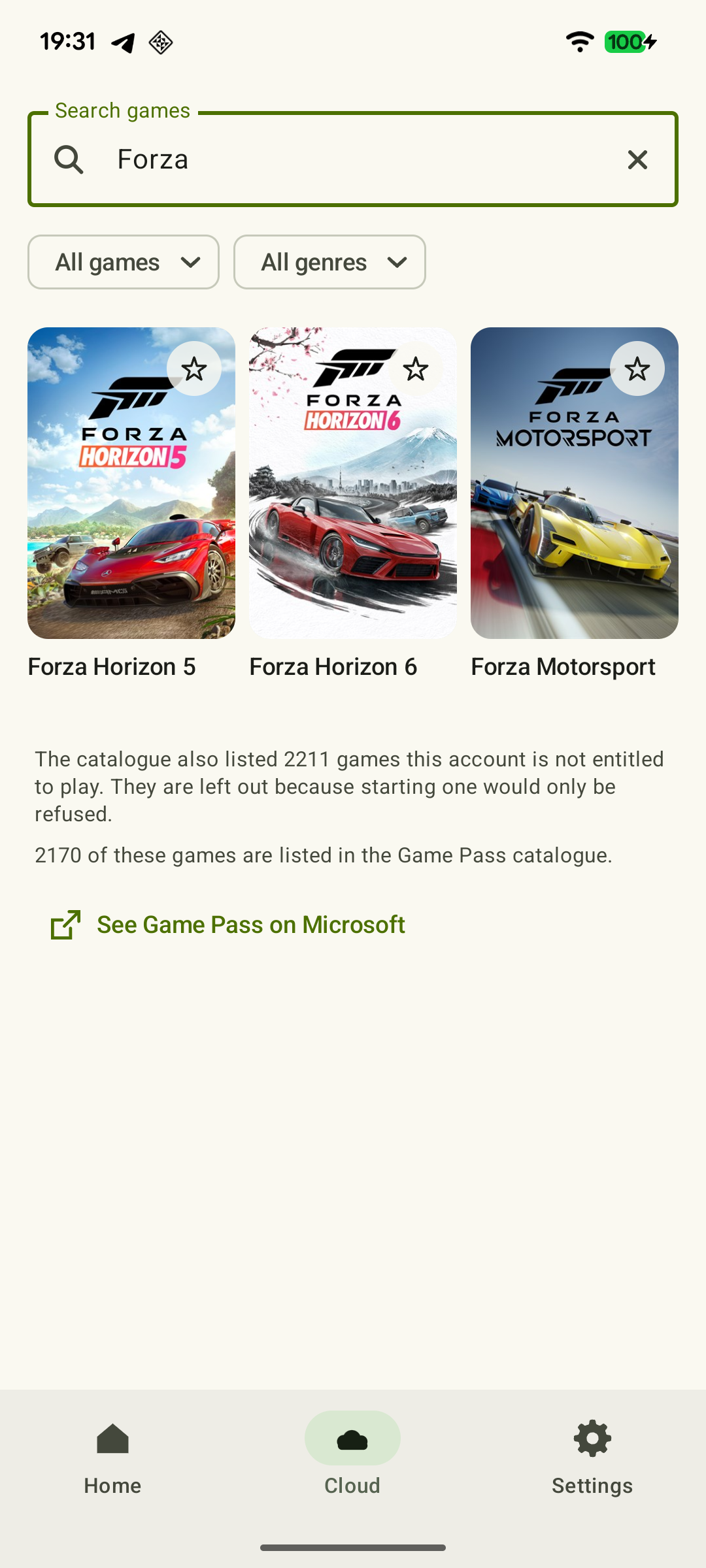
- Busca el juego y comprueba los requisitos para iniciarlo en la nube. Verifica el título completo y la edición: aparecer en el catálogo no confirma por sí solo que tu cuenta tenga derecho a iniciarlo.
Microsoft indica que Game Pass Essential, Premium y Ultimate dan acceso a la nube; la selección de juegos varía según el plan. PC Game Pass por sí solo no incluye acceso a la nube. Algunos juegos gratuitos, como Fortnite, están disponibles con una cuenta gratuita de Microsoft. También debes comprobar los juegos que has comprado: la transmisión solo admite títulos seleccionados, y comprar un juego no sustituye los requisitos de acceso al propio servicio.
Condiciones a 24 de octubre de 2026. Se han anunciado límites mensuales para noviembre; la compra de horas sin Game Pass está disponible actualmente para los Xbox Insiders que cumplan los requisitos. La elección de plan y la diferencia entre horas en la nube y minutos de la aplicación se explican en la guía de Game Pass.
Si el servicio indica una restricción por edad o de familia, resuélvela primero con el organizador del grupo familiar. Cambiar de cliente no cambia los permisos del perfil.
2. Instala XBPlayer y prepara los controles
En un móvil o una tableta con Android 10 o posterior, sigue el enlace de descarga para Android de la web de XBPlayer e instala la aplicación desde Google Play. Si la tienda no ofrece instalarla, comprueba los requisitos de la aplicación y el mensaje específico de ese dispositivo.
Para el primer intento, usa una conexión Wi-Fi estable; Microsoft recomienda la banda de 5 GHz. Acércate al router y pausa las descargas grandes durante la prueba. Un resultado alto en un test de velocidad no garantiza por sí solo una transmisión fluida.
Conecta un mando compatible a Android por Bluetooth o USB, o usa los botones en pantalla de XBPlayer. Son distintos de los controles táctiles específicos de Xbox disponibles en algunos juegos en la nube: un mando en pantalla no hace que los propios menús del juego sean más fáciles de manejar con los dedos.
3. Inicia sesión y abre «Cloud gaming»
- Toca «Use a Microsoft sign-in code» (usar un código de inicio de sesión de Microsoft). Abre la página de Microsoft indicada o utiliza el código QR; inicia sesión con la cuenta que has comprobado en xbox.com/play y vuelve a XBPlayer.
- Comprueba el gamertag en el menú de cuenta. Toca «Cloud gaming» (juego en la nube) en la pantalla de inicio. Para este apartado no necesitas una Xbox propia.
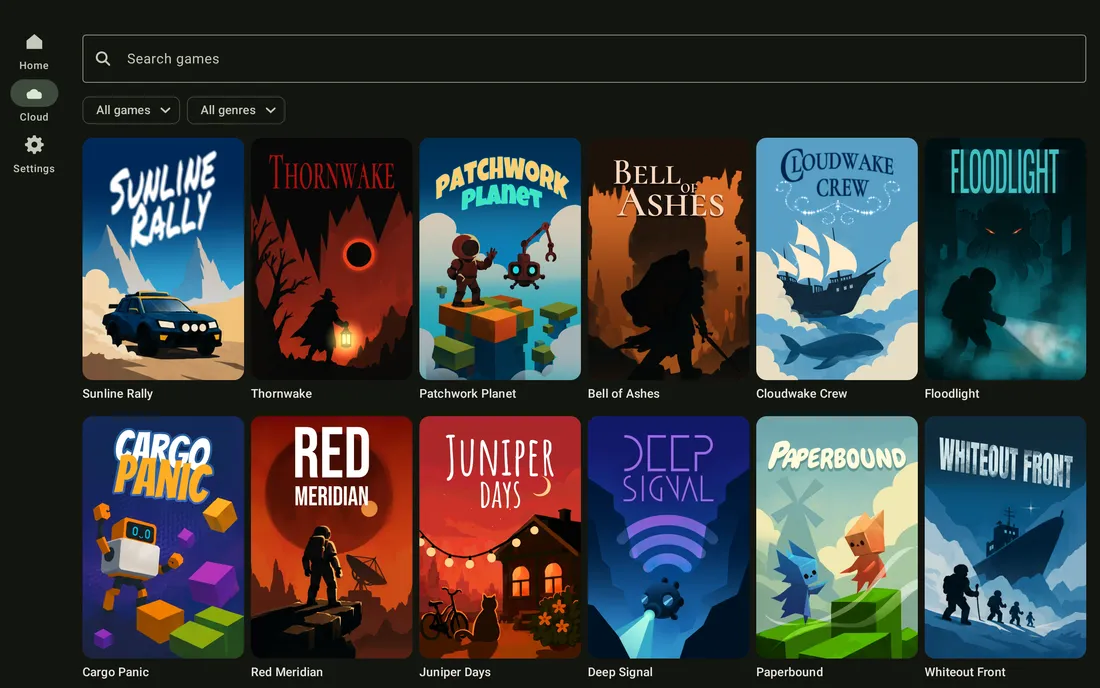
- Escribe el título en «Search games» (buscar juegos). Si no aparece nada, borra la búsqueda y los filtros seleccionados. El catálogo de XBPlayer refleja los juegos que el servicio ofrece a esa cuenta; no es una lista de todos los productos de Xbox Store.
- Selecciona el juego y la opción para jugar. En la versión gratuita para Android, iniciar una sesión requiere saldo positivo en XBPlayer; si es necesario, recárgalo viendo el anuncio que te ofrece la aplicación.
- Espera a que terminen la cola y la carga. El resultado correcto es un menú del juego que responda a los botones en pantalla o al mando conectado.
Los minutos y Pro corresponden a la aplicación. Pagar por XBPlayer no incluye juegos, suscripciones ni horas de Microsoft. Si no aparece el juego, comprueba primero la búsqueda y los filtros del catálogo; si hay un mensaje de falta de acceso, sigue la guía de acceso al juego.
 Ampliar captura de pantalla
¿Qué ajustes de la nube puedes cambiar?
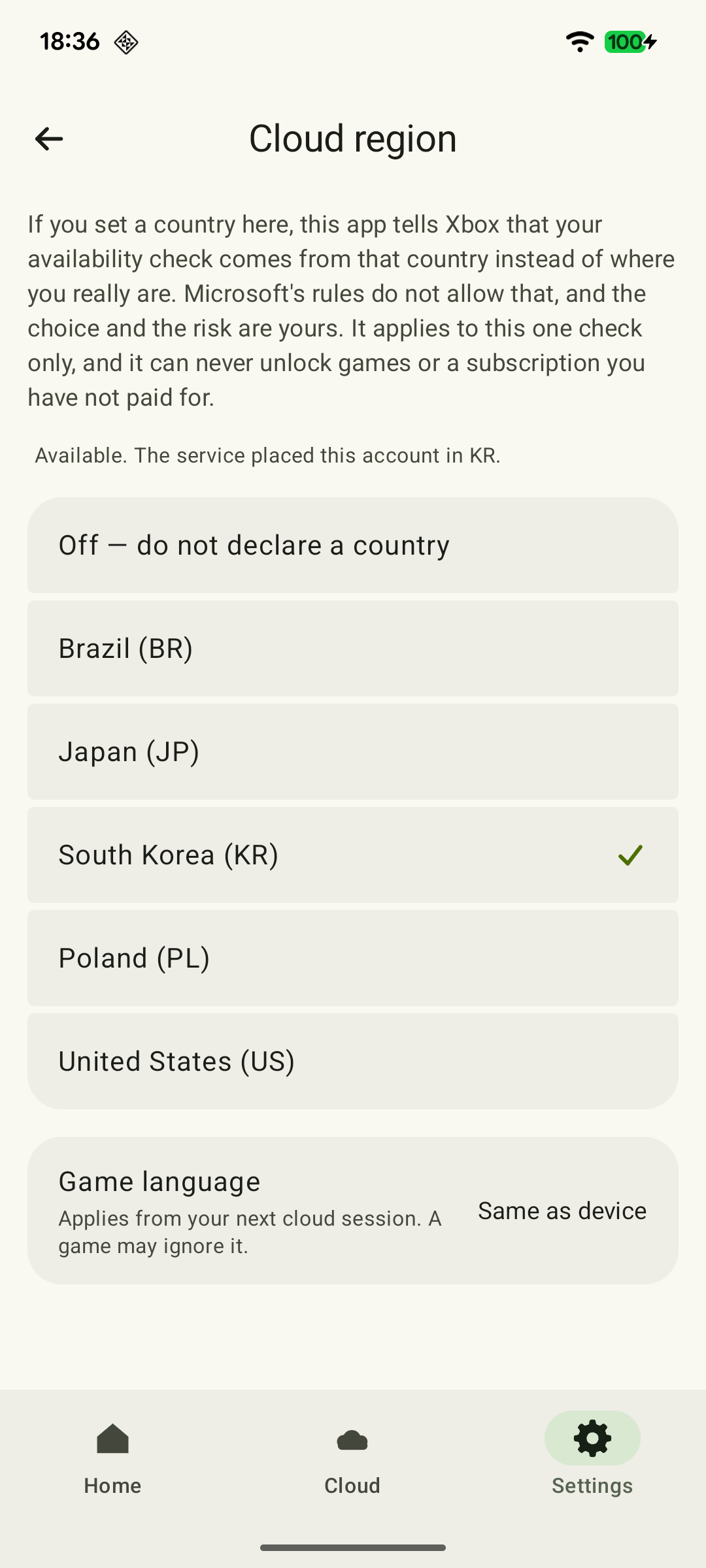
En «Settings → Video», los juegos en la nube ofrecen «Auto», «720p» y «Maximum». «Maximum» solicita la calidad disponible en el servicio, pero no anula los límites de la cuenta. El limitador de tasa de bits está desactivado de forma predeterminada; al activarlo, puedes fijar un máximo entre 500 y 15 000 kbit/s. Es un límite solicitado, no una garantía de tasa de transmisión constante.
 Ampliar captura de pantalla
Valora los cambios de resolución y tasa de bits de la nube en una sesión nueva: guarda primero la partida, finaliza la transmisión actual e iníciala de nuevo. La tabla completa de ajustes de calidad explica la diferencia entre los valores solicitados y los resultados reales.
4. Comprueba los controles y las partidas guardadas
Empieza con un tutorial o una escena tranquila. Comprueba el sonido, la legibilidad del texto, el movimiento y una combinación de botones conocida, como moverte mientras saltas. Si los controles en pantalla tapan detalles importantes, ajusta su tamaño y posición y guarda la distribución táctil.
Si el juego pide una cuenta independiente del editor, usa el perfil que tenga tu progreso. Antes de salir, guarda desde el juego o espera a que termine el guardado automático. Cuando sea seguro y el juego lo permita, carga la última partida desde su menú o cierra el propio juego y comprueba el progreso al iniciarlo de nuevo. Reconectarte a un juego que sigue en marcha no confirma que se haya cargado una partida guardada. Si falta tu progreso, comprueba la cuenta y la edición con la guía de partidas guardadas de Xbox y de la nube; no empieces borrando partidas.
Primera sesión en la nube: comprueba el resultado
Marca los resultados confirmados. Si falla alguna comprobación, resuélvela antes de seguir jugando.
El servicio está disponible donde voy a jugar
Comprueba específicamente Cloud Gaming en la página oficial de regiones de Xbox. Que Xbox Store esté disponible en un país no confirma que Cloud Gaming también lo esté.
¿Se puede jugar a juegos de Xbox sin consola? Opciones en la nube y en PC →Está seleccionado el perfil correcto
Compara la cuenta de Microsoft de xbox.com/play con la de XBPlayer. Comprueba qué perfil tiene la suscripción o la compra correspondientes.
Un juego de Xbox que tienes te pide comprarlo otra vez: cuenta, licencia y nube →La edición necesaria se puede iniciar en la nube
Busca el título exacto en xbox.com/play y lee los requisitos aplicables a tu cuenta. Una ficha en la tienda o tener otra versión no confirman el acceso a la nube.
Cómo encontrar un juego en XBPlayer: biblioteca de la consola y nube →Android y los controles están preparados
Instala XBPlayer desde Google Play en el dispositivo elegido. Prepara un mando compatible o los botones en pantalla; comprueba que se permita la instalación en ese dispositivo.
Cómo instalar y actualizar XBPlayer en Android →XBPlayer está listo para iniciar una sesión
En el modo gratuito, comprueba el saldo y recárgalo antes de iniciar la sesión si es necesario. La opción de pago elimina este requisito del cliente, pero no concede acceso a los juegos de Microsoft.
Modo gratuito y Pro de XBPlayer: minutos, compras y restauración del acceso →El juego ha cargado y responde a los controles
Inicia el juego elegido desde la biblioteca en la nube. Comprueba el movimiento, la combinación de botones que necesites, el texto y el sonido. Estar en una cola o tener abierta la ficha del juego todavía no significa que puedas jugar.
Xbox Cloud Gaming no inicia un juego: qué comprobar →Has comprobado el progreso existente y un nuevo guardado
Busca la partida guardada que esperas antes de continuar. Si falta, detente y comprueba la cuenta y la edición. Después de jugar, espera a que termine el guardado. Cuando sea seguro, cierra el propio juego y comprueba el progreso al iniciarlo de nuevo. Volver a un juego que sigue en marcha no confirma que se haya guardado la partida.
Partidas guardadas de Xbox en la nube: cómo continuar una partida de tu consola →Estas comprobaciones se aplican al juego y la red que has probado. Repite las que correspondan cuando cambies de juego o de red.
Si falla el primer inicio
- Se solicita una suscripción o una compra. Comprueba la cuenta, el plan y la disponibilidad del juego concreto en la nube. Pagar por XBPlayer no resuelve una denegación de acceso de Microsoft.
- Aparece una cola. Espera al resultado. Si aparece un error en vez del juego, conserva el texto exacto: resulta más útil que dar por hecho que falta velocidad.
- El juego carga, pero la imagen va a tirones. Abre el diagnóstico de XBPlayer, comprueba la pérdida de paquetes y prueba la conexión cerca del router, sin descargas en segundo plano.
- La causa no está clara. Prueba el mismo juego en xbox.com/play con Chrome o Edge actualizados, usando la misma cuenta y red. Si el navegador lo inicia y XBPlayer no, comprueba si hay una actualización de la aplicación y anota su versión y el mensaje de error. Si ambos clientes fallan, continúa comprobando el acceso a la nube, el servicio y la red.
Fuentes y lecturas recomendadas
- XBPlayer — web oficial — Funciones del cliente y punto central de acceso a las descargas.
- XBPlayer: Remote Play & Cloud — Google Play — Aplicación de Hetko; Remote Play/nube, búsqueda de juegos en la nube, minutos en Android y Pro. Comprueba el tipo y el precio de cada oferta de compra en la propia oferta.
- Xbox Cloud Gaming — Microsoft — Catálogo en la nube, dispositivos compatibles, determinados juegos gratuitos y una selección de juegos comprados. Otro anuncio establece las fechas de los límites mensuales.
- Próximos cambios en Xbox Cloud Gaming — 3 de septiembre de 2026 — Se anunciaron cupos mensuales de 5/10/15 horas para noviembre de 2026; esos límites mensuales no se aplican antes del cambio. No se anunció un día exacto ni un precio universal.
- Tiempo de juego en la nube para Xbox Insiders — 21 de octubre de 2026 — Comprar horas sin Game Pass activo es una prueba limitada para Insiders; se anunció una disponibilidad más amplia para noviembre.
- Países y regiones compatibles con Xbox — Disponibilidad de los servicios de Xbox por país. Antes de empezar, comprueba específicamente Cloud Gaming para el lugar donde vayas a jugar.
- Xbox Cloud Gaming en Xbox.com — Búsqueda de juegos en la nube y sección de juegos comprados seleccionados. Comprueba los requisitos de inicio de tu cuenta después de iniciar sesión.
- Solucionar problemas de Microsoft Family Safety — Soporte de Microsoft — Solución de problemas de Microsoft Family Safety: restricciones de cuenta y juegos en un grupo familiar.
- Controles táctiles: adáptalos a ti — XBPlayer — Mover y cambiar el tamaño de los controles táctiles de XBPlayer, guardar distribuciones y comprobar pulsaciones simultáneas.
Quédate con lo esencial
Abre una petición de resumen con el enlace de este artículo. Para Gemini, se copia la petición: pégala en el chat.