
Controles
Giroscopio en XBPlayer: apunta moviendo el móvil o el mando
Utiliza el stick para giros grandes y el giroscopio para correcciones pequeñas. Selecciona un sensor disponible, define la condición de activación y calibra el dispositivo inmóvil.
En esta página
El apuntado con giroscopio de XBPlayer convierte el movimiento de tu móvil, tableta o mando compatible en desplazamiento del stick derecho. Ayuda a hacer ajustes pequeños moviendo el dispositivo mientras utilizas el stick normal para giros mayores. Abre «Settings → While playing» y activa «Gyroscope aiming». Entonces aparecerán el selector del sensor y los demás ajustes. Si el interruptor no está disponible, comprueba el mensaje de compatibilidad del sensor.
Elige un origen disponible
«Gyroscope» ofrece tres opciones: «Automatic», «This device» y «Controller». El modo automático prioriza el sensor del mando conectado y utiliza el del dispositivo si aquel no está disponible. Lee la línea de estado: indica qué sensor se utiliza o por qué no está disponible.
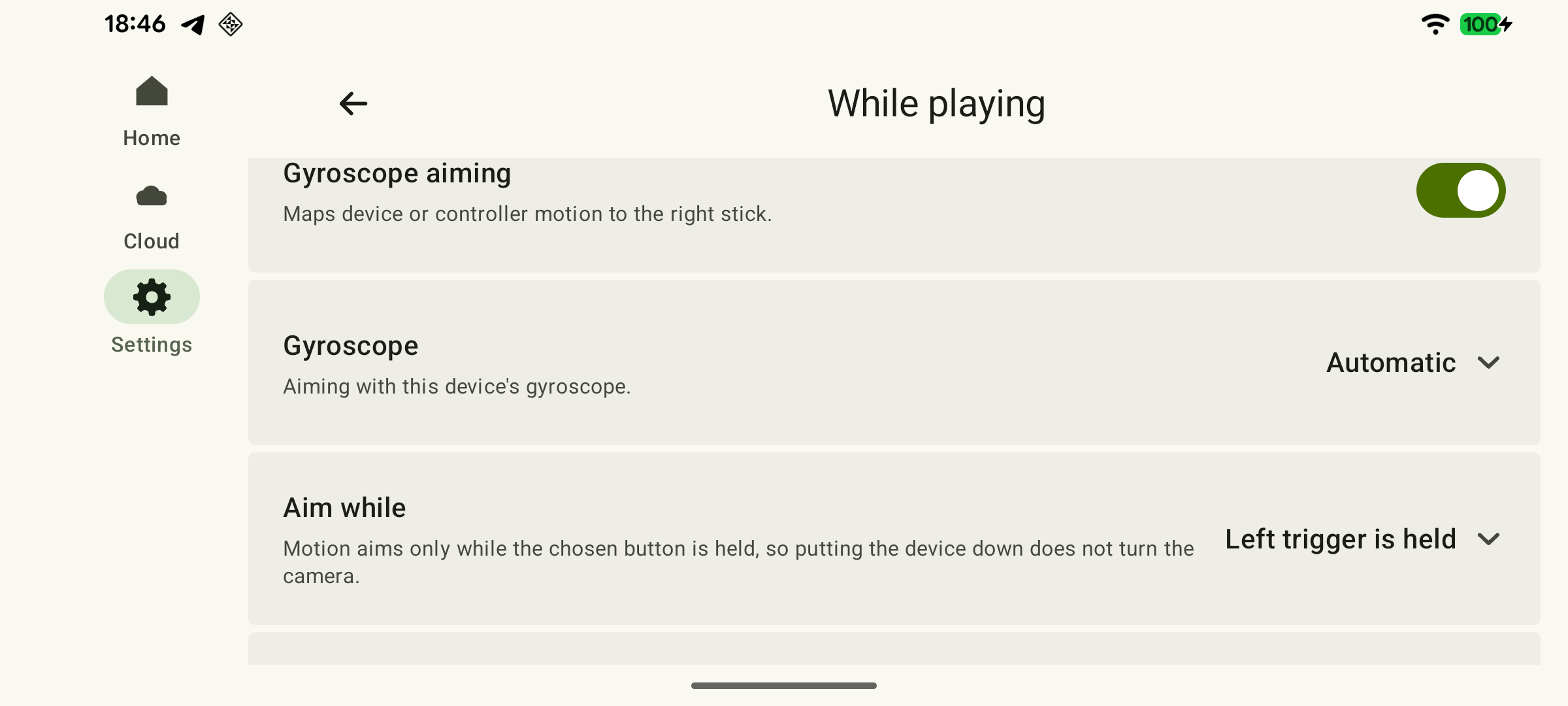 Ampliar captura de pantalla
| Configuración | Por dónde empezar |
|---|---|
| Móvil o tableta Android con giroscopio | Elige «This device». Si juegas con el móvil montado sobre un mando, el móvil sigue siendo el sensor. |
| Mando con giroscopio en Android | Requiere Android 13 o posterior y un sensor que el sistema operativo exponga a XBPlayer. Tener Bluetooth no implica disponer de giroscopio. Comprueba el estado en la aplicación. |
| iPhone o iPad | Utiliza el giroscopio del propio dispositivo. El origen «Controller» no se utiliza en esta implementación de iOS. |
El origen importa para la comodidad: si una tableta está inmóvil en un soporte, su sensor no seguirá el movimiento de un mando independiente. Si no aparece ningún sensor, utiliza un stick normal o una zona táctil de apuntado (Aim). No necesitas comprar otro mando antes de comprobar el modelo exacto y la compatibilidad del sistema.
Activa el apuntado solo cuando lo necesites
«Aim while» permite funcionamiento permanente, al mantener el gatillo izquierdo, al mantener el botón superior izquierdo o al mantener cualquiera de los dos. Para la primera prueba, elige una pulsación mantenida que active cómodamente el apuntado con tu esquema. Por ejemplo, si LT está asignado a apuntar, prueba «Left trigger is held».
Comprueba la asignación en el juego: el giroscopio no convierte LT en una orden de apuntado ni cambia la acción del botón superior. Al dejar de cumplirse la condición de activación, inclinar el dispositivo no debería mover la mira por sí solo. Prueba «Always» más adelante si quieres que el movimiento del dispositivo controle también la cámara cuando no estés apuntando con el arma.
El giroscopio envía comandos del stick derecho. El esquema del juego, la sensibilidad y la zona muerta también afectan a la respuesta. No añade selección automática de objetivos ni precisión de ratón; ajusta el resultado para tu juego.
Calibra en reposo antes de ajustar la sensibilidad
- Selecciona el origen y coloca el dispositivo o mando correspondiente sobre una superficie estable.
- Elige «Calibrate» y no lo muevas durante la medición.
- Espera el resultado. Si la aplicación detecta movimiento, repite sobre un apoyo estable. Si el sensor no está disponible o no ofrece lecturas, vuelve a elegir el origen.
- Inicia una transmisión y una escena conocida y tranquila. Para esta prueba, utiliza un modo de activación al mantener pulsado. Mantén pulsado el botón o gatillo seleccionado: la cámara debe permanecer quieta con el dispositivo inmóvil y responder a un pequeño giro. Suéltalo y comprueba que mover el dispositivo ya no añada comandos de apuntado.
Cambia un ajuste para el problema que observes
| Ajuste | Cuándo cambiarlo | Cómo comprobarlo |
|---|---|---|
| Sensibilidad de apuntado | Un giro pequeño y cómodo del dispositivo produce demasiado o muy poco movimiento de cámara. | Apunta varias veces a un objetivo estático. Busca un ajuste que no obligue a recolocar el dispositivo bruscamente. |
| Invertir apuntado vertical o invertir apuntado horizontal | La dirección te resulta poco familiar. | Cambia solo el eje necesario y repite por separado el movimiento arriba/abajo o izquierda/derecha. |
| Suavizado | Se ven pequeños temblores de las manos. | Auméntalo solo hasta que resulte cómodo. Un suavizado excesivo puede retrasar el inicio del movimiento. |
| Umbral de estabilidad | Tras calibrar, la cámara deriva lentamente mientras el sensor permanece inmóvil. | Descarta primero movimiento del stick físico; después aumenta ligeramente el umbral y repite la prueba en reposo y el apuntado lento. |
| Desplazamiento mínimo enviado | Un movimiento lento del sensor no supera la zona muerta que el juego aplica al stick. | Auméntalo gradualmente; si el apuntado empieza con un salto, vuelve a un valor inferior. |
No uses todos los ajustes a la vez para un solo problema. Si la cámara también se mueve con el giroscopio desactivado, comprueba la deriva del stick físico. Si toda la transmisión va retrasada, comparar sensibilidades no sustituye el diagnóstico de latencia.
Una prueba breve en tu juego
Elige un entrenamiento con un objetivo estático. Apunta primero con el stick derecho normal; después activa el giroscopio con el botón o gatillo elegido y haz una corrección pequeña. Suelta ese botón o gatillo, cambia la posición de las manos y comprueba que la cámara no gire por ello. Después combina en un mismo movimiento un giro grande con el stick y un ajuste fino con el giroscopio.
Conserva una configuración que no requiera movimientos bruscos repetidos para centrar la mira en el objetivo y permita sujetar cómodamente el dispositivo. Si un ajuste nuevo empeora el resultado, restaura el valor anterior. «Reset calibration» borra la medición en reposo, mientras que «Reset gyroscope settings» restablece todos los ajustes del giroscopio: son acciones distintas.
Si hay un problema, escribe a hi@hetko.eu indicando dispositivo y sistema operativo, origen, estado del sensor, condición de activación elegida, juego, resultado de calibración y qué ocurre con el apuntado con giroscopio desactivado. Basta una descripción breve de un movimiento repetible y su resultado en una escena tranquila.
Fuentes y lecturas recomendadas
- XBPlayer: web oficial e instalación — Canal oficial para elegir una versión e instalar la aplicación.
Quédate con lo esencial
Abre una petición de resumen con el enlace de este artículo. Para Gemini, se copia la petición: pégala en el chat.