
Controles
Cómo reasignar los botones del mando en XBPlayer
La reasignación manual solo cambia la fila seleccionada. Configura ambas filas para intercambiar A/B; un interruptor independiente intercambia A/B y X/Y después de las asignaciones manuales.
En esta página
XBPlayer permite reasignar los botones de un mando físico y guardar un perfil de controles. Empieza con un mando que funcione y anota sus asignaciones originales. Después cambia un botón o una pareja, comprueba el resultado en el juego y solo entonces continúa con los demás.
Esta guía trata los mandos físicos. Mover los botones táctiles en pantalla es otro ajuste: no cambia las asignaciones del mando conectado.
Comprueba los controles antes de modificarlos
Conecta un mando compatible al dispositivo con XBPlayer por Bluetooth o USB. Si aún no está conectado, empieza por la guía para conectar un mando Xbox. Inicia una transmisión en XBPlayer y abre un juego conocido. En una pantalla tranquila, comprueba movimiento, confirmar, cancelar y los botones que quieras cambiar.
Si el mando entero no responde, primero investiga la falta de entrada. Reasignar tiene sentido cuando el juego ya recibe órdenes, pero su posición resulta incómoda.
Abre «Settings → Controls → Controller profile». En «Profiles», guarda la configuración que funciona y elige «New profile»: comienza como una copia del actual. Usa «Rename» para darle otro nombre. El perfil original sigue disponible para volver a él. Si hay varios mandos conectados, comprueba la ranura seleccionada.
Elige dónde cambiar las asignaciones
Una orden puede modificarse en el perfil del propio mando, su utilidad complementaria, una aplicación de entrada de Android de terceros, XBPlayer y los ajustes del juego. Comprueba solo las capas presentes en tu configuración y anota sus ajustes activos. No restablezcas todos los perfiles para intercambiar un par de botones.
Si quieres una distribución familiar en varios juegos, configura los botones en XBPlayer. Si solo cambias saltar u otra acción en un juego, consulta primero sus controles: allí el botón está asociado al nombre de la acción. En la primera prueba, cambia las asignaciones en un único lugar. Si ya modificaste la misma pareja en otra capa, recupera temporalmente su asignación original y conserva cómo restaurar después ese cambio.
Intercambiar A y B en dos capas consecutivas puede devolver el comportamiento anterior. Por ejemplo, el cliente convierte A en B y el juego asigna a la B recibida la acción que antes realizaba A. Valora el resultado por la acción en el juego, no solo por la fila del editor.
Distingue el botón, la orden de Xbox y la acción
Un botón físico tiene una etiqueta y una posición en el mando. XBPlayer recibe la pulsación y, tras reasignarla, envía la orden de Xbox elegida. El juego asocia esa orden con una acción y muestra su propia indicación. Después de cambiar el esquema, la etiqueta del mando y la letra que aparece en pantalla pueden ser distintas.
Este es el resultado esperado al intercambiar A y B en un mando con esas etiquetas:
| Botón físico | Orden de Xbox tras el intercambio | Cómo interpretar la indicación |
|---|---|---|
| A | B | Si aparece B, pulsa la A física |
| B | A | Si aparece A, pulsa la B física |
La tabla supone que ninguna otra capa modifica esa pareja. Si tu mando lleva otras etiquetas, anota también la posición física de cada botón. No apliques las letras del ejemplo a otro mando sin comprobarlo.
Cómo se combinan dos reasignaciones
Ejemplo didáctico con A y B: cambia las asignaciones y sigue la cadena resultante. El simulador no modifica los ajustes de la aplicación ni del mando.
Es un modelo didáctico con dos botones y un juego hipotético. «Acción original A» es la que el juego realizaba al recibir la orden A antes de cualquier cambio; lo mismo se aplica a B. Aquí no se asignan acciones concretas de juego.
El simulador no se conecta a un mando ni a Xbox y no cambia asignaciones reales. No establece qué admite el editor de XBPlayer ni modifica las indicaciones de botones del juego. No incluye otros botones ni capas de reasignación.
Cómo leer el resultado: botón físico → orden después de la asignación del cliente → acción después de la asignación del juego.
Ejemplo: asignaciones originales
- A física → orden A → acción original A.
- B física → orden B → acción original B.
Si el cliente intercambia las órdenes A y B y el juego intercambia las acciones originales que les corresponden, ambos cambios se anulan: los botones físicos A y B vuelven a realizar sus acciones originales.
Utiliza la guía siguiente para configurar la aplicación. Guarda el perfil original y prueba ambos botones físicos en el juego.
Cambia una pareja y comprueba el resultado
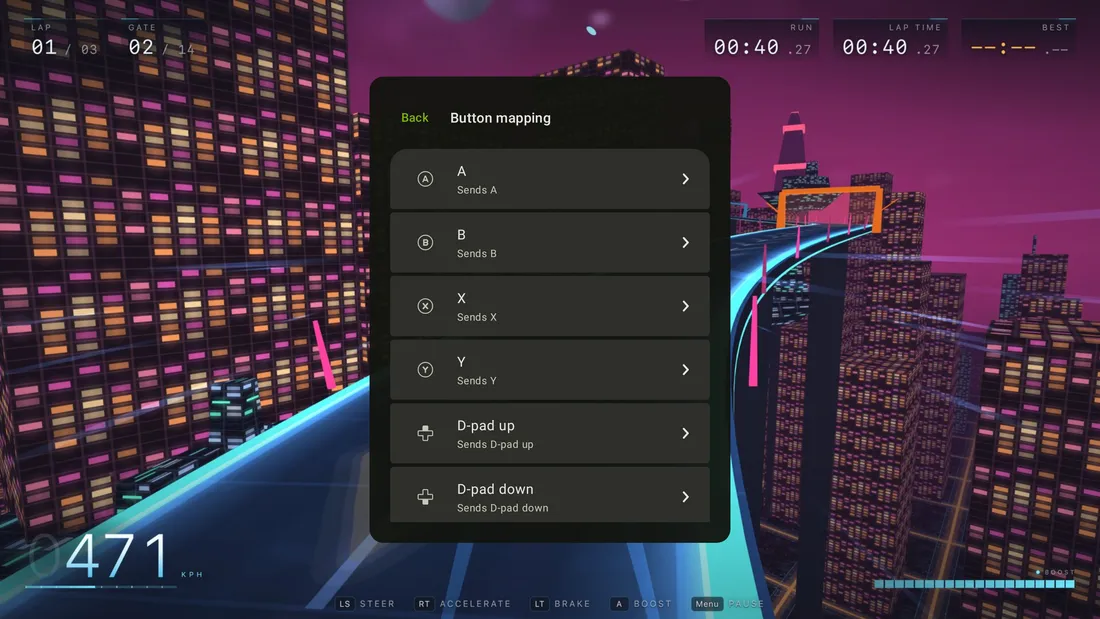
En «Settings → Controls → Controller profile», abre «Button mapping». La fila de cada botón físico muestra «Sends». Para el ejemplo siguiente, comprueba primero que «Swap A/B and X/Y» esté desactivado y que ninguna otra capa cambie esos botones.
Intercambia solo A y B
- Abre la fila A y selecciona la orden Xbox B. Solo cambia esa fila: la asignación inversa no se modifica automáticamente.
- Abre la fila B y selecciona la orden A. Compara ambas indicaciones «Sends» con la tabla anterior.
- Elige «Save profile». Si cambias de idea antes de guardar, usa «Discard profile changes».
- En un menú seguro del juego, pulsa cada botón por separado. Comprueba confirmar, volver y la combinación que necesites en el juego.
Intercambia ambas parejas de botones frontales
Si quieres otra disposición habitual de los cuatro botones de una vez, el perfil ofrece «Swap A/B and X/Y». Intercambia ambas parejas y se aplica después de la reasignación manual. Por eso no sustituye al ejemplo de las dos filas anterior. Con asignaciones predeterminadas produce A ↔ B y X ↔ Y; si has editado filas, comprueba el resultado final de cada botón.
Recupera la configuración original
Para un botón, abre su fila, elige «Reset to default» y guarda el perfil. Para deshacer toda una prueba, selecciona el perfil original guardado. Cambiar de perfil guarda automáticamente el que estás editando, así que para cancelar cambios sin guardar elige antes «Discard profile changes». No restablezcas toda la aplicación para intercambiar un par de botones.
Antes de iniciar una transmisión, abre «Settings → Controls → Controller profile» y localiza «Live virtual gamepad». Pulsa los botones, mueve ambos sticks y acciona los gatillos de uno en uno. Si los valores cambian, el cliente detecta esa entrada después de su propio procesamiento; no son eventos brutos de Android ni confirman que las órdenes hayan llegado a la Xbox. Comprueba por separado el resultado en el juego.
Un botón físico puede tener varias órdenes de salida. Si una fila contiene varias asignaciones, revisa la lista completa; la guía de acciones incorrectas y duplicadas indica el orden de diagnóstico.
Guarda el perfil y comprueba el siguiente inicio
Cuando funcionen las acciones principales, guarda el perfil en XBPlayer y dale un nombre claro. La próxima vez que inicies una transmisión, comprueba el perfil seleccionado y repite las acciones principales. Si el problema aparece al reconectar el mando, repite la comprobación después de ese paso por separado.
Si no se ha recuperado la distribución, compara el perfil seleccionado y sus asignaciones con tus notas. Anota la versión de la aplicación y a partir de qué paso cambió el comportamiento. No intentes corregir el resultado añadiendo más intercambios sobre una configuración desconocida.
Qué hacer si faltan órdenes o se duplican
Devuelve la última pareja modificada a sus valores originales y prueba otra vez el juego. Si el problema desaparece, comprueba si se perdió una orden necesaria o si otro perfil activo también la transforma.
Una acción doble no demuestra por sí sola un conflicto de reasignación. Revisa las aplicaciones de entrada adicionales y otros mandos conectados; después repite pulsaciones breves e individuales en otro menú del juego. La guía de botones intercambiados y pulsaciones dobles incluye más pasos.
Fuentes y lecturas recomendadas
- XBPlayer — Xbox Remote Play y juegos en la nube — Mandos Bluetooth/USB compatibles, reasignación de botones físicos durante la transmisión y perfiles guardados.
Quédate con lo esencial
Abre una petición de resumen con el enlace de este artículo. Para Gemini, se copia la petición: pégala en el chat.