
Начало игры
Требования XBPlayer: Android, iPhone, iPad, телевизор и Steam Deck
Для Android нужен Android 10 или новее, для iPhone/iPad — iOS/iPadOS 18. Версия ОС — только первый шаг: отдельно проверяются управление, декодирование и доступ к игре.
В этой статье
XBPlayer для Android требует Android 10 или новее; версия для iPhone и iPad — iOS/iPadOS 18 или новее. Для Steam Deck предусмотрен отдельный вариант клиента. У телефона, домашней Xbox и облачного сервиса разные требования: подходящая версия ОС сама по себе ещё не подтверждает весь игровой сценарий.
На какое устройство устанавливается XBPlayer
| Устройство | Что проверить | Следующий шаг |
|---|---|---|
| Телефон или планшет Android | Android 10 или новее; доступность установки для этого устройства | Remote Play или облачный запуск |
| Android TV / Google TV | Android 10 или новее и совместимый контроллер | Настройка телевизора |
| iPhone / iPad | iOS / iPadOS 18 или новее | Настройка после установки |
| Steam Deck | Версию клиента для Deck и управление на самом устройстве | Настройка после установки |
Откройте официальный сайт XBPlayer и выберите загрузку для своей платформы. Название Android TV или Google TV на коробке не заменяет проверку версии ОС в настройках телевизора. Сторонний APK не снижает минимальную версию Android приложения.
Не переносите требования браузерного Xbox Remote Play на XBPlayer: Microsoft указывает для своего веб-пути другой минимум, в том числе Android 6.0 и iOS 15.1. Если ваш телефон не соответствует требованиям приложения, проверьте официальный браузерный вариант и его совместимость с устройством.
Нужна ли собственная Xbox
| Режим | Что выполняет игру | Что нужно для доступа |
|---|---|---|
| Remote Play | Ваша Xbox One или Xbox Series X|S | Установленная совместимая игра, право её запуска и включённые удалённые функции |
| Xbox Cloud Gaming | Облачный сервер Microsoft | Игра в доступном облачном каталоге, подходящие права аккаунта и поддерживаемый регион |
Xbox 360 не становится хостом Remote Play. Для совместимой игры Xbox 360 используется её запуск на Xbox One или Series. Remote Play также не превращает компьютер в Xbox: для передачи игры с ПК нужны другие решения.
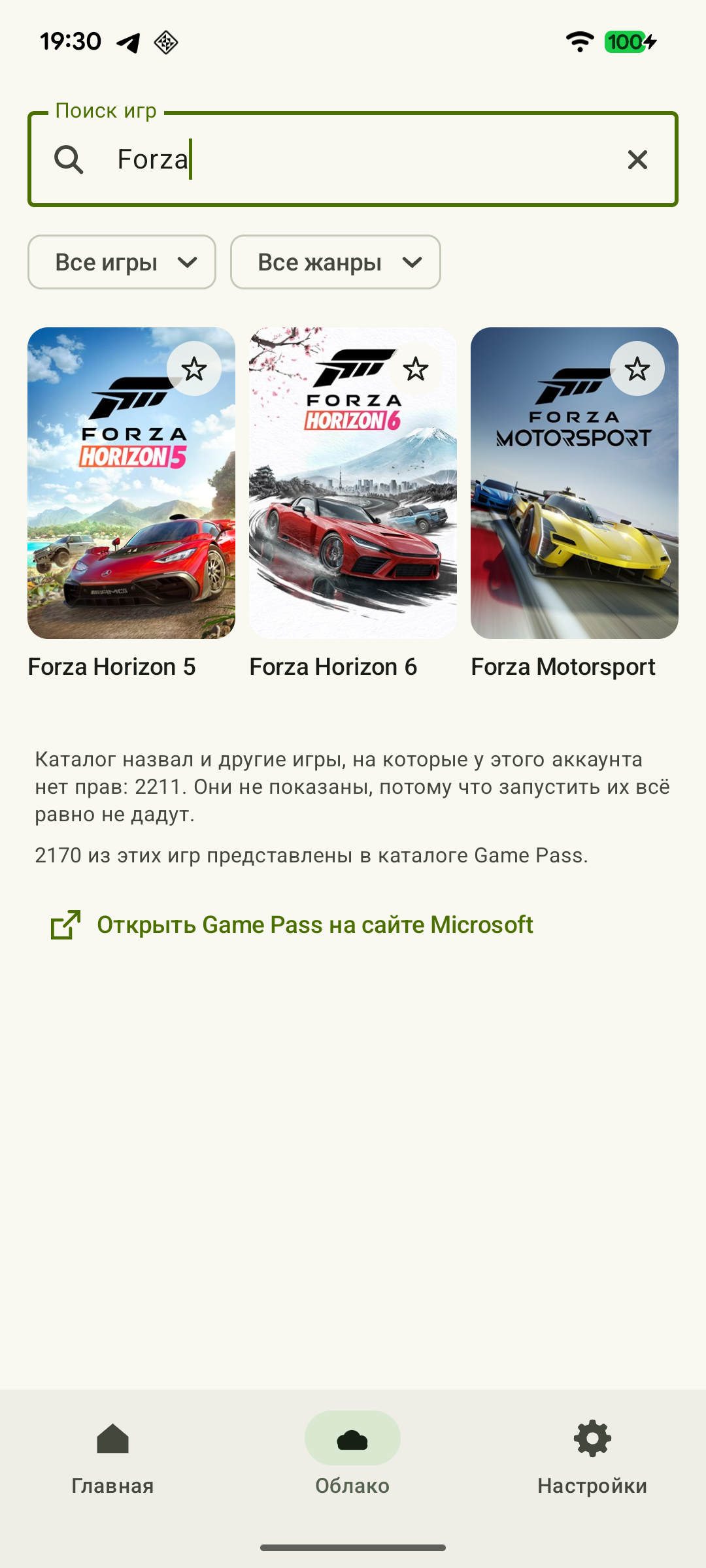 Увеличить скриншот
Для первого подключения к своей Xbox следуйте настройке консоли. Если консоли нет, начните с выбора доступа к облаку. Покупать Game Pass только ради установки клиента не нужно.
Экран, контроллер и датчики
- Телефон или планшет. Можно использовать экранное управление либо совместимый физический геймпад. Удобство сочетаний зависит от игры, размера экрана и вашей раскладки.
- Телевизор. Подготовьте совместимый контроллер; наличие пульта не означает удобное управление Xbox-игрой.
- Steam Deck. Проверьте встроенные кнопки и стики после установки клиента. Путь настройки описан в отдельной инструкции для Deck.
- Гироскоп. Он требует доступного датчика и подходящей настройки. Поддержка гироскопа телефона не означает поддержку датчика любого Bluetooth-геймпада.
Возможности обработки изображения и управления различаются по платформам. При выборе устройства сверяйте именно нужную функцию — сенсорные кнопки, профили контроллера или прицеливание гироскопом. Android-настройку декодера нельзя искать под тем же названием на iPhone.
Почему установка прошла, а игра тормозит
Минимальная ОС позволяет установить приложение, но не гарантирует скорость аппаратного декодера, устойчивый Wi-Fi и одинаковый нагрев разных устройств. В Remote Play важны обе стороны сети: домашняя Xbox отправляет изображение, а устройство принимает его. Облако зависит от пути до сервиса Microsoft.
Сначала запустите знакомую игру с исходными настройками, затем пройдите проверку первого сеанса. Если проблема связана с картинкой, используйте статистику трансляции и меняйте один параметр за раз. Отключать все ограничения или покупать платный доступ ради неизвестной ошибки не требуется.
Что нужно проверить на вашем устройстве
Выберите пункт, на котором остановилась подготовка.
Версия ОС подходит
Выберите инструкцию своей платформы в таблице выше: Android, iPhone/iPad, Android TV или Steam Deck.
Нужна игра с домашней Xbox
Подготовьте консоль и разрешите удалённые функции.
Как настроить Xbox для Remote Play: удалённые функции и сон →Консоли нет
Проверьте игру, регион и права облачного аккаунта.
Какой Game Pass нужен для игры на телефоне и Xbox Cloud Gaming →Игра запустилась, но есть рывки
Посмотрите показатели трансляции и выполните один повторяемый тест.
Статистика XBPlayer: потери пакетов, jitter, FPS и декодирование →Источники и дополнительные материалы
- XBPlayer — официальный сайт — Возможности клиента и единая точка перехода к загрузке.
- XBPlayer: Remote Play & Cloud — Google Play — Приложение Hetko; Remote Play/Cloud, поиск облачных игр, минуты Android и Pro. Тип и цена конкретного предложения покупки проверяются в нём.
- Xbox Remote Play — Microsoft — Xbox One/Series, удалённые функции и отдельные условия игр/сетевых режимов. Системные требования официального веб-пути не являются требованиями XBPlayer.
Кратко о главном
Откройте запрос на пересказ со ссылкой на эту статью. Для Gemini запрос скопируется — вставьте его в чат.