
Resolver problemas
Xbox Cloud Gaming não inicia o jogo: o que verificar
Leia primeiro a mensagem: fila, login repetido e acesso negado exigem ações diferentes. Depois, confira o jogo com a mesma conta em xbox.com/play.
Neste artigo
Se o Xbox Cloud Gaming não iniciar um jogo, comece pela mensagem na tela. Se houver fila, mantenha a tentativa aberta; se o acesso for negado, confira a conta e o jogo selecionado; em caso de erro de conexão, confira primeiro o status do Xbox e depois compare o início no XBPlayer com o serviço oficial de nuvem. “Carregando”, sem explicação, não identifica a causa.
Identifique onde a inicialização parou
| O que aparece na tela | Primeira ação |
|---|---|
| Uma fila ou espera por uma vaga disponível | Aguarde o resultado dessa tentativa, a menos que o serviço ofereça outra ação. Não reinicie o jogo apenas para atualizar a estimativa de espera. |
| Um pedido para entrar na Microsoft | Conclua o login e confira qual conta está selecionada no XBPlayer. |
| Sem acesso, ou exigência de assinatura ou compra | Abra o mesmo jogo em xbox.com/play com a mesma conta e leia os requisitos para iniciar. |
| Apenas “Carregando”, sem fila ou erro | Registre a etapa e a duração. Se decidir parar de esperar, encerre essa tentativa e compare o mesmo jogo no navegador pelas etapas abaixo. Não presuma que carregamento significa fila sem uma mensagem do serviço. |
| Erro de conexão ou falha ao iniciar | Guarde a mensagem exata e o código de erro e confira o status dos serviços Xbox. |
A Microsoft alerta que a disponibilidade dos servidores e os tempos de espera variam. Uma fila não é um teste de velocidade do Wi-Fi, e o tempo exibido não deve ser tratado como um horário exato de início. Se aparecer apenas uma tela de carregamento, sem mensagem clara, registre quando começou e a ação que a antecedeu.
Confira a conta e o acesso ao jogo na nuvem
- Abra o catálogo oficial do Xbox Cloud Gaming. Entre com a mesma conta Microsoft selecionada no XBPlayer. Com várias contas, é fácil comparar direitos de acesso diferentes.
- Encontre o jogo e confira se ele está disponível para jogar na nuvem. Comprar uma versão para Xbox não permite transmitir qualquer jogo: a transmissão na nuvem oferece suporte apenas a jogos selecionados. Se não encontrar o título, use o guia de busca de jogos.
- Leia as condições da sua conta. O acesso depende do jogo, do plano e da região. Para alguns jogos gratuitos, como Fortnite, basta uma conta Microsoft gratuita em uma região compatível. Isso não significa que todo o catálogo seja gratuito.
- Confira especificamente o Xbox Cloud Gaming na lista de países e regiões com suporte. O idioma do XBPlayer não determina a disponibilidade do serviço.
Este guia trata da inicialização nos servidores da Microsoft. Conectar ao seu próprio Xbox exige outra sequência de verificações — veja a diferença entre Cloud Gaming e Remote Play.
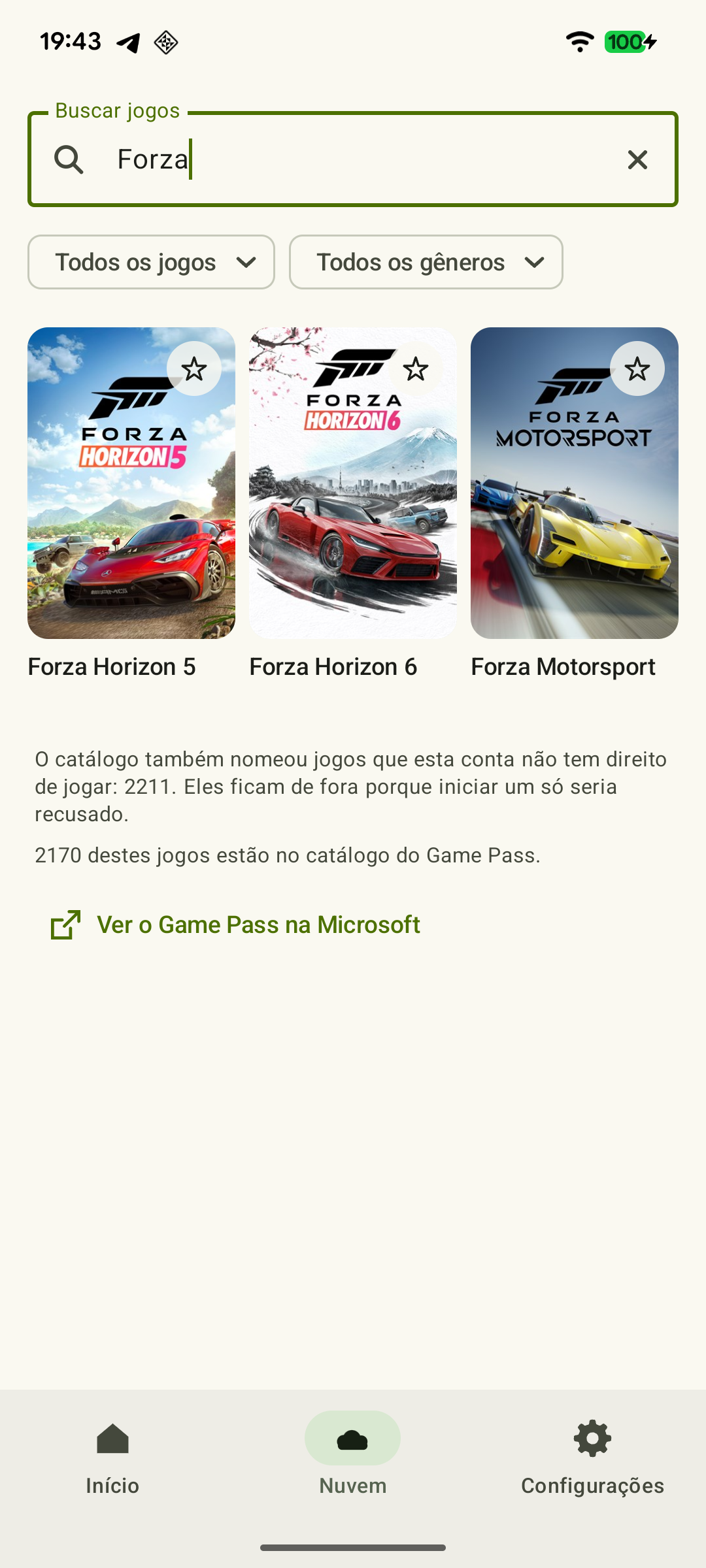 Ampliar captura de tela
Se você comprou o jogo, mas o serviço pede um novo pagamento, confira a conta da compra, a edição exata e o jogo base: um complemento não substitui o próprio jogo. Abra a página na nuvem daquela edição exata. O guia de compra e acesso também explica o compartilhamento no Xbox principal. Se a edição não tiver suporte a jogos na nuvem, o Remote Play continua sendo uma opção somente se você tiver um console em que ela rode.
O saldo de tempo do XBPlayer e as condições da Microsoft são separados. Confira quem está mostrando o limite: o cliente informa seu próprio saldo, enquanto o serviço de nuvem informa as condições de plano ou tempo da Microsoft. As condições do aplicativo são explicadas no guia de pagamento do XBPlayer, e as opções de acesso à nuvem, no guia de Game Pass e Cloud Gaming. Comprar uma opção paga do cliente não libera, por si só, o catálogo da Microsoft.
Confira o status do Xbox e inicie pelo navegador
Abra a página de status dos serviços Xbox quando o erro ocorrer. Se ela informar uma indisponibilidade do serviço de nuvem, aguarde uma atualização de status e tente novamente. As configurações do roteador não corrigem um problema de servidor anunciado. Por outro lado, a ausência de aviso não comprova que o problema esteja do seu lado.
Se não houver indisponibilidade conhecida, encerre a tentativa malsucedida no XBPlayer e inicie o mesmo jogo pelo xbox.com/play em um navegador compatível no mesmo aparelho. Mantenha a mesma conta e a mesma rede. Nesse teste, use comandos compatíveis oferecidos pelo serviço oficial: os botões na tela do XBPlayer não são transferidos para o navegador. Se o aparelho não for compatível com o método oficial de acesso, testar em outro ainda é útil, mas muda duas condições.
Se o jogo abrir de forma consistente no navegador, mas o XBPlayer repetir o erro, confira se há atualização do aplicativo e tente iniciar novamente. Se o erro continuar, envie a comparação à equipe do XBPlayer. Se os dois métodos falharem, teste outro jogo disponível na nuvem. Um início bem-sucedido restringe a investigação ao primeiro jogo e às condições de acesso dele. Uma diferença apenas no tempo de fila não sustenta essa conclusão.
Compare duas redes em caso de erro de conexão
Se o erro persistir, tente iniciar por outra rede — por exemplo, dados móveis em vez de Wi-Fi, se o plano permitir esse consumo. Mantenha o mesmo aparelho, conta, jogo e método de inicialização. Compare o texto do erro, a etapa em que o processo para e se consegue entrar no jogo.
Se a segunda rede ajudar, teste a primeira novamente pouco depois. Uma diferença repetível é motivo para investigar a primeira rede ou a rota dela até o serviço. Um único início bem-sucedido não determina a causa: o serviço pode ter se recuperado nesse intervalo. Mude uma condição por vez para que o resultado seja útil.
Tente novamente e guarde os detalhes para o suporte
Se o serviço oferecer uma nova tentativa após um erro, salve primeiro a mensagem e só então tente novamente. Enquanto estiver na fila, sair repetidamente não fornece informações úteis de diagnóstico; não presuma que sua posição será mantida depois de sair. Se o aplicativo voltar repetidamente ao login da Microsoft, use as verificações de pedidos repetidos de login. Reinstalar não corrige os direitos de acesso ao jogo, portanto não é preciso começar por isso.
Para o suporte, registre o nome do jogo, a data e o horário com fuso, o modelo do aparelho, as versões do sistema e do XBPlayer, o modo Cloud Gaming e a mensagem de erro exata. Acrescente resultados do navegador, de outro jogo e de uma segunda rede apenas para as verificações que realmente concluiu. Oculte seu e-mail, códigos de login e dados de pagamento nas capturas de tela.
Para um erro que ocorre apenas no XBPlayer, escreva para hi@hetko.eu. Se ele também ocorrer no serviço oficial de nuvem, use o Suporte do Xbox. Se uma comparação não estiver disponível, entre em contato com as informações que tem: você não precisa identificar a causa exata por conta própria.
Fontes e leitura complementar
- Xbox Cloud Gaming — condições de acesso e formas compatíveis de jogar — Condições de acesso aos jogos na nuvem: conta, plano, região, jogos gratuitos selecionados e lista de jogos comprados disponíveis para transmissão. Veja a data de introdução dos limites mensais no anúncio datado do Xbox Wire.
- Xbox Cloud Gaming — catálogo oficial e início dos jogos — Catálogo oficial e início dos jogos do Xbox Cloud Gaming. Entre na sua conta para conferir o acesso a um jogo específico.
- Xbox em dispositivos móveis — Acesso oficial à nuvem em xbox.com/play e informações sobre tempos variáveis de espera pelos servidores.
- Países e regiões com suporte ao Xbox — Países e regiões com suporte ao Xbox. Selecione especificamente Xbox Cloud Gaming nessa verificação.
- Suporte do Xbox — status dos serviços — Status atual dos serviços Xbox: confira quando o erro ocorrer e acompanhe as atualizações durante uma indisponibilidade anunciada.
- Xbox Wire — próximas mudanças no Xbox Cloud Gaming, 3 de setembro de 2026 — Os limites mensais de nuvem foram anunciados para novembro; até a introdução deles, assinaturas elegíveis permitem jogar sem esses limites mensais.
- Xbox Wire — compra de tempo na nuvem disponível para teste com Xbox Insiders, 21 de outubro de 2026 — A compra de tempo na nuvem está em teste com Xbox Insiders sem assinatura ativa do Game Pass; uma expansão está prevista para novembro. O acesso depende das condições da prévia.
- XBPlayer — modo de nuvem, contas e saldo de tempo — Modo de nuvem do XBPlayer, várias contas e saldo de tempo separado do aplicativo. Jogos e assinaturas da Microsoft não estão incluídos no XBPlayer.
Confira os pontos principais
Abra um pedido de resumo com o link deste artigo. No caso do Gemini, o pedido será copiado — cole na conversa.