
Resolver problemas
Tela preta no Xbox Remote Play: som sem imagem
Reconecte ao console e compare o mesmo jogo na tela dele, na tela do seu aparelho e no navegador. Confira atualizações do XBPlayer, resolução e leituras de diagnóstico.
Neste artigo
Se o Xbox Remote Play tiver som, mas mostrar uma tela preta no lugar do jogo, primeiro reconecte ao mesmo console e compare a imagem no Xbox com a do aparelho que executa o XBPlayer. O áudio continuar significa que parte da sessão está funcionando, mas não confirma que a transmissão de vídeo está correta. As verificações a seguir ajudam a localizar o problema.
Comece reconectando
- Se tiver acesso ao Xbox e à TV, salve o jogo e deixe-o em um menu seguro. Se não houver imagem em lugar nenhum, não pressione botões do jogo sem conseguir ver o resultado.
- Confira se os botões do XBPlayer e a interface do sistema Android aparecem. Tente abrir outro aplicativo. Se toda a tela do aparelho continuar preta, resolva primeiro o problema da tela ou do sistema.
- Se o Android e a interface do cliente funcionarem, encerre a sessão remota, feche o XBPlayer, abra-o novamente e conecte ao mesmo Xbox. Mantenha a mesma rede e a mesma cena do jogo.
Se a imagem voltar, anote quando ela desapareceu: na primeira conexão, após bloquear a tela, voltar ao aplicativo ou conectar uma tela externa. Se a tela ficar preta novamente, passe à comparação da origem e dos aparelhos. Se não houver som nem imagem e a conexão não chegar a ser estabelecida, comece pela solução geral de problemas do Remote Play.
Compare o jogo com a imagem no próprio Xbox
Se tiver acesso ao console e à TV conectada a ele, confira se o mesmo jogo aparece nela. Se a imagem estiver normal, abra um menu conhecido do jogo e conecte novamente pelo XBPlayer. Se não tiver acesso ao Xbox agora, pule essa verificação e registre isso nos resultados.
Se a TV também mostrar uma tela preta, confira a entrada selecionada e a conexão HDMI; depois, a imagem nos menus do console e no jogo. Uma tela preta na TV, sozinha, não comprova uma falha do jogo: o problema pode estar na saída local de vídeo.
Depois de salvar seu progresso, compare dois jogos instalados, se possível. Anote se o vídeo desaparece nos dois ou apenas em um. Se a tela preta aparecer somente após mudar para um serviço de vídeo ou outro aplicativo do Xbox, registre o nome dele e teste um jogo separadamente: esse resultado não descreve o funcionamento de todos os jogos pelo Remote Play.
Separe a tela externa da tela do próprio aparelho
Se o celular ou tablet estiver conectado a um monitor ou TV, ou transmitindo a tela para um deles, desconecte essa saída e repita a sessão na tela integrada. Mantenha o mesmo jogo e a mesma rede. Essa etapa se aplica a aparelhos com tela própria; no Android TV, passe diretamente à comparação com outro aparelho.
Se o jogo aparecer na tela integrada, o problema ocorre na combinação com a tela externa. Confira a conexão, o adaptador e as configurações de saída seguindo as instruções do equipamento. Anote quando a imagem desaparece: ao conectar a tela ou depois de iniciar o jogo.
Confira se há atualização e teste 720p
Registre sua versão do XBPlayer e confira se há atualização no canal oficial de instalação. Se a imagem desaparecer após alternar entre aplicativos, repita exatamente essa sequência uma vez depois de atualizar.
 Ampliar captura de tela
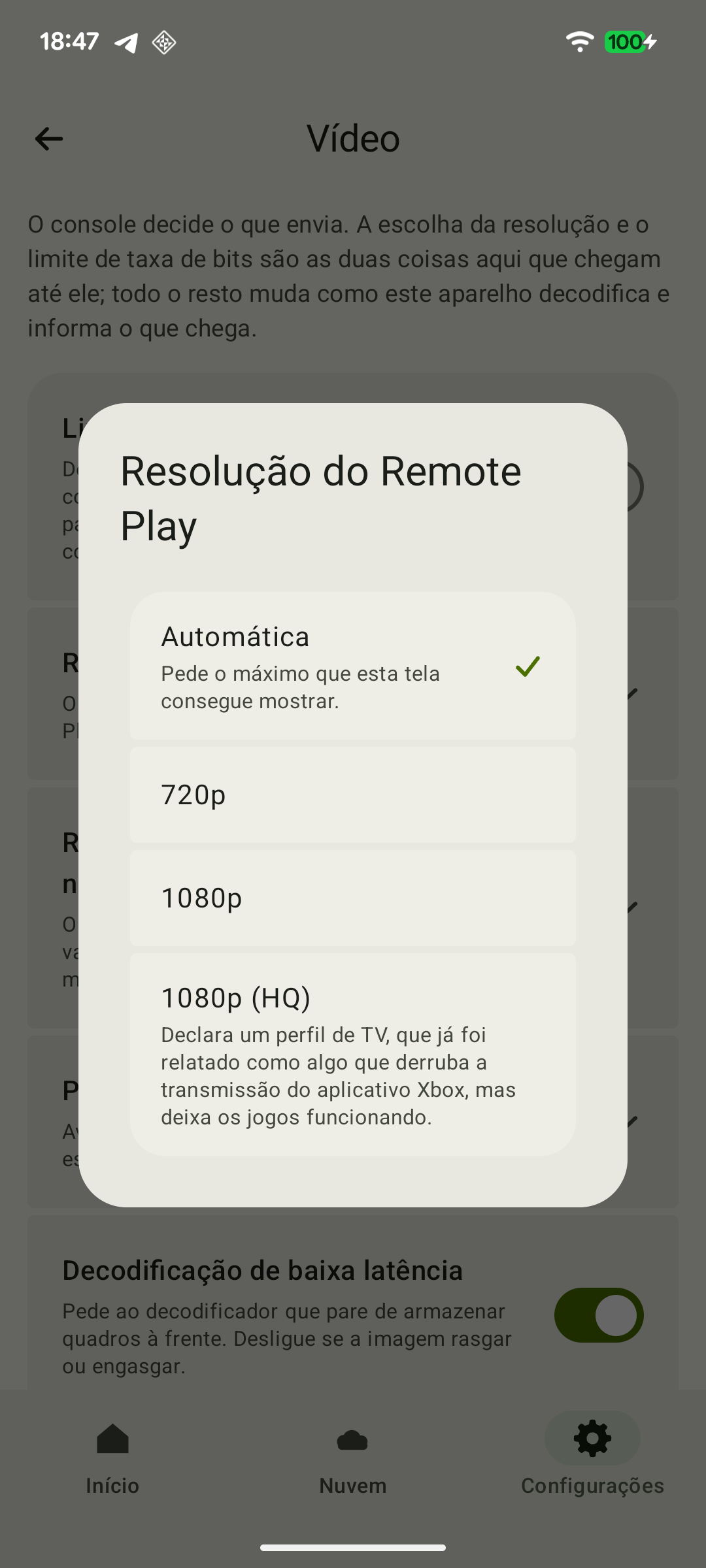
Se a tela continuar preta em 1080p ou 1080p (HQ), teste 720p em “Resolução do Remote Play”. Nos controles da transmissão ativa, confirme o reinício oferecido; isso já cria uma nova transmissão. Se mudar a resolução na seção principal “Vídeo”, inicie uma nova sessão manualmente. Anote a opção original e restaure-a se 720p não ajudar. A volta da imagem oferece um modo utilizável temporário, mas não comprova a causa. Veja os detalhes em configurações de qualidade e como elas entram em vigor.
Compare outro método de conexão
Encerre a sessão do XBPlayer e teste o Remote Play oficial pelo xbox.com/remoteplay em um navegador compatível. Conecte ao seu próprio console com a mesma conta; iniciar a versão do jogo na nuvem não é uma comparação equivalente. Se possível, use o mesmo aparelho, a mesma rede e a mesma cena.
Se o navegador mostrar o jogo, mas o XBPlayer não, informe nossa equipe. Se os dois métodos mostrarem uma tela preta em um aparelho, enquanto a imagem no Xbox estiver normal, teste o mesmo console e a mesma rede com outro aparelho compatível, caso tenha um disponível. Isso também é útil quando o acesso pelo navegador não está disponível. Registre qualquer mudança nas condições; funcionar em um segundo aparelho não comprova que o primeiro está com defeito.
Se outro jogo aparecer corretamente, mas o primeiro ficar preto nos dois clientes, registre o nome e a transição exata após a qual o vídeo desaparece. Esse é um caso separado que você pode relatar ao suporte do jogo e ao Xbox. Marque como não realizadas as verificações que não pôde fazer por falta de acesso ao console ou a outro aparelho.
Reúna os detalhes se o vídeo não voltar
Se o painel de diagnóstico do XBPlayer aparecer sobre a área preta, registre a taxa de quadros, a taxa de bits, a perda de pacotes e o tempo de decodificação. Uma taxa de bits diferente de zero não comprova que os quadros são exibidos corretamente; o tempo de decodificação se refere ao processamento do vídeo, não a todo o atraso entre pressionar um botão e ver o resultado. Se a perda de pacotes aumentar quando a imagem desaparecer, acrescente uma verificação de rede usando o guia geral.
Para pedir suporte do XBPlayer pelo hi@hetko.eu, prepare o modelo do aparelho, as versões do Android e do XBPlayer, o modelo do Xbox, o nome do jogo e o momento em que a tela preta aparece. Inclua os resultados: se o som funciona, se a interface do cliente aparece, o que a TV do Xbox mostra, se 720p ajuda e se o vídeo funciona na tela integrada e no navegador.
Antes de enviar uma gravação de tela, confira se ela corresponde ao que você observa e oculte as informações pessoais. Se houver uma imagem congelada ou engasgos no vídeo em vez de tela preta, use as verificações de fluidez da transmissão. Se a imagem funcionar, mas o som desaparecer, passe às verificações da saída de áudio.
Como interpretar os resultados da comparação de imagem
Use somente as comparações que conseguiu concluir. Anote se houve mudança de aparelho, rede ou método de conexão.
Não há imagem nem na interface do Android
Se o sistema e outros aplicativos não aparecerem, confira primeiro a tela e o funcionamento do aparelho. Isso é diferente de uma área de jogo preta com a interface do XBPlayer funcionando.
A TV conectada ao Xbox também está preta
Confira a entrada da TV e o HDMI; depois, os menus do console e o jogo. A ausência de imagem local, sozinha, não comprova um erro no jogo ou na transmissão de vídeo.
O jogo aparece na tela integrada, mas não na externa
Com o mesmo jogo e a mesma rede, confira a conexão externa, o adaptador e as configurações de saída pelas instruções do equipamento. Inclua os modelos e o momento em que a imagem desaparece. Essa comparação está disponível em aparelhos com tela própria.
O Remote Play oficial tem vídeo, mas o XBPlayer não
Teste o mesmo console, a mesma conta e o mesmo jogo; execute um cliente por vez. Registre o resultado da reconexão e as versões do aplicativo e do sistema. Se comparou 1080p com 720p, acrescente o resultado; se precisou trocar de aparelho, informe isso.
Os dois clientes mostram tela preta em um aparelho
Se a imagem direta do Xbox estiver normal, compare outro aparelho compatível na mesma rede. Se a falha afetar apenas um jogo, registre o nome e o ponto exato da transição. Marque como não realizada qualquer verificação que faltar.
Não pressione botões do jogo sem imagem. Se o jogo aparecer em uma tela disponível, salve seu progresso antes de fazer alterações. Se nenhum resultado corresponder ao seu caso, envie suas observações reais usando a lista de informações para o suporte, sem presumir uma causa.
Fontes e leitura complementar
- XBPlayer — recursos e perguntas frequentes — Site oficial do aplicativo: canais de instalação, ajuda geral e contato com a equipe.
- XBPlayer: Remote Play & Cloud — Google Play — Canal oficial de instalação e atualização da versão Android do XBPlayer.
- Xbox Remote Play — site oficial do Xbox — O Remote Play transmite jogos do seu próprio Xbox para aparelhos compatíveis. Os requisitos dessa página se aplicam ao método oficial de conexão da Microsoft.
- Xbox Wire — acesse o Xbox Remote Play em mais aparelhos — Orientação da Microsoft para iniciar o Remote Play pelo xbox.com/remoteplay em um navegador compatível.
Confira os pontos principais
Abra um pedido de resumo com o link deste artigo. No caso do Gemini, o pedido será copiado — cole na conversa.