
Resolver problemas
Sem som no Xbox Remote Play: verificações para Android e TV
Comece pelo volume de mídia e pela saída do aparelho que executa o XBPlayer. Fones conectados ao Controle Sem Fio Xbox não recebem áudio por Bluetooth.
Neste artigo
Se o Xbox Remote Play tiver imagem, mas não tiver som, confira o volume de mídia e a saída de áudio selecionada no aparelho que executa o XBPlayer. Reproduza um vídeo comum pelos mesmos alto-falantes ou fones. Isso ajuda a decidir onde continuar: nas configurações de áudio do aparelho ou no jogo e na transmissão.
Este guia verifica músicas, efeitos e diálogos do jogo. Se você ouve tudo isso, mas os outros participantes do grupo não ouvem sua voz, abra o guia do microfone no Xbox Party Chat.
As verificações de volume, fones e Android abaixo também se aplicam ao Cloud Gaming. No modo de nuvem, pule as etapas que envolvem seu Xbox em casa e compare uma nova sessão na nuvem do mesmo jogo.
Comece pelo volume e por um vídeo comum
- No celular ou tablet, reproduza um vídeo ou uma gravação de áudio conhecida. Use a saída pela qual deseja ouvir o jogo.
- Durante a reprodução, pressione um botão de volume e confira o nível de mídia. Ele controla jogos, músicas e vídeos; o volume de toque é separado.
- Confira qual aparelho está selecionado para reprodução. Um fone Bluetooth pareado anteriormente pode ter reconectado automaticamente. O seletor de saída de áudio varia conforme a versão do Android e o fabricante.
- Pare o vídeo, volte ao XBPlayer e repita uma ação conhecida que produza som, mantendo a mesma saída e o mesmo volume.
Se o vídeo também estiver sem som, resolva primeiro o áudio do Android ou do acessório. Se você ouvir o vídeo, mas não o jogo, abra Configurações → Áudio no XBPlayer. Deixe o volume acima de zero e a opção Silenciar desativada. Em Tocar por, selecione Automático para este teste e confira o som novamente antes de mudar os ajustes do jogo ou reconectar.
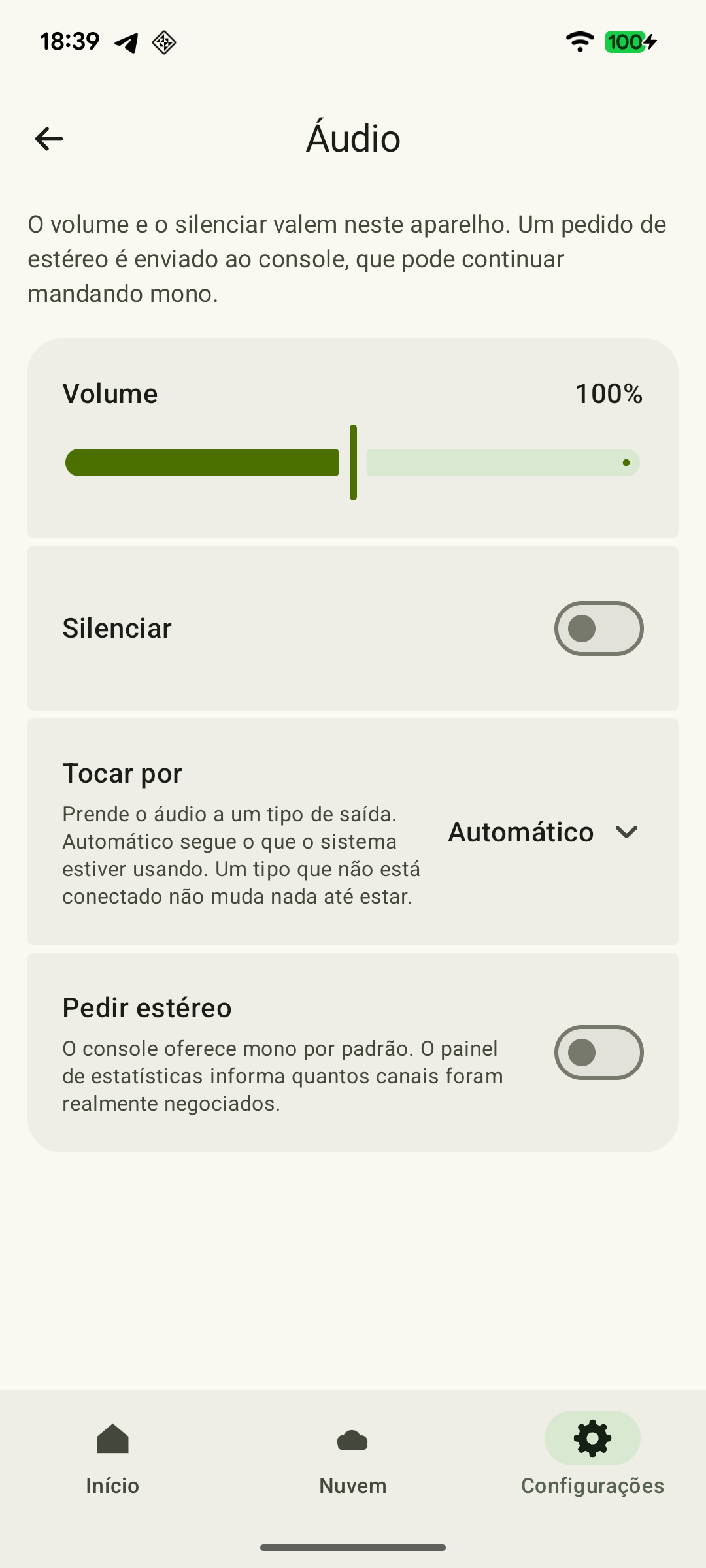 Ampliar captura de tela
Conecte os fones ao aparelho que executa o XBPlayer
A entrada de fone do controle é um caso separado. Se um Controle Sem Fio Xbox estiver conectado a um celular por Bluetooth, não há suporte ao áudio pelos fones conectados ao controle. Os botões funcionarem não muda isso. A Microsoft recomenda conectar o headset diretamente ao celular; a mesma limitação do Bluetooth importa ao usar esse controle com uma TV.
Conecte fones compatíveis ao celular, tablet, TV ou TV box que executa o XBPlayer e selecione a saída de áudio deles. Para outro controle, confira a documentação do fabricante: uma entrada de 3,5 mm, sozinha, não confirma suporte a áudio pela conexão usada. Conectar um controle por USB também não garante que a entrada de áudio funcione no Android.
Para comparar, desconecte temporariamente apenas o acessório de áudio e selecione os alto-falantes integrados do celular. Não desligue todo o Bluetooth se o controle depender dele. Se o som do jogo voltar, reconecte os fones e repita a verificação. Se o som desaparecer apenas com eles, confira o volume próprio, a conexão e a reprodução de um vídeo comum.
Em uma conexão com fio, confira o plugue, o cabo e o adaptador usando o mesmo vídeo. Verifique a compatibilidade do adaptador USB-C na documentação do celular e do acessório.
No Android TV, confira todo o caminho do áudio
Se o XBPlayer estiver instalado em uma TV box, confira especificamente o som dessa box. Um vídeo em um aplicativo da própria TV usa outro caminho e não confirma que o áudio da box funciona.
- Confira se o som está no mudo e os controles de volume disponíveis na box, na TV e na soundbar ou no receiver.
- Encontre a saída de áudio selecionada nas configurações da TV ou da box. Ela deve corresponder aos alto-falantes, fones ou sistema de som externo que você quer usar.
- Reproduza um vídeo comum no aparelho que executa o XBPlayer pelo mesmo sistema de som. Se ele também ficar sem áudio, confira as conexões e configurações desse caminho.
- Se possível, selecione temporariamente os alto-falantes da TV em vez da soundbar. Anote a saída original, mude uma configuração por vez e restaure a opção preferida após a comparação.
Os nomes dos menus e as configurações de HDMI ARC/eARC dependem do modelo. Para sistemas de som externos, use as instruções da sua TV ou box específica.
Separe as configurações do jogo de um problema na sessão
Se outros aplicativos tiverem som normal, abra as configurações de áudio do jogo. Confira o volume principal, a música, os efeitos e os diálogos, caso tenham controles separados. Escolha uma cena com uma ação que você sabe que produz som: o silêncio em um menu ou durante uma pausa informa pouco.
Salve seu progresso, encerre a sessão remota, selecione antecipadamente a saída de áudio desejada e reconecte ao console. Se o som voltar, anote se ele havia desaparecido após conectar ou desconectar fones. Se o problema se repetir, feche o XBPlayer por completo e abra-o novamente.
Se possível, compare outro jogo instalado. Haver som em apenas um jogo é motivo para verificar as configurações do outro. Você também pode ouvir a mesma cena diretamente no console pela TV ou por um headset. O console e o aparelho com o XBPlayer têm saídas de áudio diferentes: a falta de som na TV do console exige verificações próprias, enquanto haver som nela não garante que a transmissão remota esteja correta.
Se um vídeo comum tiver som, mas dois jogos e uma nova sessão do XBPlayer continuarem sem áudio, compare o mesmo modo pelo método oficial, com a mesma saída de áudio: Remote Play ou Cloud Gaming. Execute um cliente por vez. Se o aparelho não for compatível com esse método, você ainda pode pedir ajuda com os resultados que já tem.
Se a imagem também tiver desaparecido, use a solução de problemas de conexão do Remote Play. Se houver som, mas ele estiver atrasado, passe às verificações de sincronização de áudio e vídeo.
O que registrar para o suporte
Inclua o modelo do aparelho, as versões do Android e do XBPlayer, o nome do jogo e a conexão exata de áudio: por exemplo, “Fones Bluetooth conectados ao celular” ou “TV box conectada à TV por HDMI, com som por uma soundbar”. Acrescente os resultados de um vídeo comum, dos alto-falantes integrados, de outro jogo e de uma nova sessão. Anote quando o silêncio começa: imediatamente ou após trocar o dispositivo de áudio.
Uma descrição útil seria: “O Remote Play tem som pelos alto-falantes do celular. Ele desaparece quando conecto estes fones Bluetooth, mas um vídeo comum tem áudio neles. Iniciar uma nova sessão com os fones já conectados não resolve”. Se o som voltar, use a lista curta de verificação de sessão do XBPlayer antes de jogar por mais tempo.
Envie a descrição para hi@hetko.eu. Se o som também estiver ausente no método oficial, inclua esse resultado ao entrar em contato com o Suporte do Xbox. Você não precisa identificar a causa exata por conta própria antes de pedir ajuda.
Fontes e leitura complementar
- XBPlayer — Xbox Remote Play e jogos na nuvem — XBPlayer no Android e Android TV: transmissão do seu próprio console e conexão de um controle compatível.
- Android: mudar as configurações de volume, som e vibração — Volume de mídia para jogos, músicas e vídeos e seleção do aparelho de reprodução. A interface exata depende do aparelho.
- Android: encontrar e configurar dispositivos Bluetooth — Configuração de Bluetooth no Android, reconexão automática de aparelhos pareados anteriormente e desconexão de um acessório individual.
- Xbox: conectar e solucionar problemas de Bluetooth no Controle Sem Fio Xbox — A Microsoft explica a limitação de áudio do Controle Sem Fio Xbox por Bluetooth e recomenda conectar o headset diretamente ao celular.
- Google TV: solucionar problemas do aparelho — Seleção da saída de áudio e verificações de sistemas de som externos. Os menus exatos do exemplo se aplicam à TCL 6-Series; use os manuais dos outros modelos.
- Xbox Remote Play — O Remote Play transmite jogos do seu próprio Xbox. Os requisitos da página se aplicam ao método oficial de conexão da Microsoft.
Confira os pontos principais
Abra um pedido de resumo com o link deste artigo. No caso do Gemini, o pedido será copiado — cole na conversa.