
Rede e qualidade
Imagem embaçada no Xbox Remote Play: o que verificar
Compare uma imagem parada com o movimento e confira a origem, a rede e a qualidade da transmissão. Texto nítido, mas pequeno, exige um ajuste separado da interface no jogo.
Neste artigo
Se a imagem do Xbox Remote Play estiver embaçada, primeiro compare uma cena parada com um movimento de câmera. Se os detalhes desaparecerem apenas em movimento, confira a compressão e a estabilidade da entrega. Se tudo estiver sempre pouco nítido, compare a transmissão com a tela conectada ao Xbox e confira a resolução. Se as letras estiverem nítidas, mas pequenas demais, você precisa das configurações de texto do jogo ou de outra tela: aumentar a taxa de bits não amplia a interface.
Diferencie o borrão em movimento de uma imagem sempre pouco nítida
Escolha um local conhecido com texto, linhas retas e uma superfície com textura. Pare a câmera, observe os detalhes e depois gire suavemente. Repita esse trecho após cada mudança: iluminação, clima ou percursos diferentes dificultam a comparação dos resultados.
- Os detalhes voltam quando o movimento para. A transmissão pode ter dificuldade para preservá-los em movimento. Cenas que mudam rapidamente são mais difíceis de comprimir, mas o próprio jogo também pode gerar borrão.
- Blocos grandes aparecem ou parte de um quadro se distorce por um instante. Relacione o momento do defeito ao diagnóstico da transmissão. A aparência da distorção, sozinha, não comprova uma causa de rede.
- As bordas ficam pouco definidas até em um menu parado. Confira a imagem de origem, a resolução da transmissão e o redimensionamento para a tela.
- O contorno das letras está definido, mas é preciso chegar muito perto para ler. Confira separadamente o tamanho do texto dentro do jogo.
Compare a mesma cena na tela conectada ao Xbox
Se estiver perto do console, observe os mesmos objetos por HDMI. Considere os tamanhos das telas e as distâncias de visualização: é uma comparação útil, não uma medição precisa da qualidade da transmissão. Se o borrão também aparecer ali, a causa pode ser o próprio jogo ou o processamento de imagem da TV.
Se o jogo permitir ajustar o desfoque de movimento, desative-o temporariamente e repita o giro da câmera. Se o efeito desaparecer tanto na TV quanto na transmissão, a configuração do jogo explica ao menos parte do problema. Depois do teste, mantenha a opção que preferir. Uma transmissão de qualidade maior não consegue recuperar detalhes ausentes no quadro de origem. Se não tiver acesso à tela do Xbox agora, continue verificando a transmissão sem considerar descartado o borrão do próprio jogo.
Qual verificação corresponde à sua imagem?
Compare uma imagem parada com um giro de câmera na mesma cena. Vários cartões podem se aplicar; faça uma verificação por vez.
A própria tela do Xbox também está embaçada
Se o mesmo borrão aparecer por HDMI, confira o efeito de desfoque de movimento do jogo, se for ajustável. Se a tela direta estiver indisponível, continue verificando a transmissão, lembrando que o borrão da origem não foi descartado.
A distorção coincide com perda de pacotes
Repita a cena após pausar um download não essencial. Depois, compare separadamente Ethernet no Xbox ou um local perto do roteador. Leituras e sintomas coincidentes sugerem a próxima verificação, mas não determinam a causa.
Estatísticas do XBPlayer: perda de pacotes, jitter, FPS e decodificação →A transmissão perde detalhes apenas em movimento
Se o teto de bits já estiver ativado e a rede for estável, aumente-o um pouco e compare uma nova sessão. Se o limitador estiver desativado, não o ative para “aumentar a qualidade”: até 15 Mbps pode reduzir a transmissão. Restaure o valor original se não houver melhora.
Qualidade da transmissão do Xbox: resolução, taxa de bits e FPS →Uma imagem parada fica pouco nítida apenas na transmissão
Em 720p, compare com 1080p usando o mesmo teto de bits. Nos controles do Remote Play, confirme o reinício integrado; após mudar as configurações gerais, inicie uma nova sessão. Não é preciso reiniciar manualmente uma transmissão que já foi renovada.
Qualidade da transmissão do Xbox: resolução, taxa de bits e FPS →As letras estão nítidas, mas fisicamente pequenas
Confira os tamanhos de texto, interface e legendas no próprio jogo. Abra mapa e inventário separadamente: uma configuração pode não ampliar tudo. Se as opções do jogo não bastarem, compare uma tela maior.
Texto pequeno em jogos de Xbox no celular: o que ajustar →Mude uma configuração por tentativa. Uma taxa de bits maior não amplia a interface nem recupera detalhes ausentes no jogo de origem.
Confira a rede quando a imagem ficar embaçada
Ative o painel de diagnóstico do XBPlayer e observe a taxa de bits e a perda de pacotes no trecho escolhido. Uma distorção que coincide repetidamente com perdas é motivo para verificar a conexão. Taxa de bits baixa, sozinha, não comprova velocidade insuficiente: a quantidade de dados também depende da cena. A ausência de perdas exibidas também não descarta todos os problemas de transmissão. Veja os detalhes no guia de diagnóstico da rede.
Para uma tentativa comparativa, pause downloads grandes em segundo plano. Depois, verificando cada mudança separadamente, conecte o Xbox ao roteador por cabo e teste jogar no celular mais perto do ponto de acesso Wi-Fi principal. Se apenas a mudança de lugar ajudar, use as verificações de conexão com fio e sem fio. Fora de casa, considere tanto o upload da conexão doméstica quanto a rede do aparelho receptor.
Um teste de velocidade mede a transferência de dados nas próprias condições do teste, não a entrega contínua de quadros durante o jogo. Para escolher as configurações, um resultado repetível no local habitual de jogo importa mais do que o maior número de um teste ou a velocidade anunciada do plano.
Escolha a resolução e o teto de bits sem sobrecarregar a rede
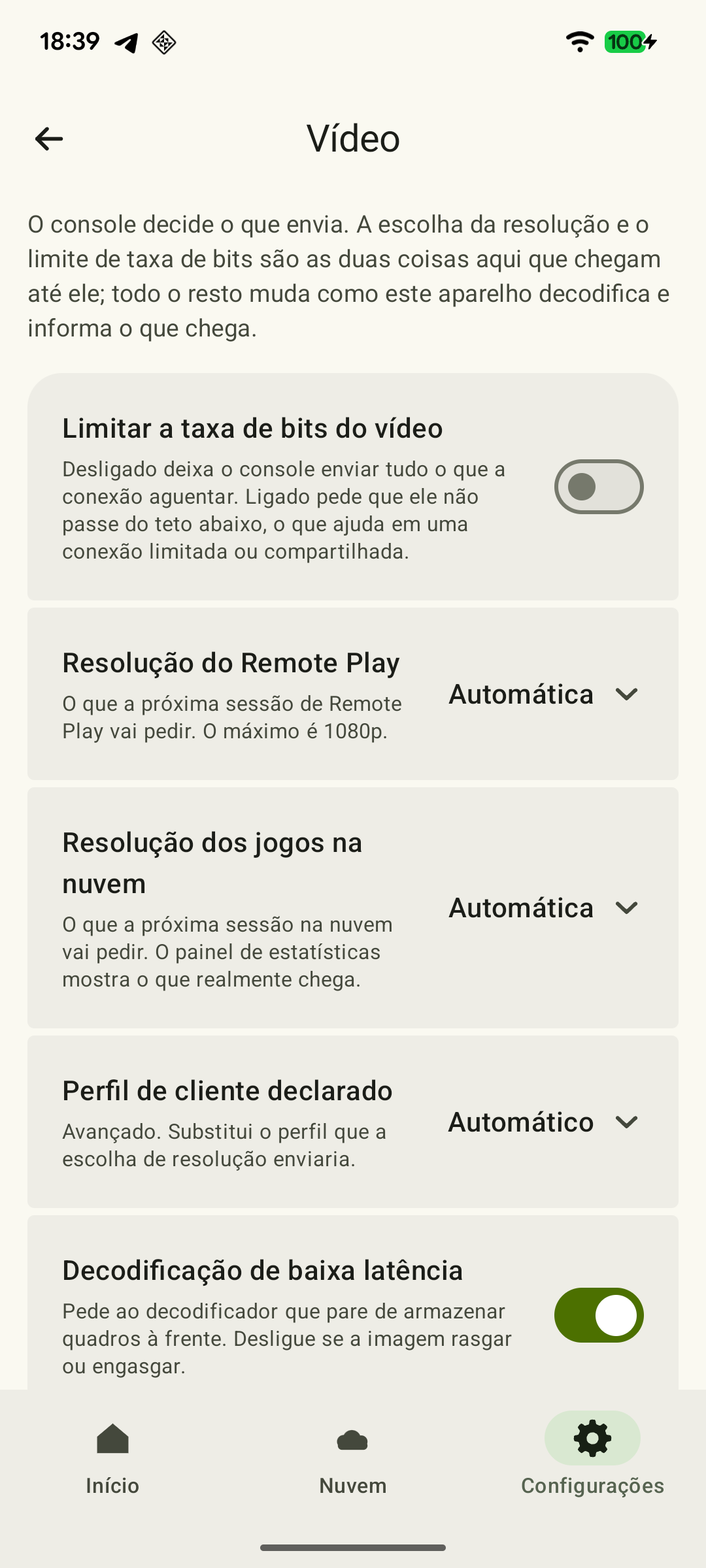
Em “Configurações → Vídeo”, o Remote Play oferece “Automática”, 720p, 1080p e 1080p (HQ). “Limitar a taxa de bits do vídeo” vem desativado. A tabela de configurações explica a diferença entre um pedido de qualidade e a transmissão que você realmente recebe.
 Ampliar captura de tela
Se mudar a resolução nos controles do Remote Play ativo, confirme o reinício oferecido: o próprio XBPlayer cria uma nova transmissão, portanto não é necessária uma segunda reconexão manual. Depois de mudar a resolução ou o teto de bits nas configurações gerais de “Vídeo”, encerre a transmissão e inicie uma nova sessão. Então, compare a mesma cena. Para jogos na nuvem, inicie uma nova sessão na nuvem; a caixa de reinício do Remote Play não se aplica a ela.
- Os detalhes desaparecem apenas em movimento, e o limite já está ativado. Em uma rede estável, tente aumentar um pouco o teto selecionado mantendo a resolução. Compare a mesma cena depois de iniciar uma nova sessão. Se o limitador estiver desativado, não há teto para “aumentar”: ativar até mesmo 15 Mbps pode reduzir a transmissão disponível em vez de melhorar a imagem.
- Aumentar o teto provoca congelamentos ou novas distorções. Restaure o teto anterior e inicie uma nova sessão. Se os problemas já existiam, teste separadamente um teto menor e depois uma resolução menor. Isso testa a carga; não é um diagnóstico definitivo da rede.
- O texto parado fica pouco nítido em 720p. Compare com 1080p nas mesmas condições. Teste HQ separadamente: o nome não garante mais detalhes, e esse perfil tem particularidades de compatibilidade com aplicativos do Xbox.
Mantenha uma opção que ajude no jogo sem novos congelamentos ou pior resposta. Se não houver diferença, volte ao último valor que funcionava. Aumentar o teto não obriga o codificador a enviar mais dados o tempo todo.
Confira o tamanho do texto e o redimensionamento da imagem
Uma tela grande vista de perto torna as limitações da transmissão mais visíveis. Uma tela 4K não transforma, sozinha, uma transmissão 1080p em uma imagem 4K nativa. Redimensionamento e nitidez podem alterar as bordas, mas não equivalem a transmitir detalhes adicionais da origem.
Em um celular, pode ocorrer o problema inverso: a imagem está nítida o suficiente, mas o texto é fisicamente pequeno. Nas configurações do próprio jogo, confira o tamanho da interface, do texto ou das legendas, se essas opções existirem. Legendas maiores não necessariamente ampliam o inventário e o mapa, portanto confira todas as telas de que precisa. Se as opções do jogo não bastarem, compare a usabilidade em um aparelho maior na distância habitual de visualização. Use as verificações de legibilidade em telas pequenas.
Avalie a melhora jogando, não por um único quadro
Depois de mudar uma configuração, leia o texto escolhido novamente, repita o giro da câmera e jogue por alguns minutos. Uma boa configuração preserva os detalhes necessários sem novos congelamentos ou piora perceptível da resposta. Registre o que mudou e o resultado.
Você pode salvar capturas de tela na mesma escala para comparar áreas paradas. Use os arquivos originais: enviá-los por um aplicativo de mensagens pode acrescentar compressão. Uma captura não mostra as mudanças ao longo do tempo, e a gravação de tela acrescenta sua própria carga e compressão. Faça a avaliação final jogando sem gravar.
Fontes e leitura complementar
- XBPlayer: qualidade e diagnóstico do Remote Play — Site oficial do aplicativo: canais de instalação, ajuda geral e contato com a equipe.
- Xbox Remote Play — O Remote Play transmite jogos instalados no seu próprio Xbox. Os requisitos da página se aplicam ao método oficial de conexão da Microsoft.
- XBPlayer: Remote Play & Cloud — Google Play — Configurações de qualidade e taxa de bits do XBPlayer. A qualidade final depende do aparelho, da conexão, do console e do serviço.
- Microsoft Learn: codificação de vídeo com compressão temporal — Princípio geral da compressão entre quadros: sua eficiência depende do movimento e das mudanças na imagem.
- RFC 8836: requisitos de controle de congestionamento para mídia interativa em tempo real — Requisitos para vídeo interativo em tempo real: entrega no momento certo, adaptação à banda disponível e consideração do tráfego concorrente.
- Diretriz de acessibilidade do Xbox 101: exibição de texto — Efeitos do tamanho da tela e da distância de visualização na legibilidade. Recomendações de ajuste de texto para desenvolvedores; confira as opções disponíveis no jogo específico.
Confira os pontos principais
Abra um pedido de resumo com o link deste artigo. No caso do Gemini, o pedido será copiado — cole na conversa.