
Resolver problemas
Xbox Remote Play fica desconectando: o que verificar
Após uma desconexão, tente voltar ao jogo e salvar. Depois, confira a rede, o estado do Xbox e o comportamento em primeiro e segundo plano e compare com o cliente oficial.
Neste artigo
Se o Xbox Remote Play ficar desconectando, primeiro tente reconectar ao mesmo console e salvar o jogo. Depois, confira o que coincide com a falha: mudança de rede, bloqueio da tela, fechamento do XBPlayer ou desligamento do Xbox. A queda da transmissão não salva o progresso por si só nem garante que o jogo ficou pausado.
Este guia trata da transmissão do seu próprio Xbox quando ela já começou e depois para. Se nunca conectar fora de casa, comece pelas verificações de acesso remoto. As desconexões e condições de sessão do Xbox Cloud Gaming precisam ser investigadas separadamente.
Como voltar ao jogo após uma desconexão
- Memorize ou registre a mensagem de erro. Volte ao XBPlayer na tela e confira se a conexão do celular à internet foi restabelecida.
- Se a transmissão não voltar, tente conectar ao mesmo Xbox com a mesma conta. Não reinicie o jogo e o console como primeira medida: primeiro, veja se consegue voltar ao jogo atual.
- Quando a imagem e os comandos voltarem, salve pelo próprio sistema do jogo ou espere o salvamento automático. Voltar à cena anterior não comprova que o progresso foi salvo.
- Se não conseguir conectar e tiver acesso ao console, confira se ele está ligado, se a internet de casa funciona e o que a TV mostra. Se o Xbox desligou, ligue-o normalmente e tente novamente.
A ajuda oficial do Remote Play da Microsoft descreve a reconexão enquanto o console continua ligado. Ela também recomenda salvar com frequência: o progresso pode ser perdido quando a conexão cai. Antes de continuar as verificações, escolha um trecho com um salvamento recente.
Diferencie queda de conexão, congelamento e fechamento do aplicativo
| O que aconteceu | O que registrar |
|---|---|
| Apareceu uma mensagem de desconexão ou sessão encerrada | O texto exato, o horário e o resultado da reconexão. |
| A imagem congelou, mas o XBPlayer continuou aberto | Se o som continua e se a interface do aplicativo responde. Uma imagem congelada, sozinha, não comprova que a conexão terminou. |
| O celular voltou à tela inicial | Se o XBPlayer fechou ou pode ser retomado pelos aplicativos recentes. Pode ter ocorrido uma falha do aplicativo ou um encerramento pelo sistema. |
No modo gratuito do XBPlayer, zerar o saldo de tempo não interrompe a transmissão atual. Pode ser necessário adicionar tempo antes de iniciar a próxima sessão. Diferencie a causa da desconexão de uma mensagem de tempo insuficiente durante uma nova tentativa de conexão.
Qual condição verificar depois de salvar o jogo
Primeiro, volte ao jogo atual no mesmo Xbox e salve o progresso. Escolha um trecho seguro para continuar os testes. Mude uma condição por tentativa.
A falha se repete após bloquear a tela ou minimizar
Compare com uma sessão em que o XBPlayer fica aberto e a tela permanece ligada pelo tempo habitual até a falha. Se a diferença se repetir, confira a permissão de segundo plano apenas para o XBPlayer; teste a Economia de bateria separadamente. Isso não garante transmissão com a tela bloqueada.
A rede muda ou a perda de pacotes aumenta antes da desconexão
Repita a sessão no mesmo lugar e com uma única conexão. Se o Xbox usar Wi-Fi, compare com Ethernet em um teste separado. Registre o horário, a perda de pacotes e o resultado; uma coincidência não identifica o roteador ou aparelho responsável.
Estatísticas do XBPlayer: perda de pacotes, jitter, FPS e decodificação →O XBPlayer fechou por completo
Registre a última ação, o horário e a versão do XBPlayer. Depois de voltar ao jogo e salvar, confira se há atualização do aplicativo e repita a ação uma vez. Se fechar novamente, envie os detalhes à equipe. O Remote Play no navegador é uma verificação adicional de disponibilidade do console, não prova de que o aplicativo não tem falha.
Reconectar não funciona
Se tiver acesso local ao console, confira a energia do Xbox, a rede doméstica e a imagem na TV. Depois, use o guia geral de diagnóstico da conexão. Se não puder conferir o console no local, informe essa limitação.
Xbox Remote Play não funciona: diagnóstico por sintoma →Uma desconexão não garante pausa nem salvamento. A volta da imagem também não confirma que o progresso foi salvo. Uma tentativa curta sem falha não confirma uma correção; compare sessões de duração semelhante.
Confira a estabilidade da rede durante o jogo
Um teste pontual de velocidade não mostra se houve interrupções curtas imediatamente antes da desconexão. Anote trocas entre Wi-Fi e dados móveis, deslocamentos pela casa e mudanças de ponto de acesso. Para uma sessão comparativa, fique no mesmo lugar e use uma única conexão.
O diagnóstico do XBPlayer inclui taxa de quadros, taxa de bits, perda de pacotes e tempo de decodificação. Registre quais leituras mudam antes da desconexão. O tempo de decodificação se refere ao processamento de vídeo no aparelho, não a todo o atraso entre pressionar um botão e ver a imagem.
Se o Xbox usar Wi-Fi, uma tentativa separada com Ethernet ajuda a verificar a parte dele na rede. Mude uma condição por vez, como apenas a conexão do console. Um aumento no contador acumulado de perdas antes da falha é motivo para continuar com as verificações de perda de pacotes, mas ainda não identifica um roteador ou aparelho específico.
Se a sessão desaparecer após bloquear a tela
Repita o jogo com o XBPlayer visível, a tela ligada e o aplicativo em primeiro plano. Se a desconexão não se repetir nessas condições, confira as restrições de segundo plano. O Android pode adiar a atividade de rede dos aplicativos após um período prolongado de inatividade do aparelho; a Economia de bateria também pode restringir aplicativos em segundo plano. Essa é uma explicação possível, não uma causa comprovada de uma desconexão específica.
No Pixel, a ajuda do Google informa este caminho: Configurações → Apps → Ver todos os apps → XBPlayer → Uso da bateria pelo app → Permitir uso em segundo plano. Algumas dessas etapas se aplicam ao Android 14 e posteriores. Em outros celulares, encontre as configurações de bateria do XBPlayer pelas instruções do fabricante: os nomes e as opções variam.
Se o uso em segundo plano estiver explicitamente bloqueado, permita-o apenas para o XBPlayer e repita a mesma sequência. Compare separadamente uma sessão com a Economia de bateria temporariamente desativada, caso estivesse ligada. Mude uma configuração por vez e restaure-a se não houver resultado. Permitir o uso em segundo plano não garante que o cliente continue transmitindo com a tela bloqueada.
Se aparecer um aviso de superaquecimento, interrompa o teste e deixe o aparelho esfriar conforme a orientação do fabricante. Veja esse caso no guia de aquecimento e consumo de bateria do celular.
Confira o console e compare os métodos de conexão
Descubra se o Xbox desligou, se a internet doméstica caiu ou se alguém usou o console no momento da falha. Confira o status dos serviços Xbox. Se o console estiver ligado, mas a reconexão não funcionar mais, volte à solução de problemas de conexão do Remote Play.
Depois de salvar o jogo, faça uma sessão comparativa separada pelo Xbox Remote Play oficial no navegador. Use aparelho, navegador e controle compatíveis, o mesmo Xbox e a mesma conta e, se possível, a mesma rede. Conecte um cliente por vez: testar dois clientes simultaneamente distorceria a comparação.
Se os dois desconectarem, continue verificando as condições compartilhadas: console, rede e serviços Xbox. Se uma falha repetível ocorrer apenas no XBPlayer, essa é uma informação útil para o suporte do aplicativo. O resultado, sozinho, não determina a causa.
O que enviar ao suporte
Mantenha um registro curto de duas ou três tentativas comparáveis. Para cada uma, inclua:
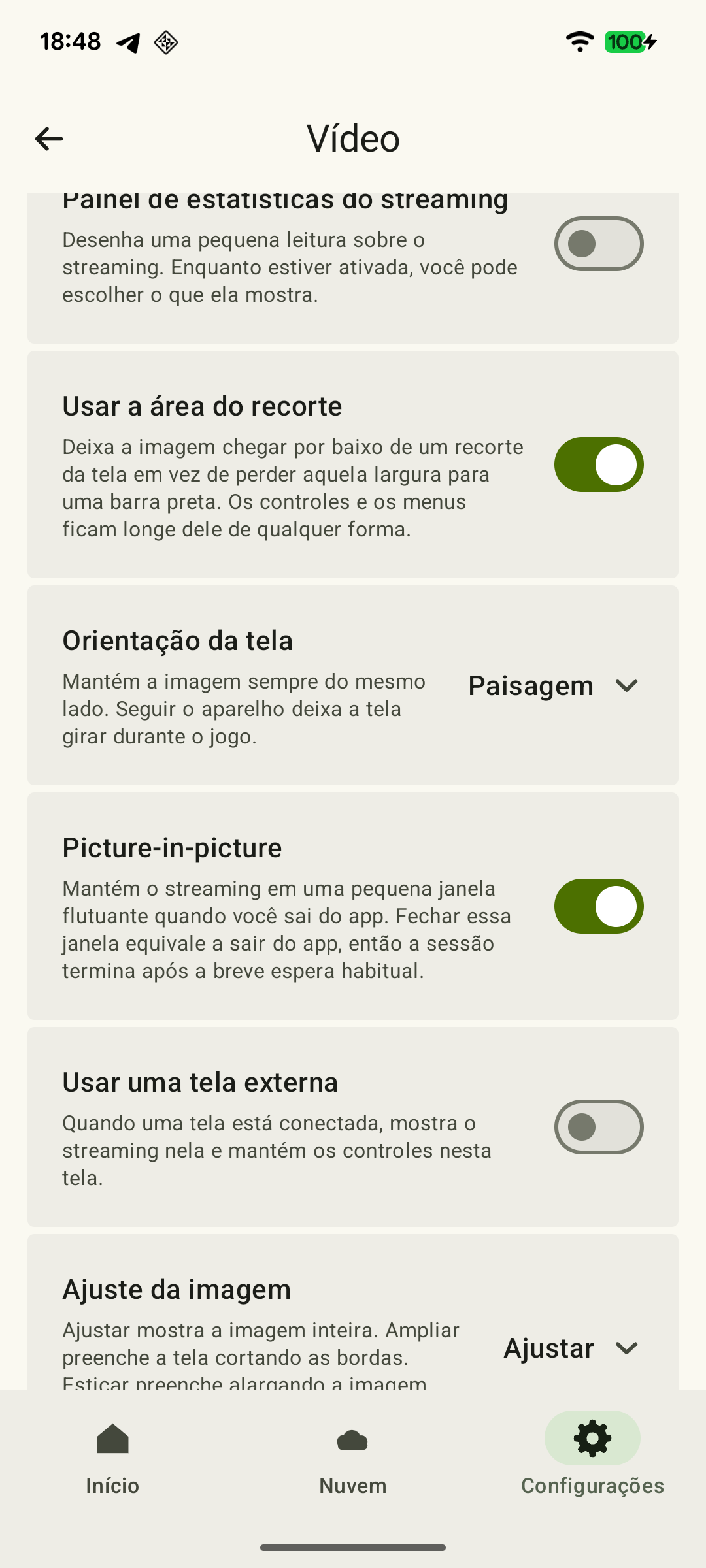 Ampliar captura de tela
- Data, horário com fuso horário e duração até a desconexão.
- Modelos do celular e do Xbox, versões do Android e do XBPlayer e nome do jogo.
- Rede do celular, conexão do console e a única condição alterada.
- Se o aplicativo estava visível, a Economia de bateria estava ligada ou houve aquecimento perceptível.
- Mensagem de erro, comportamento da imagem e do som, resultado da reconexão e comparação com o cliente oficial.
Uma tentativa curta sem falha não confirma uma correção. Sempre que possível, compare sessões longas o suficiente para cobrir o tempo habitual até o problema aparecer. Se a causa continuar incerta ou as desconexões persistirem, envie os resultados disponíveis para hi@hetko.eu. Um padrão repetível é útil, mas não é obrigatório para entrar em contato conosco.
Fontes e leitura complementar
- XBPlayer — recursos e perguntas frequentes — Métricas de diagnóstico do XBPlayer, significado do tempo de decodificação e recomendações de Ethernet e de mudar uma condição por vez.
- XBPlayer: Remote Play & Cloud — Google Play — No modo gratuito do XBPlayer, zerar o saldo não interrompe a sessão ativa; é preciso ter tempo antes da próxima inicialização.
- Suporte do Xbox — como configurar o jogo remoto — Ajuda da Microsoft sobre reconectar antes de o Xbox desligar, risco de perder progresso não salvo e um usuário remoto por vez.
- Suporte do Xbox — CMS oficial, como configurar o jogo remoto — Texto oficial de ajuda do Xbox: voltar ao jogo após uma desconexão não substitui salvar o progresso.
- Android Developers — otimização para Doze e App Standby — Restrições de rede em segundo plano do Android durante inatividade. Verifique o efeito em uma desconexão específica comparando sessões.
- Google Pixel — Bateria adaptável e configurações de bateria dos apps — Permissão para um aplicativo funcionar em segundo plano no Pixel. Algumas etapas se aplicam ao Android 14 e posteriores; o caminho pode ser diferente em outros aparelhos.
- Google Pixel — usar a Economia de bateria em um celular Pixel — Restrições de segundo plano com a Economia de bateria no Pixel.
Confira os pontos principais
Abra um pedido de resumo com o link deste artigo. No caso do Gemini, o pedido será copiado — cole na conversa.