
Rede e qualidade
Xbox Remote Play engasgando: como encontrar a causa
Compare uma cena no console e na transmissão e confira a rede e o aparelho receptor. FPS da transmissão, tempo de decodificação e atualização da tela mostram coisas diferentes.
Neste artigo
Se o Xbox Remote Play engasgar, primeiro compare a mesma cena na tela conectada ao Xbox e na transmissão. Depois, confira as leituras de diagnóstico do XBPlayer, a rede e o aparelho receptor. Mude uma condição por vez: um FPS médio estável não garante fluidez nem mostra onde o problema ocorre.
Primeiro, compare uma cena no Xbox e na transmissão
Escolha um trecho curto e repetível: caminhar por um corredor, girar suavemente a câmera em uma área de treino ou assistir a um replay do jogo. Mantenha as configurações iniciais da transmissão. Use a mesma cena e uma duração aproximada igual em cada comparação.
Em casa, observe esse trecho na TV ou no monitor conectado diretamente ao console. Como a transmissão tem atraso, compare o mesmo evento do jogo, não o movimento simultâneo nas duas telas. Se o engasgo ocorrer no mesmo ponto da saída direta, confira primeiro o comportamento do jogo. Se houver um modo de desempenho, compare-o com o modo atual sem mudar outras configurações.
Se a saída direta parecer fluida, mas a transmissão der trancos, passe à entrega e à apresentação do vídeo. Fora de casa, você pode começar pelas próximas verificações, mas sem uma tela direta não consegue descartar com segurança o próprio jogo.
Por que FPS do jogo, FPS da transmissão e atualização da tela diferem
| Métrica | O que descreve | O que não informa |
|---|---|---|
| FPS do jogo | Quantos quadros novos o jogo cria no Xbox por segundo. | Se todos esses quadros chegam à tela receptora no momento certo. |
| FPS da transmissão de vídeo | Taxa de quadros do vídeo em uma etapa específica: codificação, recepção ou decodificação. O significado exato depende do contador. | Se o jogo cria essa quantidade de imagens diferentes ou se a tela as apresenta em intervalos regulares. |
| Taxa de atualização da tela, Hz | Quantas vezes a tela atualiza por segundo. | Se cada atualização mostra um quadro novo do jogo. |
Por exemplo, repetir uma imagem na transmissão não acrescenta uma nova posição da câmera ou do personagem. A tela também pode mostrar o quadro anterior novamente. Portanto, uma leitura de 60 no diagnóstico da transmissão não significa necessariamente 60 quadros novos do jogo a cada segundo.
O campo “Taxa de quadros” do XBPlayer usa uma taxa recente de apresentação medida; se a plataforma não a fornecer, usa a taxa de decodificação. Ele não conta os quadros novos do próprio jogo. Um valor calculado ao longo de um intervalo também não descreve cada lacuna curta entre quadros vizinhos.
O ritmo de apresentação também importa. Se alguns quadros ficarem na tela por mais tempo do que outros, o movimento parece irregular mesmo com um bom FPS médio. Com 60 quadros por segundo igualmente espaçados, o intervalo é de cerca de 16,7 ms. Esse é um exemplo aritmético, não um limite universal para o tempo de decodificação.
Relacione os engasgos ao diagnóstico do XBPlayer
Ative as leituras de diagnóstico durante a transmissão. O diagnóstico do XBPlayer inclui taxa de quadros, taxa de bits, perda de pacotes e tempo de decodificação. Repita a cena e anote quais valores mudam perto de um engasgo visível.
 Ampliar captura de tela
- Perda de pacotes e interrupções de áudio. Observe o aumento do contador acumulado em períodos iguais dentro da sessão. Um aumento que coincide com engasgos é motivo para começar pela rede. Zero perdas, sozinho, não comprova que os quadros chegam em intervalos regulares.
- Tempo de decodificação. Mostra o tempo médio da fila do decodificador até um quadro de saída, incluindo a espera. Um aumento é motivo para comparar a carga e as condições de uso do aparelho. Não é o intervalo entre quadros exibidos nem todo o atraso entre o botão pressionado e a imagem.
- FPS e taxa de bits. Leia as mudanças junto com os sintomas. Taxa de bits baixa, sozinha, não comprova velocidade de rede insuficiente, e FPS estável não descarta engasgos curtos.
Compare valores da mesma ferramenta de diagnóstico: clientes diferentes podem usar fórmulas e intervalos de média diferentes. Se o movimento estiver fluido, mas os botões responderem tarde, comece pelas verificações de atraso nos comandos.
Confira a rede com uma mudança por vez
- Pause downloads em segundo plano no Xbox e nos outros aparelhos que usam a conexão. Repita a cena e compare os engasgos e a perda de pacotes.
- Repita o teste no aparelho receptor perto do roteador principal. Se houver Wi-Fi de 5 GHz disponível, compare essa conexão separadamente das outras mudanças.
- Se o Xbox usar Wi-Fi, tente conectá-lo ao roteador por Ethernet. Mantenha todo o resto igual.
- Ao usar o Remote Play fora de casa, teste outra rede receptora com o mesmo console, jogo e aparelho. Uma melhora repetível restringe a investigação à parte da conexão que mudou, mas ainda não identifica um roteador ou provedor específico.
Registre o resultado após cada etapa. Se uma mudança não ajudar, restaure a condição original antes da próxima verificação. Se ajudar, repita a comparação antes de manter a nova configuração. O guia de perda de pacotes e jitter explica as leituras.
Confira a decodificação, o aquecimento e o modo da tela
Se as verificações de rede não explicarem os engasgos, compare o início de uma sessão com a mesma cena após jogar por mais tempo. Anote aquecimento, carregamento da bateria e Economia de bateria. Pare tarefas pesadas desnecessárias. Se o celular superaquecer, pare de jogar, desconecte o carregador e deixe-o esfriar em um local fresco; siga as instruções do fabricante se aparecer um aviso do sistema. Veja os detalhes no artigo sobre aquecimento e consumo de bateria.
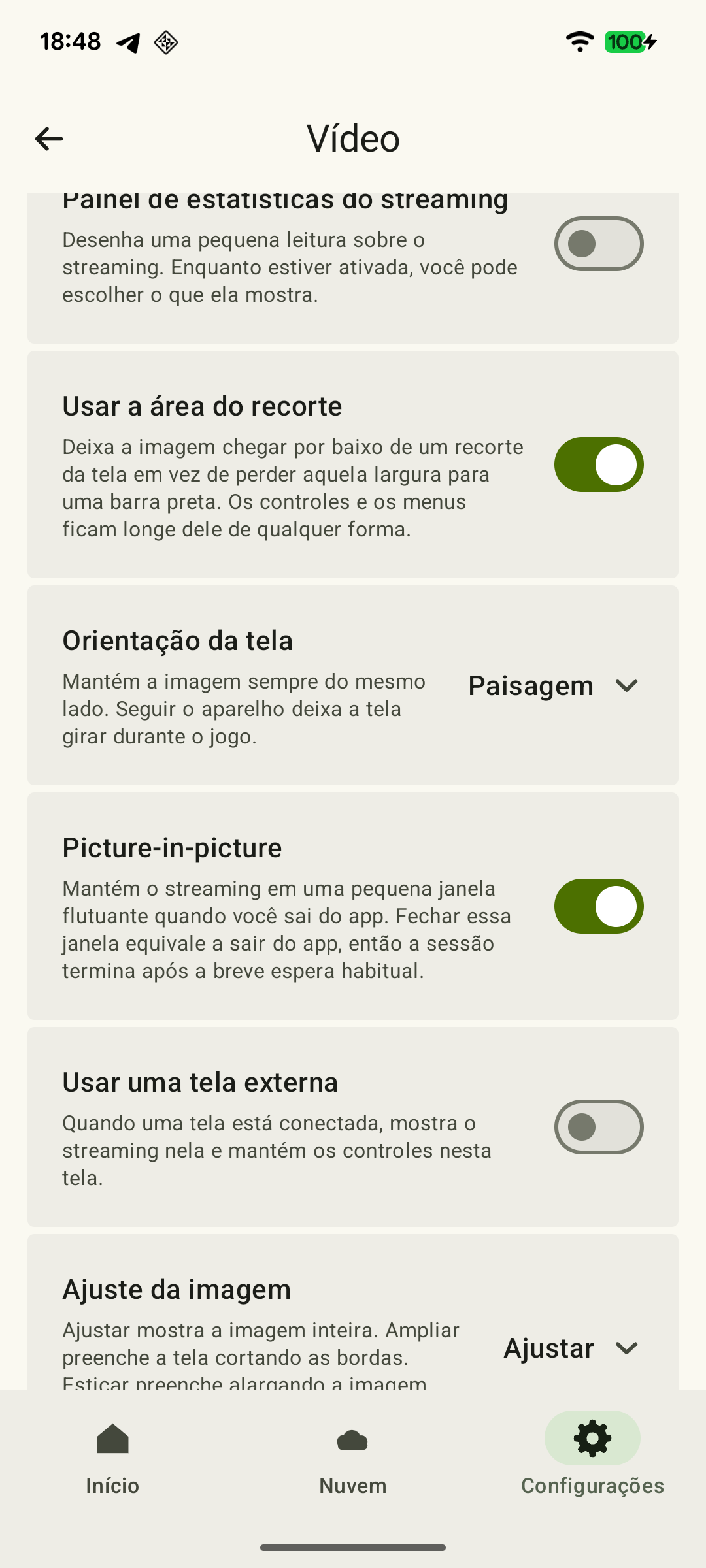
Compare separadamente 720p com o modo 1080p ou 1080p (HQ) que estiver usando. Nos controles do Remote Play, confirme o reinício oferecido; depois de mudar as configurações gerais de “Vídeo”, inicie uma nova sessão manualmente. Só então repita a cena e compare a fluidez e a “Decodificação”. Uma melhora não comprova que o aparelho seja fraco: a resolução também afeta a quantidade de dados. Mantenha as outras configurações; veja as configurações de qualidade.
Se o Android permitir escolher a taxa de atualização da tela, registre o modo atual e compare as opções disponíveis na mesma cena. O máximo de Hz na ficha técnica não garante que o sistema o use no aplicativo: a Economia de bateria pode afetar a seleção do modo. Uma taxa maior também não garante que os engasgos desapareçam. Restaure o modo anterior se não houver melhora.
Como confirmar o resultado e continuar a investigação
Considere uma mudança útil se ela ajudar em várias tentativas comparáveis. Se houver um segundo aparelho compatível disponível, encerre a transmissão no primeiro e inicie uma nova sessão do Remote Play no segundo, usando o mesmo Xbox, jogo e rede. Teste um cliente de cada vez. Um problema em apenas um aparelho é motivo para investigar suas configurações e o comportamento do cliente; engasgos idênticos nos dois mantêm possíveis causas compartilhadas, incluindo o console e a rede.
Se a causa continuar incerta, escreva para hi@hetko.eu com o modelo do aparelho, as versões do Android e do XBPlayer, o método de conexão do Xbox, as configurações da transmissão e uma lista de comparações com resultados. Uma gravação curta pode mostrar o tipo de engasgo, mas primeiro confira se ele ocorre sem gravação: capturar a tela acrescenta carga e pode mudar o que você observa.
Fontes e leitura complementar
- XBPlayer: diagnóstico e configurações do Remote Play — Site oficial do aplicativo: canais de instalação, ajuda geral e contato com a equipe.
- W3C: identificadores da API de estatísticas do WebRTC — Definições de tempo de decodificação, quadros da transmissão e intervalos entre quadros no WebRTC. As fórmulas se aplicam às estatísticas do WebRTC.
- Android Developers: biblioteca Frame Pacing — Explicação do ritmo de apresentação dos quadros e da repetição do quadro anterior pela tela quando não há um novo disponível.
- Android Developers: taxa de quadros — Diferença entre taxa do conteúdo e atualização da tela, efeito do modo da tela na regularidade da apresentação e restrições da Economia de bateria. As configurações disponíveis dependem do aparelho.
- Google Pixel: como evitar que o celular fique muito quente — Orientação do Google para um Pixel superaquecido: parar de usar, desconectar o carregador e deixar esfriar. Consulte as instruções correspondentes para outro aparelho.
Confira os pontos principais
Abra um pedido de resumo com o link deste artigo. No caso do Gemini, o pedido será copiado — cole na conversa.