
Comece a jogar
Como jogar Xbox Cloud Gaming no Android com o XBPlayer
O Xbox Cloud Gaming não exige console. Confira o acesso ao jogo, instale o XBPlayer no Android e entre com a mesma conta Microsoft.
Neste artigo
Para iniciar o Xbox Cloud Gaming no Android com o XBPlayer, confira o acesso ao jogo, instale o aplicativo, entre na conta Microsoft e abra a biblioteca da nuvem. Você não precisa de um Xbox próprio. Precisa de um celular ou tablet compatível, conexão estável com a internet e uma forma de controle: os botões na tela do XBPlayer ou um controle compatível. Os jogos rodam na nuvem, com vídeo e áudio transmitidos ao Android.
1. Confira a região, a conta e o jogo
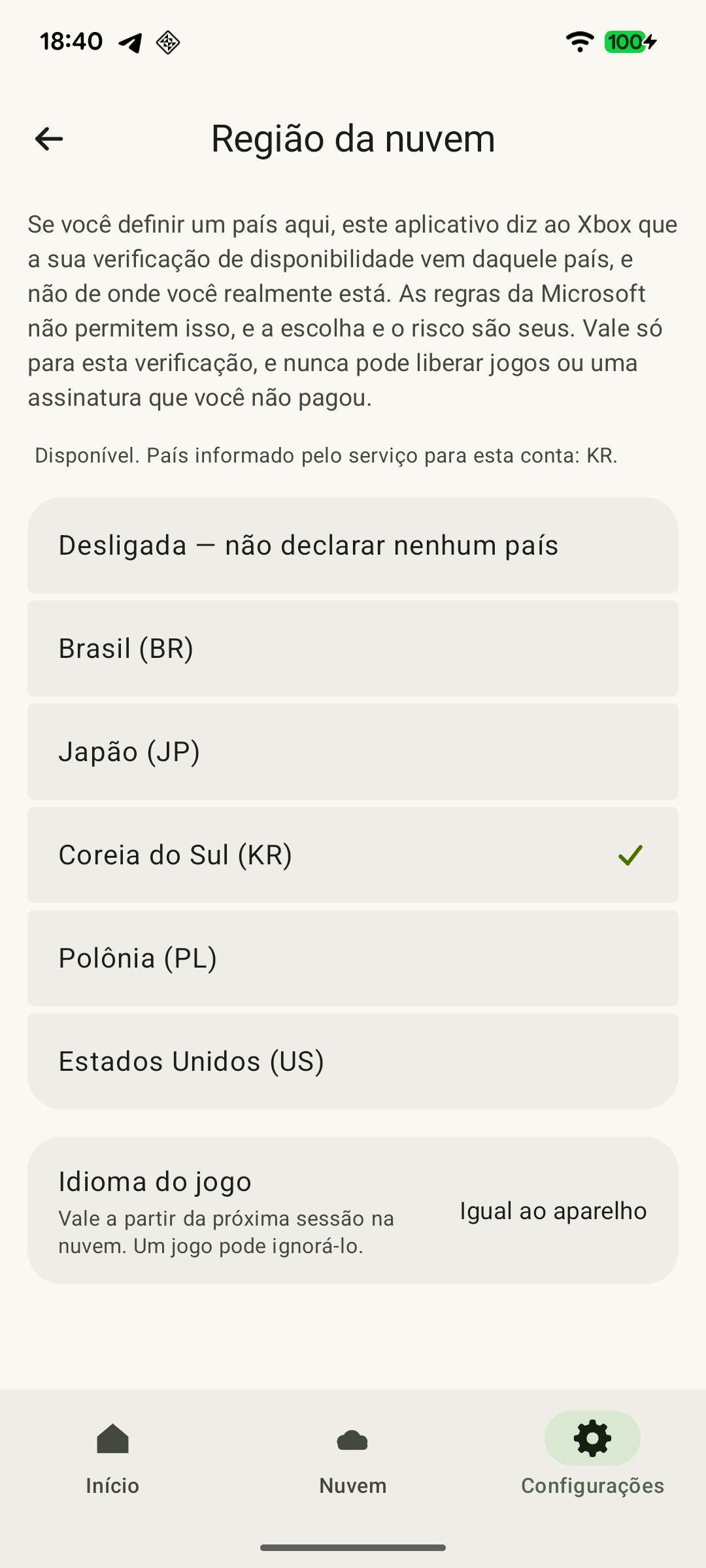
- Abra a página de regiões atendidas pelo Xbox e confira especificamente o Cloud Gaming para o país onde pretende jogar. A disponibilidade da Xbox Store ou uma interface do aplicativo traduzida não comprovam a disponibilidade da nuvem.
- Entre na sua conta Microsoft em xbox.com/play. Se tiver várias contas, escolha a que possui a assinatura ou a compra do jogo relevante. Você pode conferir o plano ativo em assinaturas da Microsoft.
- Encontre o jogo e confira os requisitos para iniciá-lo na nuvem. Verifique o título completo e a edição: aparecer no catálogo, por si só, não confirma o direito de sua conta abrir o jogo.
A Microsoft informa acesso à nuvem para Game Pass Essential, Premium e Ultimate; a seleção de jogos varia por plano. O PC Game Pass sozinho não inclui acesso à nuvem. Alguns jogos gratuitos, como Fortnite, estão disponíveis com uma conta Microsoft gratuita. Jogos que você comprou também precisam ser conferidos: a transmissão oferece suporte apenas a títulos selecionados, e comprar um jogo não substitui os requisitos de acesso ao próprio serviço.
Condições em 24 de outubro de 2026. Os limites mensais da nuvem foram anunciados para novembro; a compra de horas sem Game Pass está disponível, nesta data, a participantes elegíveis do Xbox Insider. A escolha de um plano e a diferença entre horas da nuvem e minutos do aplicativo estão no guia do Game Pass.
Se o serviço indicar uma restrição de idade ou de família, resolva primeiro com o organizador do grupo familiar. Trocar de cliente não altera as permissões de um perfil.
2. Instale o XBPlayer e prepare os controles
Em um celular ou tablet com Android 10 ou mais recente, siga o link de download para Android no site do XBPlayer e instale pelo Google Play. Se a loja não oferecer a instalação, confira os requisitos do aplicativo e a mensagem referente àquele aparelho.
Na primeira tentativa, use uma conexão Wi-Fi estável; a Microsoft recomenda a faixa de 5 GHz. Aproxime-se do roteador e pause downloads grandes durante o teste. Um resultado alto no teste de velocidade, por si só, não garante uma transmissão fluida.
Conecte um controle compatível ao Android por Bluetooth ou USB, ou use os botões na tela do XBPlayer. Eles são diferentes dos controles por toque próprios do Xbox, disponíveis em determinados jogos na nuvem: um controle na tela não torna os menus do próprio jogo mais fáceis de usar com os dedos.
3. Entre na conta e abra “Jogos na nuvem”
- Toque em “Usar um código da Microsoft”. Abra a página da Microsoft fornecida ou use o código QR; entre na conta que você verificou em xbox.com/play e volte ao XBPlayer.
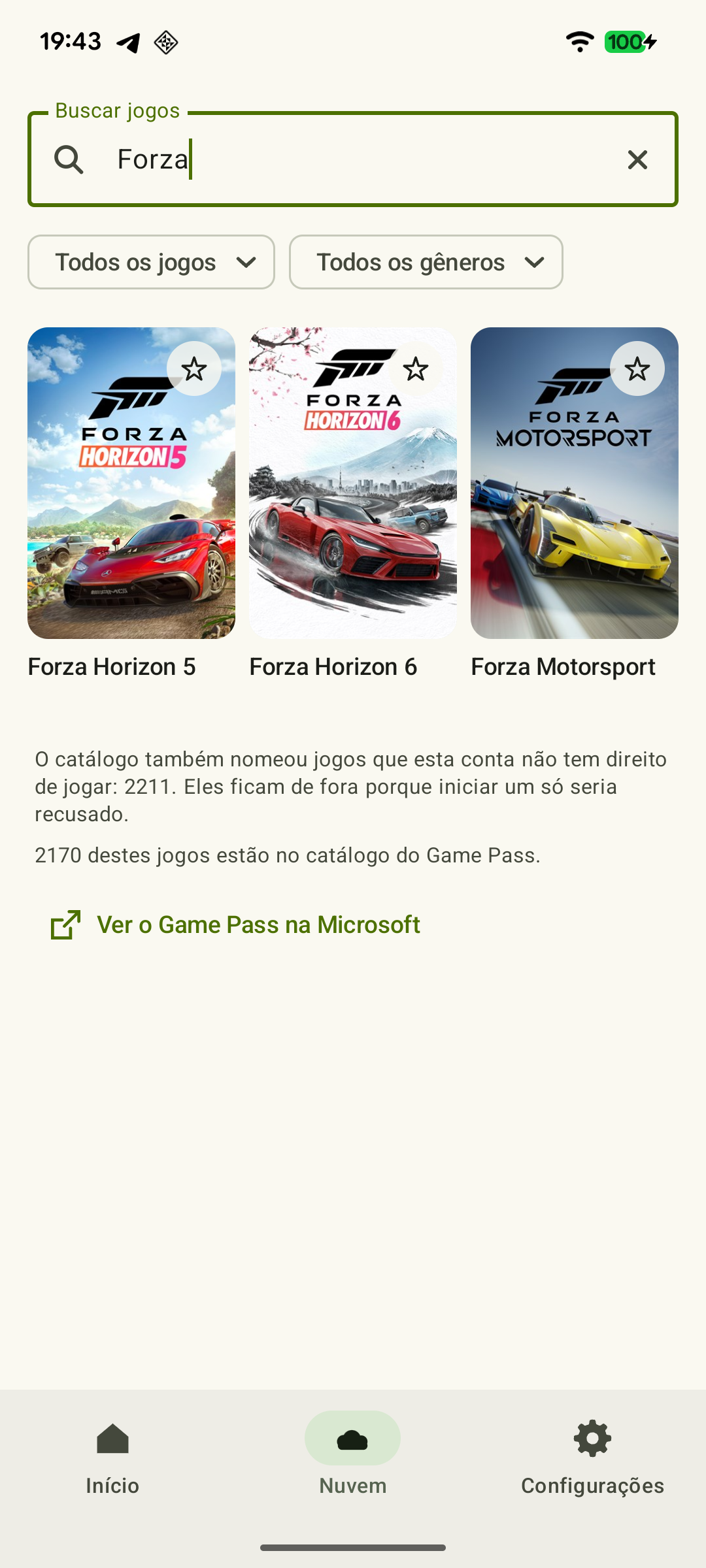
- Confira o gamertag no menu da conta. Toque em “Jogos na nuvem” na tela inicial. Você não precisa de um Xbox próprio para usar essa seção.
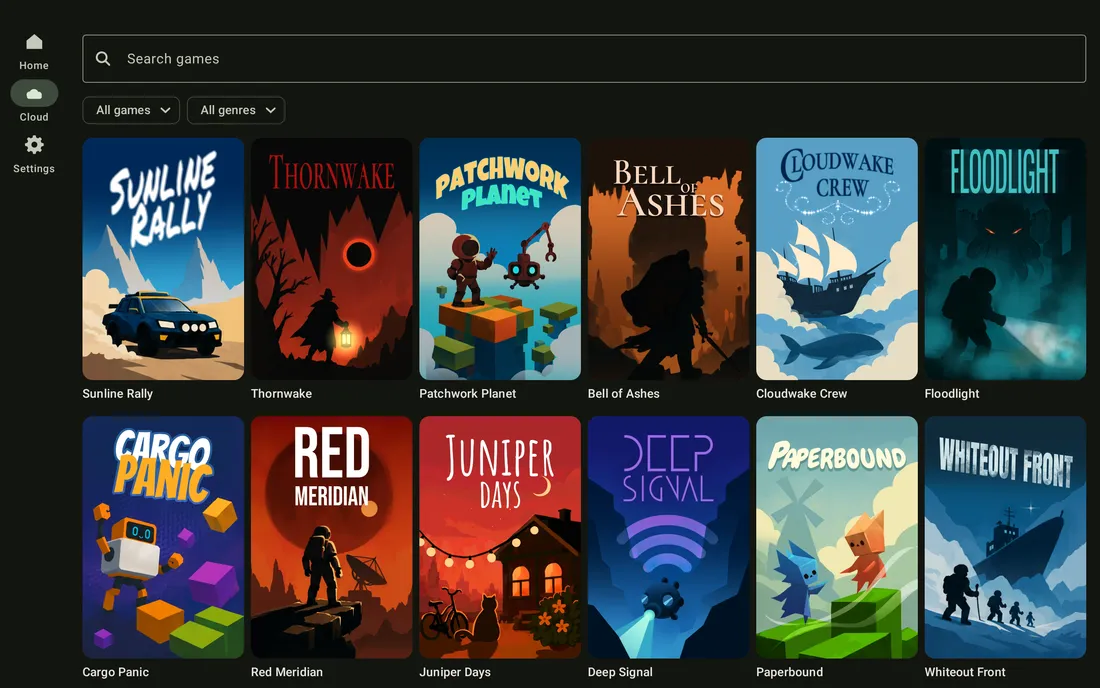
- Digite o título em “Buscar jogos”. Se não aparecer nada, limpe a busca e os filtros selecionados. O catálogo do XBPlayer reflete os jogos que o serviço oferece a essa conta; ele não lista todos os produtos da Xbox Store.
- Selecione o jogo e a ação para jogar. Na versão gratuita para Android, uma nova sessão exige saldo positivo no XBPlayer; recarregue assistindo ao anúncio oferecido, se necessário.
- Espere a fila e o carregamento terminarem. O resultado esperado é um menu do jogo que responda aos botões na tela ou ao controle conectado.
Os minutos e o Pro se referem ao aplicativo. Pagar pelo XBPlayer não inclui jogos, assinaturas nem horas da Microsoft. Se o jogo não aparecer, confira primeiro a busca e os filtros do catálogo; se houver uma mensagem de falta de acesso, siga o guia de acesso aos jogos.
 Ampliar captura de tela
Quais configurações da nuvem você pode mudar?
Em “Configurações → Vídeo”, os jogos na nuvem oferecem “Automática”, “720p” e “Máxima”. “Máxima” solicita a qualidade disponível no serviço, mas não ignora os limites da conta. O limitador de taxa de bits fica desligado por padrão; quando ativado, seu teto pode ser definido entre 500 e 15.000 kbit/s. Esse é um limite solicitado, não uma garantia de taxa constante na transmissão.
 Ampliar captura de tela
Avalie as mudanças de resolução e taxa de bits da nuvem em uma nova sessão: salve o jogo primeiro, encerre a transmissão atual e inicie novamente. A tabela completa de configurações de qualidade explica a diferença entre valores solicitados e resultados reais.
4. Confira os controles e os salvamentos
Comece por um tutorial ou uma cena tranquila. Confira o som, a leitura dos textos, o movimento e uma combinação conhecida de botões, como se mover enquanto pula. Se os controles na tela cobrirem informações importantes, ajuste o tamanho e a posição e salve o layout de toque.
Se o jogo pedir uma conta separada da publicadora, use o perfil que já contém seu progresso. Antes de sair, salve pelo próprio jogo ou espere o salvamento automático terminar. Quando for seguro e o jogo permitir, carregue o último salvamento pelo menu do jogo ou feche o próprio jogo e confira seu progresso ao abri-lo novamente. Reconectar a um jogo ainda em execução não confirma que um salvamento foi carregado. Se o progresso não aparecer, verifique a conta e a edição pelo guia de salvamentos do Xbox e da nuvem; não comece apagando os salvamentos.
Primeira sessão na nuvem: confira o resultado
Marque os resultados confirmados. Se uma verificação falhar, resolva-a antes de continuar o jogo.
O serviço está disponível onde vou jogar
Confira especificamente o Cloud Gaming na página oficial de regiões do Xbox. O suporte à Xbox Store não confirma o suporte à nuvem.
Dá para jogar Xbox sem console? Opções na nuvem e no PC →O perfil correto está selecionado
Compare a conta Microsoft em xbox.com/play com a conta no XBPlayer. Confira qual perfil possui a assinatura ou a compra relevante.
Xbox pede para comprar um jogo de novo: conta, licença e nuvem →A edição necessária pode iniciar na nuvem
Encontre o título exato em xbox.com/play e leia os requisitos para sua conta. Uma página na loja ou a compra de outra versão não comprovam acesso à nuvem.
Como encontrar um jogo no XBPlayer: biblioteca do console e nuvem →O Android e os controles estão prontos
Instale o XBPlayer pelo Google Play no aparelho escolhido. Prepare um controle compatível ou os botões na tela; confira se aquele aparelho permite a instalação.
Como instalar e atualizar o XBPlayer no Android →O XBPlayer está pronto para iniciar uma sessão
No modo gratuito, confira o saldo e recarregue antes de iniciar, se necessário. A opção paga remove essa exigência do cliente, mas não concede acesso aos jogos da Microsoft.
XBPlayer gratuito e Pro: minutos, compra e restauração do acesso →O jogo carregou e responde aos comandos
Abra o jogo selecionado pela biblioteca da nuvem. Confira o movimento, a combinação necessária de botões, os textos e o som. Uma fila ou uma página do jogo aberta ainda não representam uma sessão jogável bem-sucedida.
Xbox Cloud Gaming não inicia o jogo: o que verificar →O progresso anterior e um novo salvamento foram conferidos
Encontre o espaço de salvamento esperado antes de continuar. Se não estiver lá, pare e confira a conta e a edição. Depois de jogar, espere o salvamento terminar. Quando for seguro, feche o próprio jogo e confira o progresso em uma nova abertura. Voltar a um jogo ainda em execução não confirma que o salvamento foi gravado.
Saves do Xbox na nuvem: como continuar um jogo do console →Essas verificações valem para o jogo e a rede testados. Repita as etapas relevantes ao trocar de jogo ou de rede.
Se a primeira tentativa não funcionar
- O serviço pede uma assinatura ou compra. Confira a conta, o plano e a disponibilidade daquele jogo na nuvem. Pagar pelo XBPlayer não resolve uma recusa de acesso da Microsoft.
- Aparece uma fila. Espere o resultado. Se surgir um erro em vez do jogo, guarde o texto da mensagem: isso é mais útil do que presumir falta de velocidade.
- O jogo carrega, mas a imagem engasga. Abra o diagnóstico do XBPlayer, confira a perda de pacotes e teste a conexão perto do roteador, sem downloads em segundo plano.
- A causa não está clara. Tente o mesmo jogo em xbox.com/play, em uma versão atualizada do Chrome ou Edge, com a mesma conta e rede. Se o navegador abrir o jogo e o XBPlayer não, confira se há atualização do aplicativo e anote a versão e a mensagem de erro. Se os dois clientes falharem, continue a verificação de acesso à nuvem, do serviço e da rede.
Fontes e leitura complementar
- XBPlayer — site oficial — Recursos do cliente e ponto central de acesso aos downloads.
- XBPlayer: Remote Play & Cloud — Google Play — Aplicativo da Hetko; Remote Play/Cloud, busca de jogos na nuvem, minutos do Android e Pro. Confira o tipo e o preço de uma oferta de compra específica na própria oferta.
- Xbox Cloud Gaming — Microsoft — Catálogo da nuvem, aparelhos compatíveis, determinados jogos gratuitos e jogos comprados selecionados. Um anúncio separado estabelece as datas dos limites mensais.
- Próximas mudanças no Xbox Cloud Gaming — 3 de setembro de 2026 — Franquias mensais de 5/10/15 horas foram anunciadas para novembro de 2026; esses limites mensais não se aplicam antes da mudança. Não foram anunciados um dia exato nem um preço universal.
- Tempo de jogo na nuvem para Xbox Insiders — 21 de outubro de 2026 — A compra de horas sem Game Pass ativo é uma prévia limitada a Insiders; a disponibilidade mais ampla foi anunciada para novembro.
- Países e regiões atendidos pelo Xbox — Suporte aos serviços Xbox por país. Antes de iniciar, confira especificamente o Cloud Gaming no lugar onde vai jogar.
- Xbox Cloud Gaming em Xbox.com — Busca de jogos na nuvem e seção de jogos comprados selecionados. Confira os requisitos de início da sua conta depois de entrar.
- Solução de problemas do Microsoft Family Safety — Suporte Microsoft — Diagnóstico do Microsoft Family Safety: restrições de conta e jogos em um grupo familiar.
- Controles por toque: personalize do seu jeito — XBPlayer — Mover e redimensionar os controles por toque do XBPlayer, salvar layouts e verificar comandos simultâneos.
Confira os pontos principais
Abra um pedido de resumo com o link deste artigo. No caso do Gemini, o pedido será copiado — cole na conversa.