
Comece a jogar
Como encontrar um jogo no XBPlayer: biblioteca do console e nuvem
O Remote Play precisa de um jogo instalado no Xbox; a nuvem exige suporte do serviço e acesso pela conta. Confira separadamente as compras e a lista de jogados recentemente.
Neste artigo
Para encontrar um jogo no XBPlayer, escolha primeiro como abri-lo. No Remote Play, confira o jogo instalado no seu Xbox e conecte a esse console. No Xbox Cloud Gaming, pesquise no catálogo da nuvem e confira o acesso da sua conta. Comprar um jogo, instalá-lo e tê-lo disponível na nuvem são requisitos separados.
Qual é a diferença entre as quatro listas de jogos?
| Onde o jogo aparece | O que isso significa | O que conferir antes de abrir |
|---|---|---|
| Jogos instalados no Xbox | O jogo foi baixado para o console | Se ele abre no perfil correto e está disponível pelo Remote Play |
| Jogos comprados pela conta | A conta possui a compra correspondente | Plataforma, conteúdo da edição, instalação para Remote Play ou suporte à abertura na nuvem |
| Catálogo do Xbox Cloud Gaming | O serviço oferece uma versão do jogo na nuvem | Acesso pela sua conta, região e condições da assinatura ou da compra |
| “Jogados recentemente” do XBPlayer | Histórico de abertura na biblioteca da nuvem | Procure outros jogos da nuvem no catálogo e os jogos instalados no console |
Um jogo não aparecer entre os jogados recentemente não comprova que esteja indisponível. Essa lista não substitui a lista de jogos instalados no Xbox nem mostra todas as compras. Se ainda está escolhendo um modo, comece pela comparação entre Remote Play e Xbox Cloud Gaming.
Como abrir um jogo do seu Xbox
- Confira se a versão necessária para Xbox está instalada no console. Se você apenas comprou o jogo, primeiro instale-o em um console compatível. Conclua os downloads e as atualizações necessários.
- Abra o jogo no perfil com que pretende jogar. Espere o menu principal. Se o console pedir uma compra ou assinatura, confira primeiro os direitos da conta e o conteúdo da edição.
- Confirme se os recursos remotos estão ativados no Xbox e conecte a ele pelo Remote Play no XBPlayer. O resultado esperado é a imagem desse console.
- Use a interface do console para abrir o jogo que você verificou e confirme se o perfil correto está selecionado dentro dele. Confira o salvamento antes de continuar a partida.
Se a imagem do Xbox não aparecer, restabeleça primeiro a conexão do Remote Play. Se a imagem aparecer, mas o jogo não abrir, anote o erro do jogo. Reinstalar o XBPlayer não cria uma licença nem instala o jogo no console. Veja os detalhes de acesso no guia de contas, compras e assinaturas.
Como encontrar um jogo na biblioteca da nuvem do XBPlayer
- Toque em “Jogos na nuvem” na tela inicial e confira a conta selecionada.
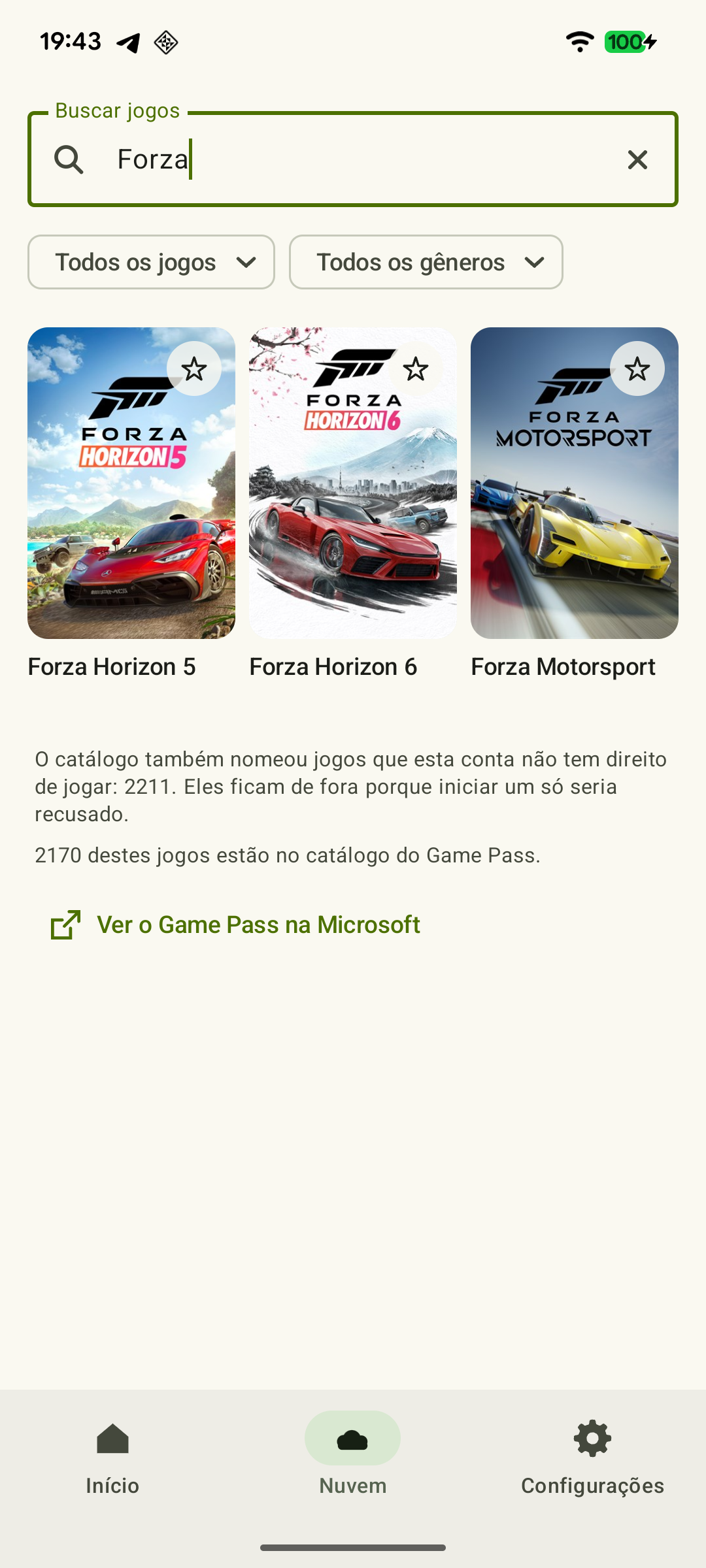
- Digite o título exato em “Buscar jogos”. Se a lista estiver vazia, limpe a busca e os filtros; um gênero ou uma coleção selecionada podem ocultar o jogo desejado.
- O catálogo inclui “Jogados recentemente”, “Favoritos” e “Todos os jogos”. “Adicionados recentemente” indica novidades do catálogo, não seu histórico de jogos abertos.
- Selecione o jogo e a ação para jogar. Marque-o como favorito para acessar rapidamente; remover essa marcação não apaga a compra.
O XBPlayer mostra os jogos na nuvem que o serviço oferece à conta selecionada. “Ainda não há jogos para jogar” é diferente de uma busca sem resultados: confira primeiro o perfil e o acesso. Se o site oficial xbox.com/play abrir o jogo na mesma conta, mas o cliente não o mostrar, informe ao suporte o título exato, a edição, a versão do XBPlayer e os filtros selecionados.
 Ampliar captura de tela
Comprar uma versão para Xbox não adiciona todos os jogos à nuvem. Apenas títulos selecionados são compatíveis; abrir um jogo na nuvem não exige instalá-lo no console de casa. Confira os requisitos de assinatura e licença no guia de acesso a jogos comprados.
O que conferir se aparecer apenas uma compra ou complemento
Abra a descrição do conteúdo comprado na página oficial da loja. Uma expansão, um pacote de itens e o jogo base podem ser vendidos separadamente. Confira também a plataforma: possuir apenas a versão para PC não confirma o acesso à versão para Xbox.
Se o jogo funcionava por assinatura, confira o status atual da assinatura e a disponibilidade do jogo no catálogo correspondente. Se a abertura na nuvem estiver indisponível, mas uma versão compatível para Xbox estiver instalada e funcionar no seu console, você pode testar o Remote Play. As configurações de imagem e rede não alteram o que uma compra ou o catálogo da nuvem incluem.
Como conferir se o salvamento correto foi carregado
Com o Remote Play, você controla um jogo no seu próprio Xbox. Alternar entre console e nuvem exige o mesmo perfil de jogo, uma versão compatível e a sincronização dos salvamentos. Títulos iguais em edições diferentes não comprovam compatibilidade de progresso.
Antes de trocar, salve da forma habitual do jogo e espere a gravação terminar. Feche o jogo no aparelho de origem, mantendo esse aparelho conectado à rede. Na próxima abertura, espere qualquer sincronização exibida e confira o personagem, o capítulo ou o último ponto de controle.
Se o progresso estiver diferente ou aparecer um conflito de salvamentos, pare antes de continuar. Compare o perfil, a versão do jogo e as informações da mensagem de conflito. Não escolha uma cópia ao acaso nem apague salvamentos para encontrar um jogo. Depois de localizar a partida correta, faça a verificação curta da primeira sessão para conferir imagem, controles e som.
Fontes e leitura complementar
- XBPlayer — site oficial — Recursos do cliente e ponto central de acesso aos downloads.
- Xbox Remote Play — Microsoft — Xbox One/Series, recursos remotos e requisitos separados para jogos e modos online. Os requisitos de sistema do acesso oficial pela web não são os requisitos do XBPlayer.
- Xbox Cloud Gaming — Microsoft — Catálogo da nuvem, aparelhos compatíveis, determinados jogos gratuitos e jogos comprados selecionados. Um anúncio separado estabelece as datas dos limites mensais.
- Catálogo oficial do Xbox Cloud Gaming — Busca de jogos na nuvem e seção de jogos comprados selecionados que podem ser transmitidos. Conferir as condições de acesso ao jogo depois de entrar na conta.
- Microsoft Learn — XR-052: estado do usuário, localização dos salvamentos dos jogos, transferência e dependências — O progresso está associado ao usuário; a transferência depende da plataforma, do identificador do jogo e do suporte ao Xbox Play Anywhere. A compatibilidade entre edições precisa ser conferida separadamente.
- Microsoft Learn — como funciona o fluxo de sincronização de salvamentos — Salvamento local e sincronização dos salvamentos na nuvem: envio após o fim da sessão, verificações de rede e conflitos de versão.
- Xbox Play Anywhere — Uma compra digital compartilhada entre Xbox e PC, além da transferência de progresso nos jogos compatíveis com Xbox Play Anywhere.
Confira os pontos principais
Abra um pedido de resumo com o link deste artigo. No caso do Gemini, o pedido será copiado — cole na conversa.