
Начало игры
Как запустить Xbox Cloud Gaming на Android через XBPlayer
Для Xbox Cloud Gaming консоль не нужна. Проверьте доступ к нужной игре, установите XBPlayer на Android и войдите в тот же Microsoft-аккаунт.
В этой статье
Чтобы запустить Xbox Cloud Gaming на Android через XBPlayer, проверьте доступ к игре, установите приложение, войдите в Microsoft и откройте облачную библиотеку. Собственная консоль Xbox не нужна. Нужны совместимый телефон или планшет, устойчивый интернет и управление: экранные кнопки XBPlayer либо совместимый геймпад. Игры запускаются в облаке, а на Android передаются изображение и звук.
1. Проверьте регион, аккаунт и нужную игру
- Откройте страницу поддерживаемых регионов Xbox и проверьте именно Cloud Gaming для страны, где собираетесь играть. Доступность магазина Xbox или русский язык приложения сами по себе ничего не говорят о доступности облака.
- Войдите в свой Microsoft-аккаунт на xbox.com/play. Если у вас несколько аккаунтов, выберите тот, на котором оформлена нужная подписка или куплена игра. Активный тариф можно проверить в разделе подписок Microsoft.
- Найдите игру и проверьте условия её облачного запуска. Сверьте полное название и издание: наличие карточки в каталоге ещё не подтверждает право вашего аккаунта на запуск.
Microsoft перечисляет облачный доступ в Game Pass Essential, Premium и Ultimate; набор игр зависит от тарифа. PC Game Pass сам по себе облачный доступ не включает. Отдельные бесплатные игры, например Fortnite, доступны с бесплатным Microsoft-аккаунтом. Для купленных игр тоже нужна проверка: стриминг поддерживается лишь для выбранных игр, а покупка не заменяет условия доступа к самому сервису.
Условия на 24 октября 2026 года. Месячные лимиты облака объявлены с ноября; покупка часов без Game Pass пока доступна подходящим участникам Xbox Insider. Выбор плана и отличие облачных часов от минут приложения разобраны в руководстве по Game Pass.
Если сервис сообщает о возрастном или семейном ограничении, сначала разберите его с организатором семейной группы. Смена клиента не меняет разрешения профиля.
2. Установите XBPlayer и подготовьте управление
На телефоне или планшете с Android 10 или новее перейдите к загрузке Android-версии с сайта XBPlayer и установите приложение через Google Play. Если магазин не предлагает установку, проверьте требования приложения и сообщение для конкретного устройства.
Для первой попытки подключитесь к устойчивому Wi-Fi; Microsoft рекомендует диапазон 5 ГГц. Подойдите ближе к роутеру и приостановите крупные загрузки на время проверки. Высокая скорость в тесте сама по себе не гарантирует плавную трансляцию.
Подключите совместимый геймпад к Android по Bluetooth или USB либо используйте экранные кнопки XBPlayer. Они отличаются от специального сенсорного управления Xbox, доступного отдельным облачным играм: экранный геймпад не делает меню самой игры удобнее для пальцев.
3. Войдите и откройте «Облачные игры»
- Нажмите «Войти по коду Microsoft». Откройте предложенную страницу Microsoft или используйте QR-код; завершите вход под тем аккаунтом, который проверяли на xbox.com/play, и вернитесь в XBPlayer.
- В меню аккаунта сверьте gamertag. На главном экране нажмите «Облачные игры». Собственная Xbox для этого раздела не нужна.
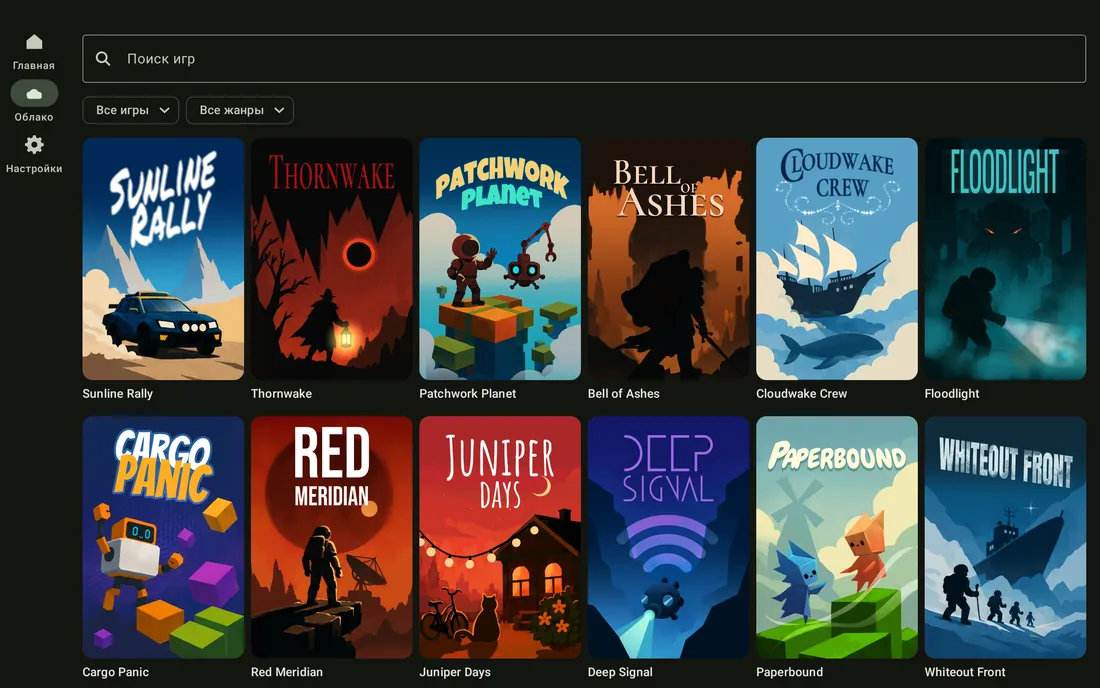
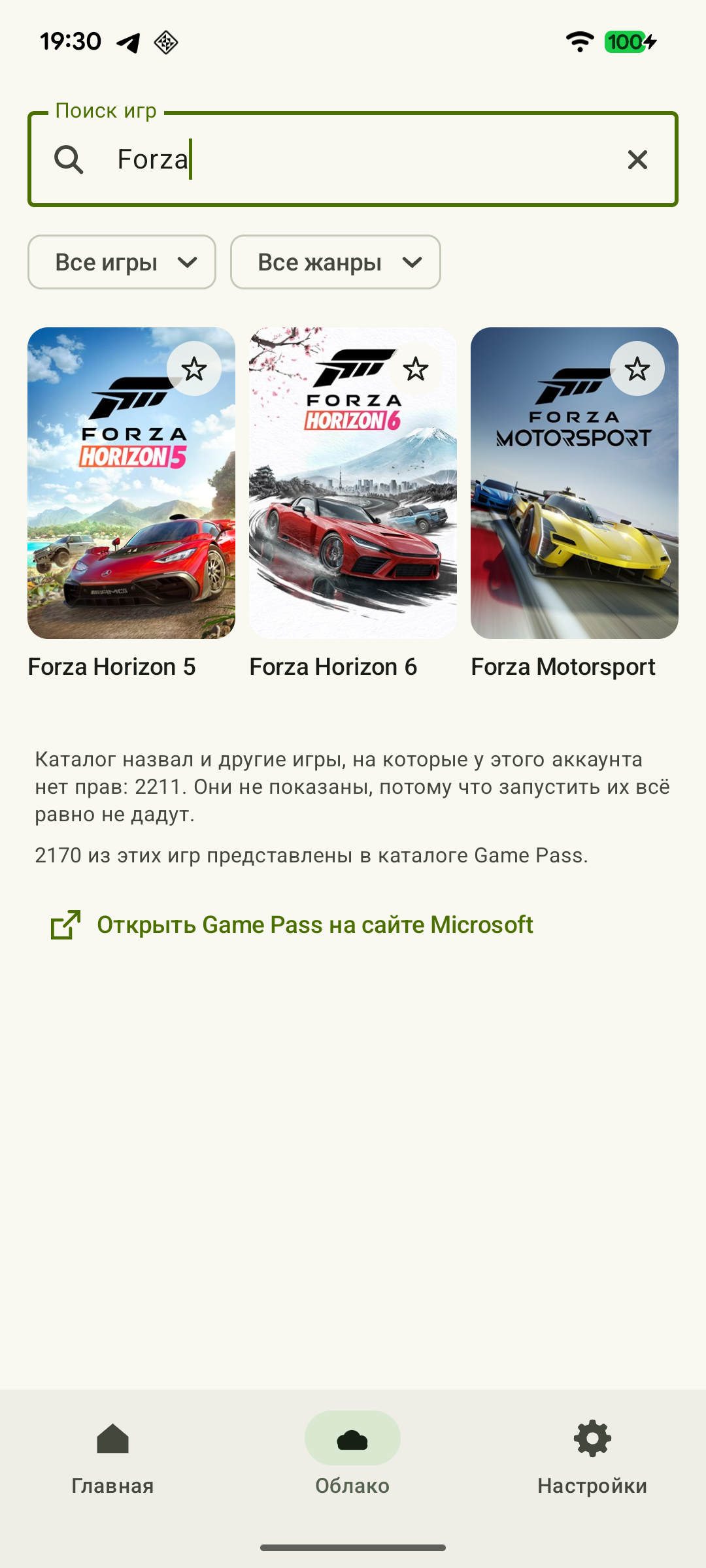
- Введите название в поле «Поиск игр». Если ничего не найдено, очистите запрос и выбранные фильтры. Каталог XBPlayer ориентируется на игры, которые сервис предлагает этому аккаунту; он не является списком всех продаж Xbox Store.
- Выберите нужную игру и нажмите действие её запуска. В бесплатной Android-версии перед новым сеансом нужен положительный баланс XBPlayer; при необходимости пополните его предложенным рекламным просмотром.
- Дождитесь очереди и загрузки. Успешный результат — меню игры, которое реагирует на экранные кнопки или подключённый геймпад.
Минуты и Pro относятся к приложению. Оплата XBPlayer не включает игры, подписку или часы Microsoft. Если игра не появилась, сначала проверьте поиск и фильтры каталога, а сообщение о недостающих правах разбирайте по инструкции доступа к игре.
 Увеличить скриншот
Какие параметры облака можно изменить
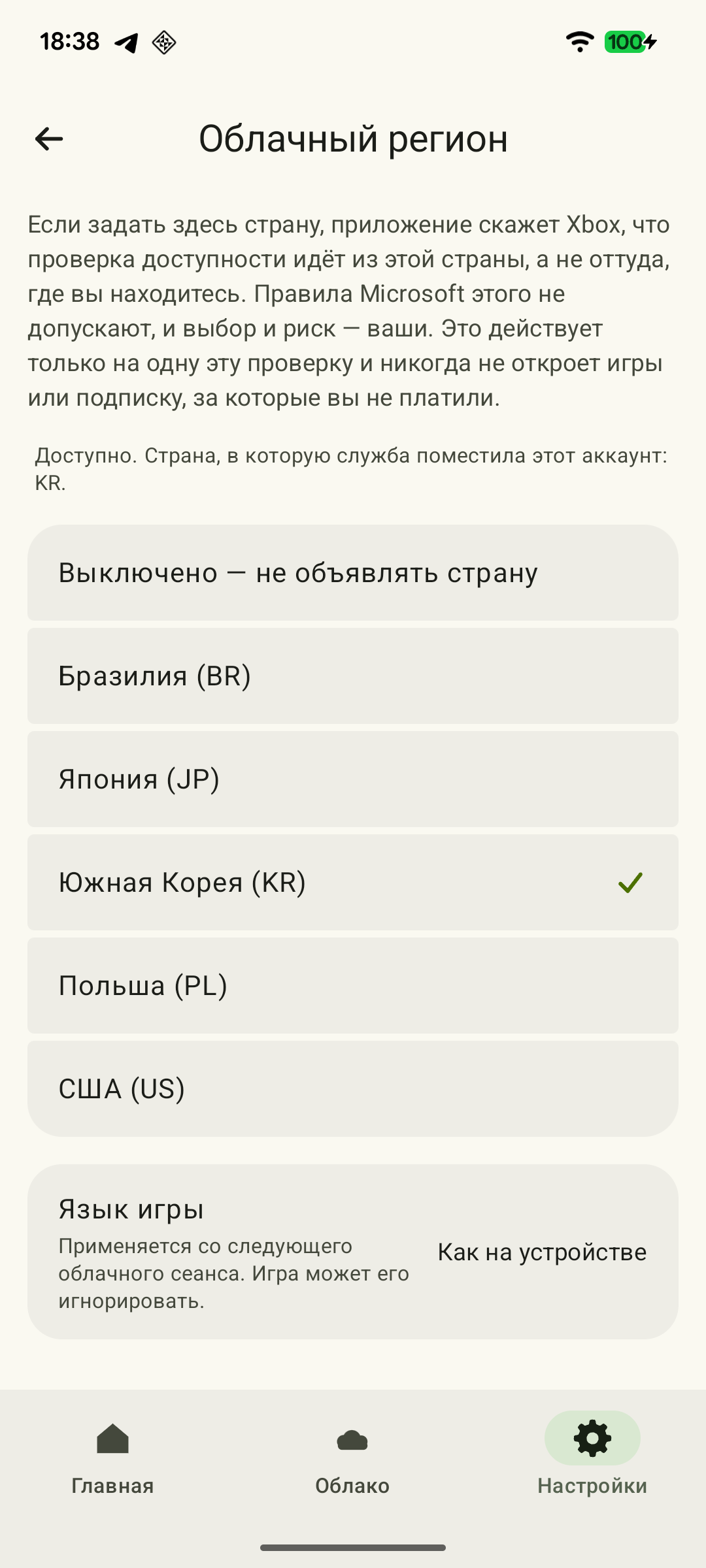
В «Настройки → Видео» для облачных игр доступны «Авто», «720p» и «Максимум». «Максимум» запрашивает доступное сервису качество, но не отменяет ограничения аккаунта. Ограничитель битрейта по умолчанию выключен; после включения задаётся предел от 500 до 15 000 кбит/с. Это предел запроса, не гарантия постоянной скорости потока.
 Увеличить скриншот
Изменение облачного разрешения и битрейта оценивайте в новом сеансе: сначала сохраните игру, затем завершите текущую трансляцию и запустите её снова. Полная таблица параметров качества объясняет, чем запрошенное значение отличается от фактического.
4. Проверьте управление и сохранение
Начните с обучения или спокойной сцены. Проверьте звук, читаемость текста, движение и привычное сочетание кнопок — например, движение с прыжком. Если экранные элементы перекрывают важные детали, измените их размер и положение, затем сохраните сенсорную раскладку.
Если игра запрашивает отдельную учётную запись издателя, используйте профиль с нужным прогрессом. Перед выходом сохранитесь средствами игры или дождитесь завершения автосохранения. Когда это безопасно и предусмотрено игрой, загрузите последнее сохранение через её меню либо завершите саму игру и проверьте прогресс при новом запуске. Возврат к ещё работающей игре после переподключения не подтверждает загрузку сохранения. Если прогресс не появился, проверьте аккаунт и издание по инструкции о сохранениях Xbox и облака; не начинайте с удаления сохранений.
Первый облачный сеанс: проверка результата
Отмечайте подтверждённые результаты. Если пункт не пройден, выполните его проверку до продолжения игры.
Сервис доступен в месте игры
На официальной странице регионов Xbox проверьте именно Cloud Gaming. Поддержка магазина Xbox не подтверждает поддержку облака.
Можно ли играть в Xbox без консоли: облако и игры на ПК →Выбран нужный профиль
Сверьте Microsoft-аккаунт на xbox.com/play и в XBPlayer. Проверьте, к какому профилю относятся нужная подписка или покупка.
Игра Xbox куплена, но просит купить снова: аккаунт, лицензия и облако →Доступен облачный запуск нужного издания
Найдите точное название на xbox.com/play и прочитайте требования для своего аккаунта. Карточка магазина или владение другой версией не подтверждают облачный доступ.
Как найти игру в XBPlayer: консольная библиотека и облако →Android и управление готовы
Установите XBPlayer из Google Play на выбранное устройство. Подготовьте совместимый геймпад или экранные кнопки; поддержку установки проверяйте для этого устройства.
Как установить и обновить XBPlayer на Android →Выполнены условия начала сеанса в XBPlayer
В бесплатном режиме проверьте баланс и при необходимости пополните его перед запуском. Платная опция снимает это условие клиента, но не предоставляет права на игру у Microsoft.
XBPlayer бесплатно и с Pro: минуты, покупка и восстановление →Игра загрузилась и принимает команды
В облачной библиотеке запустите выбранную игру. Проверьте движение, нужное сочетание кнопок, текст и звук. Очередь или открытая карточка ещё не означают успешный игровой сеанс.
Xbox Cloud Gaming не запускает игру: что проверить →Проверены прежний прогресс и новое сохранение
Перед продолжением найдите ожидаемый слот. Если его нет, остановитесь и проверьте аккаунт и издание. После игры дождитесь сохранения. Когда безопасно, завершите саму игру и проверьте прогресс новым запуском. Возврат к ещё работающей игре не подтверждает запись сохранения.
Сохранения Xbox в облаке: как продолжить игру с консоли →Отметки относятся к проверенной игре и сети. При смене игры или сети повторите соответствующие пункты.
Если первый запуск не удался
- Запрашивается подписка или покупка. Сверьте аккаунт, тариф и облачную доступность конкретной игры. Оплата XBPlayer не устраняет отказ Microsoft в доступе.
- Показана очередь. Дождитесь результата ожидания. Если вместо запуска появляется ошибка, сохраните её текст: он полезнее предположения о нехватке скорости.
- Игра загрузилась, но картинка идёт рывками. Откройте диагностику XBPlayer, посмотрите потери пакетов и проверьте соединение рядом с роутером без фоновых загрузок.
- Причина непонятна. Попробуйте эту же игру на xbox.com/play в актуальном Chrome или Edge, с тем же аккаунтом и в той же сети. Если браузер запускает игру, а XBPlayer — нет, проверьте обновление приложения и запишите его версию и сообщение об ошибке. Если ошибка повторяется в обоих клиентах, продолжите проверку облачного доступа, сервиса и сети.
Источники и дополнительные материалы
- XBPlayer — официальный сайт — Возможности клиента и единая точка перехода к загрузке.
- XBPlayer: Remote Play & Cloud — Google Play — Приложение Hetko; Remote Play/Cloud, поиск облачных игр, минуты Android и Pro. Тип и цена конкретного предложения покупки проверяются в нём.
- Xbox Cloud Gaming — Microsoft — Облачный каталог, поддерживаемые устройства, отдельные бесплатные игры и выбранные купленные игры. Даты месячных лимитов определяет отдельный анонс.
- Upcoming Changes to Xbox Cloud Gaming — 3 сентября 2026 — 5/10/15 часов в месяц объявлены с ноября 2026, до этого изменения данные месячные лимиты не действуют. Точный день и универсальная цена не объявлены.
- Cloud Playtime for Xbox Insiders — 21 октября 2026 — Покупка часов без активного Game Pass — ограниченный Insider preview; широкий запуск заявлен на ноябрь.
- Xbox Supported Countries & Regions — Поддержка сервисов Xbox по странам. Перед запуском проверьте доступность именно Cloud Gaming для места игры.
- Xbox Cloud Gaming on Xbox.com — Поиск облачных игр и раздел выбранных приобретённых игр. Условия запуска для своего аккаунта проверяйте после входа.
- Troubleshooting Microsoft Family Safety — Microsoft Support — Устранение неполадок Microsoft Family Safety: ограничения учётных записей и игр в семейной группе.
- Сенсорное управление: настрой под себя — XBPlayer — Перемещение и размер сенсорных элементов XBPlayer, сохранение раскладок и проверка одновременных действий.
Кратко о главном
Откройте запрос на пересказ со ссылкой на эту статью. Для Gemini запрос скопируется — вставьте его в чат.