
Rede e qualidade
Qualidade da transmissão do Xbox: resolução, taxa de bits e FPS
Escolha o modo e a resolução solicitada, confira o estado do limitador e aplique as mudanças a uma nova transmissão. O reinício integrado do Remote Play dispensa um segundo reinício manual.
Neste artigo
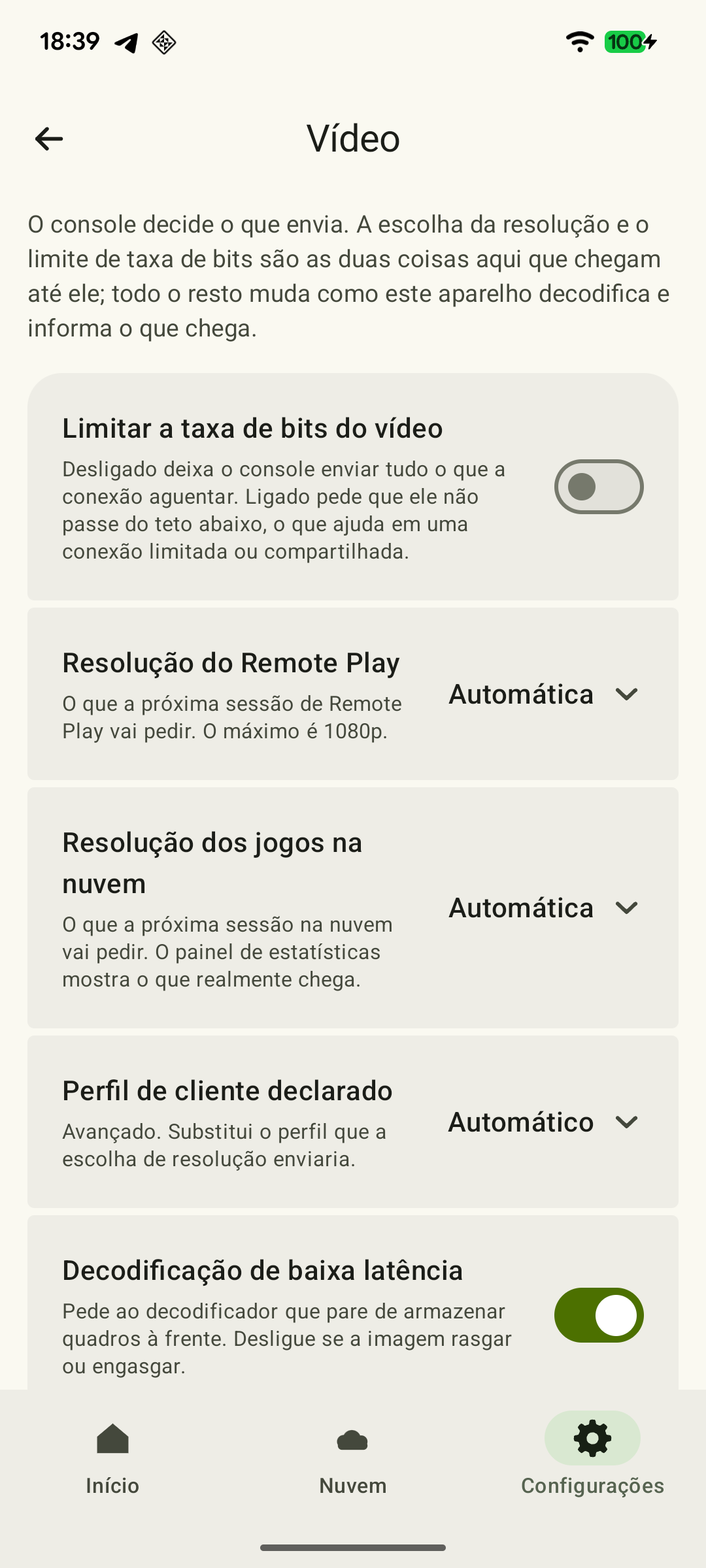
No XBPlayer, a qualidade é configurada em “Configurações → Vídeo”. O Remote Play oferece “Automática”, 720p, 1080p e 1080p (HQ); o Cloud Gaming oferece “Automática”, 720p e “Máxima”. Você pode deixar o limitador de taxa de bits do vídeo desativado ou definir um teto de 0,5–15 Mbps. Escolha uma configuração e compare uma nova transmissão: mudar uma configuração salva não significa que a transmissão atual já mudou.
O que resolução, taxa de bits e FPS mudam
| Configuração | O que observar | O que considerar |
|---|---|---|
| Resolução | Texto pequeno, linhas finas e detalhes da imagem. | Mais pixels ajudam a transportar detalhes presentes no jogo de origem. Redimensionar para uma tela grande não os acrescenta por si só. |
| Taxa de bits, Mbps | Blocos e perda de detalhes em movimento. | O resultado depende da cena, do codec e do comportamento do codificador. Taxas iguais não garantem nitidez igual. |
| FPS, quadros/s | Giros suaves de câmera e movimento uniforme. | FPS do jogo, taxa de quadros do vídeo e taxa de atualização da tela são grandezas diferentes. |
Uma TV 4K pode exibir uma transmissão 1080p ampliada, e uma tela de 144 Hz não a transforma, sozinha, em 144 FPS. Se o jogo criar imagens novas com menos frequência do que os quadros da transmissão são enviados, os quadros repetidos não acrescentam novas etapas do movimento. Mesmo um FPS médio estável pode esconder engasgos; veja o guia de taxa e entrega de quadros.
Configurações disponíveis no Remote Play e nos jogos na nuvem
| Configuração em “Vídeo” | Opções | Como entender a escolha |
|---|---|---|
| Resolução do Remote Play | Automática / 720p / 1080p / 1080p (HQ) | O cliente solicita um modo ao seu Xbox. “Automática” é um bom ponto de partida; avalie a imagem real em uma sessão. |
| Resolução dos jogos na nuvem | Automática / 720p / Máxima | “Máxima” solicita o modo mais alto disponível para a conta. Não remove os limites do serviço nem garante a mesma resolução para todos. |
| Limitar a taxa de bits do vídeo | Desativado por padrão; quando ativado, “Teto” vai de 0,5 a 15 Mbps | É um limite manual para a transmissão de vídeo. 15 Mbps é o máximo do controle deslizante, não um máximo universal quando o limitador está desativado. |
| Taxa de quadros nas estatísticas | FPS medido | É uma leitura, não um seletor livre de 30/60/120 FPS. |
1080p (HQ) solicita um perfil diferente. Ele pode se comportar de outra forma com aplicativos do Xbox; o nome, sozinho, não garante uma imagem melhor. Compare-o com 1080p comum em um jogo e volte à opção anterior se ocorrerem problemas.
 Ampliar captura de tela
O teto e a taxa de bits real são diferentes. “Limitar a taxa de bits do vídeo” define um limite superior, enquanto a linha das estatísticas mostra os dados de vídeo recebidos em um intervalo. Um menu parado pode exigir menos do que um movimento por uma cena detalhada. Ativar o limitador não garante melhor qualidade: uma transmissão que antes não estava limitada pode passar a receber menos dados.
O Cloud Gaming depende do acesso da Microsoft, descrito no guia de Game Pass e jogos na nuvem. O limite do cliente, os recursos do plano e a transmissão realmente recebida são três coisas diferentes.
Como aplicar uma configuração e comparar o resultado
Escolha uma cena conhecida com texto e movimento de câmera. Mantenha o aparelho, o local, a rede e a duração da observação. No Remote Play, conecte o Xbox por Ethernet, se possível; essa etapa é desnecessária na nuvem.
- Registre a configuração inicial. Modo Remote Play/nuvem, resolução selecionada, se o limitador está ativado e seu valor. Nas estatísticas, anote o modo real, o FPS, a taxa de bits do vídeo e o aumento da perda de pacotes.
- Escolha um teste. Para texto parado pouco nítido, compare 720p e 1080p no Remote Play, ou 720p e “Máxima” na nuvem. Para perda de detalhes em movimento, aumentar o teto faz sentido apenas se o limitador já estiver ligado. Se estiver desligado, mantenha-o assim na primeira comparação de resolução.
- Aplique a configuração a uma nova transmissão. Ao mudar a resolução nos controles do Remote Play ativo, confirme o reinício. Cancelar a caixa de diálogo mantém a seleção anterior. O aplicativo reconecta automaticamente; não é necessário um segundo reinício manual. Ao mudar as configurações gerais de resolução ou taxa de bits, encerre a transmissão atual e inicie uma nova sessão de Remote Play ou nuvem.
- Repita a mesma cena. Leia primeiro o texto e depois gire a câmera. Avalie detalhes, congelamentos e resposta; compare as leituras medidas, não apenas a posição do controle deslizante.
- Mantenha ou desfaça a mudança. Se não houver melhora ou aparecerem congelamentos, restaure o valor anterior e aplique-o novamente a uma nova sessão. Não tente compensar uma configuração malsucedida com várias mudanças novas de uma vez.
Uma nova sessão do Remote Play significa uma nova conexão com o console; não é preciso fechar o próprio jogo. Salve o progresso antes e escolha um menu seguro: uma queda da transmissão não garante pausa. Nos jogos na nuvem, salve pelo jogo antes de encerrar a sessão na nuvem.
As configurações de nitidez, brilho, contraste, saturação e ajuste da imagem à tela processam a imagem já recebida e podem mudar durante a sessão atual. Não é preciso repetir automaticamente o procedimento de reinício da resolução para elas. “Decodificação” e as outras métricas são explicadas na referência das estatísticas.
O que fazer se aumentar a qualidade não ajudar
- O texto continua pequeno demais. Aumente a interface ou as legendas no próprio jogo, se houver essa opção. Um texto mais nítido ainda pode ser pequeno demais para um celular.
- Aparecem perdas de pacotes ou congelamentos. Restaure o estado anterior do limitador, aplique-o a uma nova sessão e compare o funcionamento mais perto do roteador. Teste separadamente reduzir a resolução; essa é uma verificação sugerida, não uma correção garantida da rede.
- Os engasgos começam depois que o aparelho esquenta. Deixe-o esfriar e repita a cena original. Compare o tempo de decodificação e o FPS antes e depois; uma única métrica não determina a causa.
- O borrão permanece com todas as configurações. No Remote Play, compare a mesma cena diretamente na tela do console. Se ela já estiver embaçada ali, as configurações da transmissão não removerão o borrão da origem. Outras causas estão no guia de imagem embaçada.
Considere a tela grande e o consumo de dados
Na TV, avalie a transmissão da distância em que costuma assistir: artefatos visíveis de perto podem não atrapalhar ao jogar no sofá. No celular, priorize a legibilidade dos elementos importantes da interface.
Uma taxa de bits média maior na mesma duração aumenta o consumo de dados. Em um plano móvel, meça uma sessão curta pelo contador de dados do sistema, que também inclui o tráfego adicional. As etapas de medição e o cálculo estão no artigo sobre consumo de dados da transmissão do Xbox. Mantenha as configurações escolhidas depois de repetir a verificação nas condições habituais de jogo.
Fontes e leitura complementar
- XBPlayer: configurações de imagem e diagnóstico — Site oficial do aplicativo: canais de instalação, ajuda geral e contato com a equipe.
- XBPlayer: Remote Play & Cloud — Google Play — Seleção de qualidade, ajuste da taxa de bits e estatísticas da transmissão no XBPlayer.
- Xbox Remote Play — O Remote Play transmite jogos do seu próprio console. Os requisitos da página se aplicam ao método oficial de conexão da Microsoft.
- W3C: identificadores da API de estatísticas do WebRTC — Dimensões do quadro, taxa de bits e diferença entre taxas de quadros da origem e do fluxo codificado no WebRTC. As fórmulas se aplicam às estatísticas do WebRTC.
Confira os pontos principais
Abra um pedido de resumo com o link deste artigo. No caso do Gemini, o pedido será copiado — cole na conversa.