
Comece a jogar
Dá para jogar Xbox sem console? Opções na nuvem e no PC
O Xbox Cloud Gaming não exige um console próprio. Comece jogando Fortnite gratuitamente no navegador e depois confira o acesso aos jogos e salvamentos que quer usar.
Neste artigo
Sim, é possível jogar títulos compatíveis de Xbox sem console pelo Xbox Cloud Gaming. O jogo roda nos servidores da Microsoft, enquanto o celular, tablet ou computador recebe a transmissão. Para um primeiro teste, você pode abrir Fortnite no navegador sem Game Pass. Se o jogo tiver uma versão para Windows, outra opção é instalá-la em um PC adequado.
Quais opções funcionam sem um Xbox próprio?
| Método | Onde o jogo roda | O que conferir |
|---|---|---|
| Xbox Cloud Gaming | Nos servidores da Microsoft | Disponibilidade do jogo na nuvem, acesso da conta, região e qualidade da conexão |
| Instalação da versão para Windows | No seu computador | Suporte a PC, licença e requisitos de sistema do jogo específico |
| Xbox Remote Play | No seu Xbox | Este método exige console, portanto não resolve a necessidade de jogar sem Xbox |
O XBPlayer oferece jogos na nuvem e Remote Play. Se você não tem console, escolha Xbox Cloud Gaming. A comparação dos dois modos explica a diferença com mais detalhes.
Como testar a nuvem sem assinatura
A Microsoft informa explicitamente que Fortnite oferece acesso gratuito pela nuvem: você precisa de uma conta Microsoft gratuita, aparelho compatível e região atendida. É uma forma útil de testar a conexão e os controles antes de pagar pelo Game Pass.
- Confira sua região. Na página de regiões do Xbox, procure especificamente o suporte ao Cloud Gaming onde vai jogar. A disponibilidade da Xbox Store, sozinha, não confirma a da nuvem.
- Abra o jogo. Em um navegador compatível no celular, tablet ou computador, acesse a página de Fortnite na nuvem e entre na conta Microsoft. Esse acesso não exige comprar Game Pass nem a versão paga do XBPlayer.
- Escolha como controlar. Fortnite na nuvem oferece controles por toque e suporte a controles físicos. No celular, experimente os botões na tela; em um aparelho sem tela sensível ao toque, conecte um controle compatível. Confira separadamente os controles aceitos em outros jogos.
- Faça uma sessão curta. Confira a resposta aos comandos, a leitura dos textos e a fluidez na rede que pretende usar. Uma abertura bem-sucedida mostra que esse método funciona nas suas condições; o acesso a outros jogos precisa ser conferido separadamente.
Se o jogo não iniciar, leia a mensagem do serviço: um limite regional, uma restrição do perfil e um problema de conexão exigem ações diferentes. Verifique se abriu a página de Fortnite na nuvem com a conta correta. Se a imagem travar, teste o Wi-Fi perto do roteador e pause downloads em segundo plano. Comprar uma assinatura não resolve essas causas.
Confira o jogo desejado antes de pagar
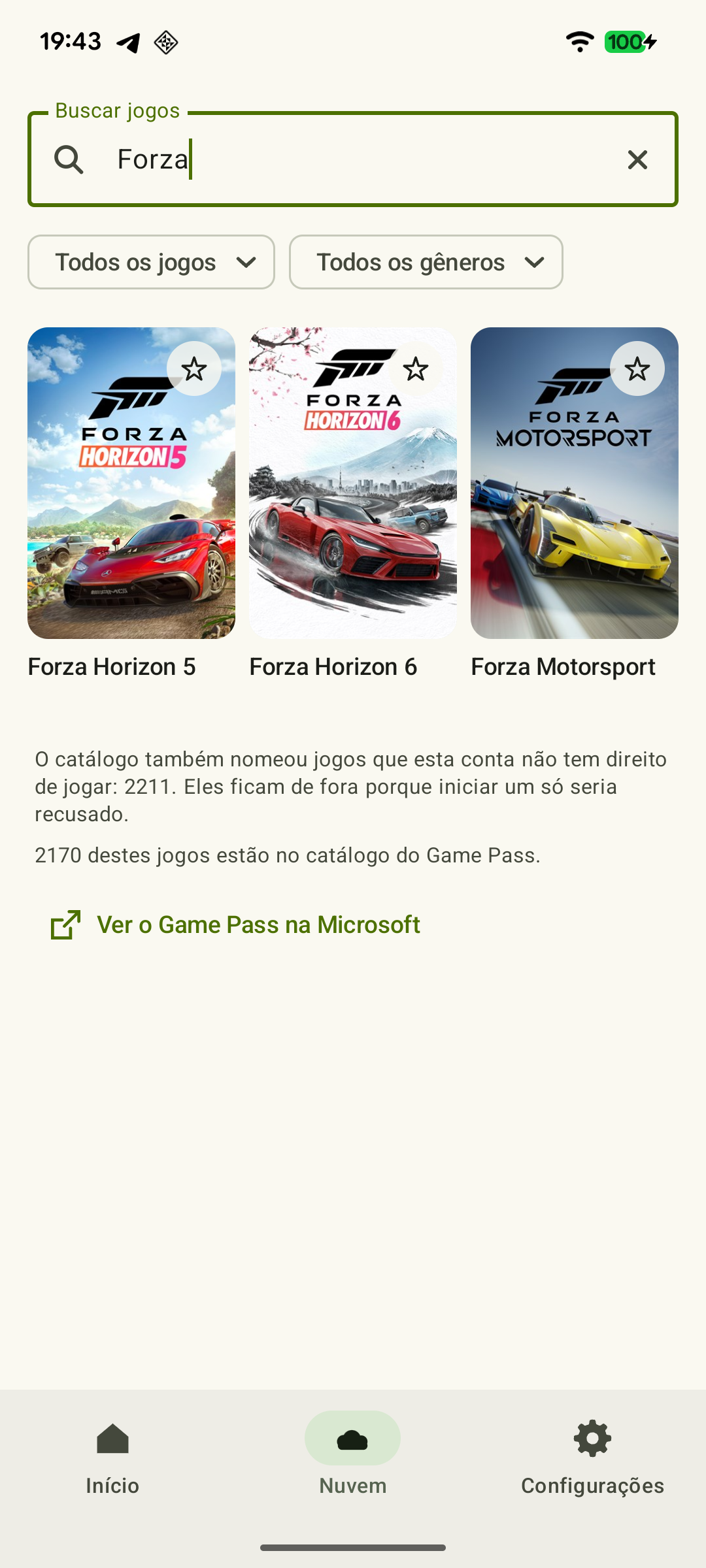
- Encontre o título exato em xbox.com/play. Confira a edição: um complemento ou pacote de conteúdo não substitui o jogo base. Se não houver opção de iniciar na nuvem, não compre apenas contando com a transmissão.
- Confira o acesso que você já tem. Se possui o jogo, descubra se ele está entre as compras compatíveis com jogos na nuvem. Uma compra qualquer na Xbox Store não concede esse acesso automaticamente.
- Leia os requisitos para iniciar com sua conta. A maioria dos jogos exige um plano Game Pass elegível; Essential, Premium e Ultimate oferecem recursos de nuvem, mas os catálogos e as condições diferem. Confira primeiro seu plano atual e o jogo específico. Um plano mais caro não é obrigatório só porque você não tem console.
O XBPlayer não inclui jogos nem assinaturas da Microsoft. A versão paga cobre o uso do próprio cliente. Os custos separados e as mudanças anunciadas para o tempo de jogo na nuvem estão no guia de escolha do Game Pass.
 Ampliar captura de tela
O anúncio Insider da Microsoft descreve direitos digitais para discos compatíveis. Confira a disponibilidade no console: compatibilidade do disco, Xbox Play Anywhere e acesso à nuvem são condições distintas.
Qual aparelho usar para jogar na nuvem?
No celular ou tablet, use o XBPlayer ou o acesso web oficial do Xbox. No Android, comece pelo guia de início na nuvem; no iPhone/iPad, use a configuração no iOS; no Steam Deck, siga a configuração do Deck. No navegador, abra xbox.com/play em um aparelho compatível.
O XBPlayer oferece botões na tela em celulares e tablets Android e iOS; a Android TV exige um controle físico, e o Steam Deck usa os controles integrados. O controle na tela do cliente não significa que todos os jogos tenham um layout de toque próprio no navegador oficial. Confira os requisitos do sistema separadamente dos requisitos do serviço web.
Na TV, confira primeiro a compatibilidade do modelo específico e do aplicativo. A indicação Smart TV, por si só, não garante o acesso aos jogos na nuvem. Todas as opções de nuvem precisam de conexão contínua com a internet; uma velocidade alta anunciada no plano não substitui o teste da transmissão real.
Confira as compras de PC e os salvamentos
Se já tem um computador adequado, considere instalar o jogo. Jogos digitais com o selo Xbox Play Anywhere comprados na Xbox Store ou Windows Store incluem a versão para Windows. Entre na mesma conta Microsoft no aplicativo Xbox para PC e encontre o jogo na biblioteca. Essa instalação não exige comprar Game Pass para jogar na nuvem. Para outros jogos, confira a licença de PC separadamente.
Confira o progresso na nuvem com o perfil Xbox correto e na mesma edição do jogo. A transferência de uma versão separada para celular ou PC depende do título; um nome igual não a garante. Para jogos Xbox Play Anywhere, a Microsoft confirma especificamente o progresso compartilhado entre aparelhos compatíveis.
Se o salvamento anterior estiver disponível, chegue a um ponto normal de salvamento, encerre a sessão e confira o progresso na próxima abertura. Se o jogo oferecer inesperadamente começar do zero, confira primeiro a conta, a edição e o suporte à transferência. Não sobrescreva um espaço de salvamento antigo só para testar.
Fontes e leitura complementar
- Xbox Cloud Gaming — Microsoft — Catálogo da nuvem, aparelhos compatíveis, determinados jogos gratuitos e jogos comprados selecionados. Um anúncio separado estabelece as datas dos limites mensais.
- Fortnite — Xbox Cloud Gaming — Página de Fortnite na nuvem: entrada na conta e suporte a controle e toque.
- Países e regiões atendidos pelo Xbox — Suporte aos serviços Xbox por país. Confira especificamente o Cloud Gaming onde vai jogar.
- XBPlayer — site oficial — Recursos do cliente e ponto central de acesso aos downloads.
- Xbox Play Anywhere | Xbox — Compras digitais de jogos Xbox Play Anywhere na Xbox Store ou Windows Store, instalação no Windows sem custo adicional e progresso compartilhado dentro do programa.
- Primeiros passos com o Xbox Cloud Gaming — Xbox Wire — Guia de início pelo navegador, controles, rede e salvamentos na nuvem. Confira os planos atuais e a disponibilidade na sua própria conta.
- Próximas mudanças no Xbox Cloud Gaming — 3 de setembro de 2026 — Franquias mensais de 5/10/15 horas foram anunciadas para novembro de 2026; esses limites mensais não se aplicam antes da mudança. Não foram anunciados um dia exato nem um preço universal.
- Tempo de jogo na nuvem para Xbox Insiders — 21 de outubro de 2026 — A compra de horas sem Game Pass ativo é uma prévia limitada a Insiders; a disponibilidade mais ampla foi anunciada para novembro.
Confira os pontos principais
Abra um pedido de resumo com o link deste artigo. No caso do Gemini, o pedido será copiado — cole na conversa.