
Empieza a jugar
Un juego de Xbox que tienes te pide comprarlo otra vez: cuenta, licencia y nube
Identifica primero si la solicitud de compra aparece en tu Xbox o en la nube. Los modos comprueban derechos distintos; volver a pagar el cliente no los añadirá.
En esta página
Si un juego comprado vuelve a pedirte pagar, identifica primero dónde aparece el problema: en tu Xbox, en la nube de Microsoft o en el saldo de XBPlayer. En Remote Play, comprueba el inicio en la consola con el perfil de juego; en Cloud Gaming, comprueba el inicio de esa edición en la nube con la cuenta que tenga los derechos adecuados. Comprar el cliente de pago no crea una licencia de juego.
| Qué dice el mensaje | Qué comprobar primero |
|---|---|
| Xbox pide comprar el juego o insertar un disco | Perfil de juego, compra o suscripción, disco y Xbox principal |
| No hay botón para jugar en la nube | Compatibilidad con la nube de esa edición exacta y derechos de la cuenta seleccionada |
| Se ha agotado el saldo de XBPlayer | Condiciones del cliente en la guía de minutos; no vuelvas a comprar la licencia de Xbox |
| El juego aparece, pero la partida guardada es distinta | Perfil, edición y sincronización del progreso |
Comprueba un título y un modo cada vez. Prepara el gamertag de Xbox, el nombre completo de la edición y el error exacto. Ayudan a distinguir una cuenta equivocada, la falta de derechos de acceso al juego y un problema de conexión.
Comprueba primero el perfil, la compra y la suscripción
- Comprueba el gamertag. Compara el perfil de XBPlayer con el usado en Xbox o en la nube. Si es distinto, selecciona la cuenta correcta. La guía de inicio de sesión de XBPlayer incluye comprobaciones paso a paso.
- Identifica cómo tienes acceso al juego. Puede proceder de una compra propia, un disco, una suscripción o acceso compartido en consola. Para una compra de Microsoft Store, abre el historial de pedidos de la cuenta que la hizo. Comprueba el título, la edición y el estado del pedido. Si no aparece, comprueba primero otra cuenta tuya y el intervalo de fechas.
- Comprueba la suscripción activa. Abre Servicios y suscripciones de Microsoft con la cuenta titular. Anota el nombre del plan y la fecha de caducidad. Después comprueba si sus condiciones cubren el juego y el método de inicio que necesitas.
Un complemento, moneda del juego y un juego completo son compras distintas. Comprueba el contenido de la edición en su página de la tienda. En una consola familiar, quien compra y quien juega pueden ser personas distintas: que no haya un pedido en la cuenta del jugador no demuestra por sí solo que no tenga acceso.
Para Remote Play, prueba el inicio en la propia Xbox
En Xbox One o Series X|S, selecciona tu perfil de juego e inicia el título instalado. Espera al menú y abre después el modo que quieres: el acceso al modo para un jugador no siempre implica acceso al multijugador online.
El anuncio de Microsoft para Insiders describe derechos digitales para discos compatibles. Comprueba la disponibilidad en tu consola: la elegibilidad del disco, Xbox Play Anywhere y el acceso a la nube son condiciones independientes.
Si la consola pide un disco, introduce el correspondiente. Si indica un problema de compra o suscripción, compara el mensaje con los derechos que ya has comprobado. Game Pass no es necesario para la transmisión de Remote Play en sí, pero puede serlo para un juego de suscripción o un modo online concreto. Estas condiciones también aparecen en la ficha de XBPlayer.
Tras iniciar el juego correctamente de forma local, conéctate con XBPlayer a la misma consola y vuelve a comprobar el perfil de juego activo. Si aparece el mismo error de licencia, investiga la causa en Xbox. Si no puedes conectarte a la consola en absoluto, pasa al diagnóstico de Remote Play: comprobar una compra no sustituye la comprobación de las funciones remotas y la conexión.
Para la nube, comprueba este juego exacto con tu cuenta
Abre el catálogo oficial de Xbox en la nube en un navegador compatible, inicia sesión con la misma cuenta y busca el título exacto. Asegúrate de que Cloud Gaming esté disponible en tu región. Intenta iniciarlo y anota el resultado: se abre el juego, aparece una cola, se solicita acceso o se produce un error.
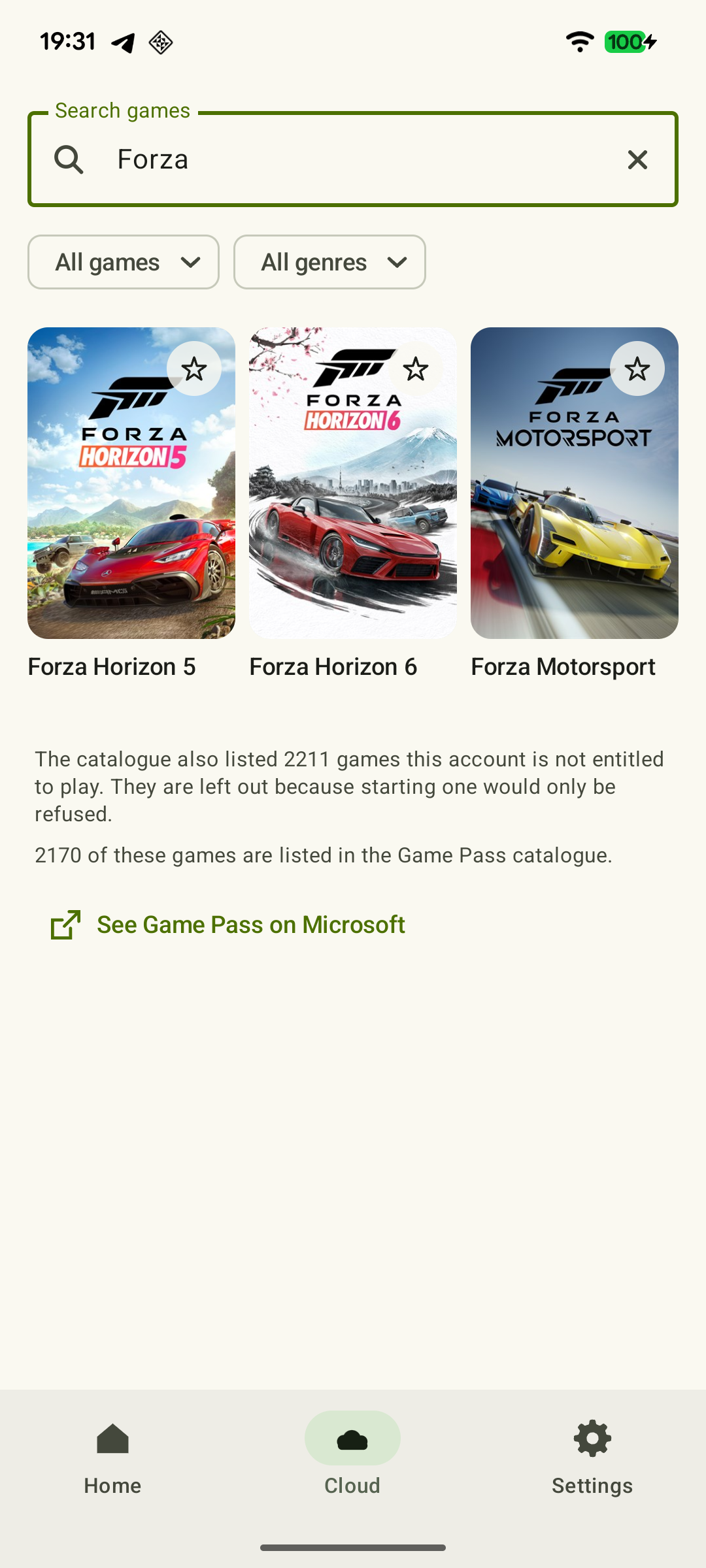 Ampliar captura de pantalla
El catálogo en la nube no es toda la biblioteca de compras de Xbox. Microsoft permite transmitir determinados juegos comprados; para otros títulos, una licencia de consola no concede por sí sola el inicio en la nube. El acceso también depende del plan concreto y la región. Algunos juegos gratuitos compatibles pueden iniciarse con una cuenta gratuita de Microsoft; esa excepción no se puede aplicar a todos los juegos gratuitos.
Si el servicio pide obtener acceso, vuelve a comprobar primero la cuenta, la edición y las condiciones del juego. Una cola por sí sola no significa que debas comprar otra vez. Las condiciones de pago y los cambios anunciados del servicio se explican en la guía de Game Pass y horas en la nube.
Si un juego no está disponible en la nube, pero funciona en tu Xbox, puedes usar Remote Play. En ese caso se ejecuta en tu consola, no en un servidor de Microsoft. Consulta las diferencias entre Remote Play y Cloud Gaming para más información.
En una consola familiar, distingue entre el titular de los derechos y el jugador
El sistema de Xbox principal permite que otros perfiles de esa consola usen el contenido del propietario que se puede compartir. Por eso un juego puede funcionar con tu perfil aunque lo haya comprado un familiar. Microsoft explica por separado cómo compartir juegos y complementos en una consola; las compras consumibles, como la moneda del juego, no se comparten automáticamente.
Iniciar un juego correctamente en una Xbox principal no demuestra que otro familiar tenga derecho a una sesión independiente en la nube. Comprueba su cuenta en el catálogo oficial de la nube. No cambies al perfil de otra persona solo para superar un error: determina primero qué acceso tiene tu propio perfil. Si el mensaje se refiere a la edad o a un permiso parental, debe resolverlo el organizador familiar.
¿Qué se paga por separado en XBPlayer?
La versión de pago de XBPlayer elimina los anuncios de la aplicación y el requisito de saldo de tiempo. No incluye juegos, Game Pass ni acceso a la nube de Microsoft. Los minutos de XBPlayer del modo gratuito también cubren solo el uso del cliente. Hay que distinguir un error sobre el saldo de la aplicación de un mensaje de licencia o suscripción de Xbox.
Dónde presentar los resultados de tus comprobaciones
- El juego también falla en Xbox o en el servicio oficial de la nube. Contacta con soporte de Xbox por la cuenta, el pedido o el acceso. Si el error corresponde a una cuenta o servicio independiente del editor, utiliza el soporte de ese editor.
- El método oficial funciona, pero XBPlayer muestra un error. Facilita a soporte de XBPlayer el nombre del juego, el modo, la versión del cliente, el modelo del dispositivo y el error exacto. Explica que has comparado el mismo perfil y la misma edición.
- El juego se inicia, pero falta el progreso esperado. Comprueba el perfil y la versión del juego con la guía de partidas guardadas de Xbox y de la nube. Comprar de nuevo no es una forma de recuperar partidas.
No incluyas contraseñas ni códigos de inicio de sesión. Los resultados de los dos intentos y el mensaje de error bastan para una primera consulta; no hace falta volver a pagar el juego o la suscripción antes de encontrar la causa.
¿Qué requisitos de acceso has confirmado?
Comprueba el modo que necesitas y la edición exacta del juego. Estas comprobaciones son independientes: un resultado no confirma los demás.
Está seleccionado el perfil de juego correcto
Compara el gamertag de XBPlayer con el del perfil que tiene tu partida. Si son distintos, elige la cuenta de Microsoft correcta que te pertenezca e inicia de nuevo.
Cómo iniciar sesión en XBPlayer y comprobar tu perfil de Xbox →El juego funciona en tu Xbox
Para Remote Play, prueba la versión de Xbox instalada con tu perfil de juego. Si solicita una compra, comprueba el disco, el contenido de la edición, la suscripción o el uso compartido de la consola principal; que no haya un pedido en la cuenta del jugador no siempre significa que no tenga acceso en consola.
El juego está disponible para tu cuenta en la nube
Comprueba el juego exacto con tu cuenta en el catálogo oficial de la nube. Una compra y un inicio correcto en la Xbox familiar no demuestran por sí solos el derecho a una sesión independiente en la nube.
Cómo encontrar un juego en XBPlayer: biblioteca de la consola y nube →El mensaje corresponde al propio XBPlayer
Si el cliente informa de su saldo de tiempo, comprueba las condiciones de XBPlayer. Su versión de pago y sus minutos no sustituyen la compra de un juego, Game Pass ni el acceso a la nube de Microsoft.
Modo gratuito y Pro de XBPlayer: minutos, compras y restauración del acceso →Si se abre otra partida guardada, detente antes de continuar y comprueba el perfil y la versión. No vuelvas a comprar el juego solo para ver si así desaparece el error.
Fuentes y lecturas recomendadas
- XBPlayer — web oficial — Funciones del cliente y punto central de acceso a las descargas.
- XBPlayer: Remote Play & Cloud — Google Play — Aplicación de Hetko; Remote Play/nube, búsqueda de juegos en la nube, minutos en Android y Pro. Comprueba el tipo y el precio de cada oferta de compra en la propia oferta.
- Xbox Remote Play — Microsoft — Xbox One/Series, funciones remotas y requisitos independientes de los juegos y modos online. Los requisitos del sistema de la vía web oficial no son los requisitos de XBPlayer.
- Xbox Cloud Gaming — Microsoft — Catálogo en la nube, dispositivos compatibles, determinados juegos gratuitos y una selección de juegos comprados. Otro anuncio establece las fechas de los límites mensuales.
- Microsoft: consultar el historial de pedidos — Seleccionar la cuenta compradora y el intervalo de fechas y consultar el estado del pedido en account.microsoft.com/billing.
- Microsoft: gestionar suscripciones — Servicios y suscripciones: consultar las suscripciones en la cuenta titular.
- Microsoft Learn: modelo de uso compartido de productos para juegos — Uso compartido en una Xbox principal y diferencia entre comprador y jugador. Las compras consumibles, como la moneda del juego, no pasan a compartirse automáticamente.
- Próximos cambios en Xbox Cloud Gaming — 3 de septiembre de 2026 — Se anunciaron cupos mensuales de 5/10/15 horas para noviembre de 2026; esos límites mensuales no se aplican antes del cambio. No se anunció un día exacto ni un precio universal.
- Tiempo de juego en la nube para Xbox Insiders — 21 de octubre de 2026 — Comprar horas sin Game Pass activo es una prueba limitada para Insiders; se anunció una disponibilidad más amplia para noviembre.
Quédate con lo esencial
Abre una petición de resumen con el enlace de este artículo. Para Gemini, se copia la petición: pégala en el chat.