
Red y calidad
Calidad de transmisión de Xbox: resolución, tasa de bits y FPS
Elige el modo y la resolución solicitada, comprueba el estado del limitador y aplica los cambios a una transmisión nueva. El reinicio integrado de Remote Play no necesita otro reinicio manual.
En esta página
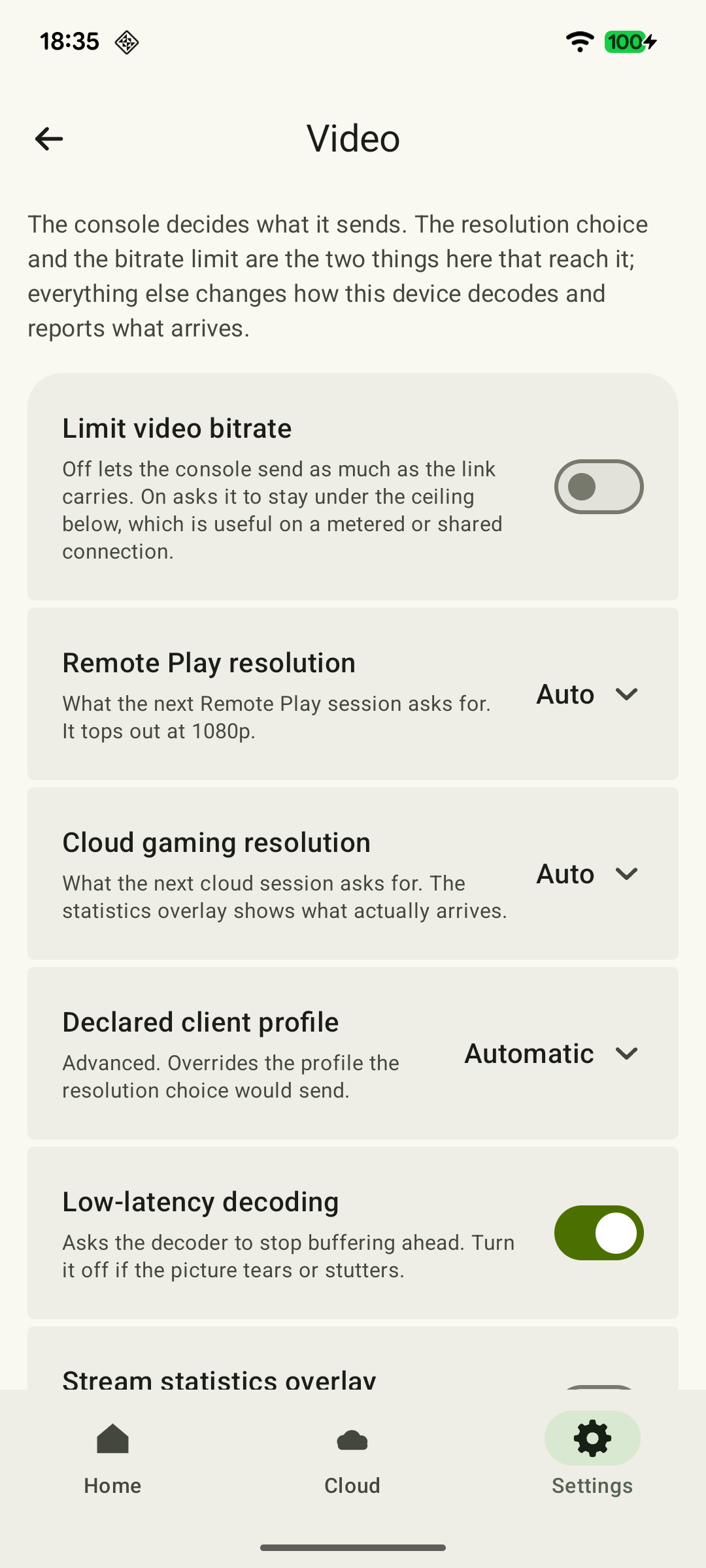
En XBPlayer, la calidad se configura en «Settings → Video». Remote Play ofrece «Auto», 720p, 1080p y 1080p (HQ); Cloud Gaming ofrece «Auto», 720p y «Maximum». Puedes dejar desactivado el limitador de tasa de bits de vídeo o fijar un máximo de 0,5–15 Mb/s. Elige un ajuste y compara una transmisión nueva: cambiar un ajuste guardado no significa que la transmisión actual ya haya cambiado.
Qué cambian la resolución, la tasa de bits y los FPS
| Ajuste | En qué fijarte | Qué debes tener en cuenta |
|---|---|---|
| Resolución | Texto pequeño, líneas finas y detalle de la imagen. | Más píxeles ayudan a transmitir el detalle que existe en la imagen original del juego. Ampliarla para una pantalla grande no añade detalle por sí solo. |
| Tasa de bits, Mb/s | Artefactos en bloques y pérdida de detalle en movimiento. | El resultado depende de la escena, del códec y del comportamiento del codificador. Una tasa de bits idéntica no garantiza la misma nitidez. |
| FPS, fotogramas/s | Giros de cámara fluidos y movimiento uniforme. | Los FPS del juego, la frecuencia de fotogramas de la transmisión y la frecuencia de actualización de la pantalla son magnitudes diferentes. |
Un televisor 4K puede mostrar una transmisión de 1080p escalada, y una pantalla de 144 Hz no la convierte por sí sola en 144 FPS. Si el juego genera imágenes nuevas con menos frecuencia de la que se envían fotogramas, repetirlos no añade nuevas fases del movimiento. Incluso una media estable de FPS puede ocultar tirones; consulta la guía sobre frecuencia y entrega de fotogramas.
Ajustes disponibles en Remote Play y en los juegos en la nube
| Ajuste en «Video» | Opciones | Cómo interpretar la elección |
|---|---|---|
| Resolución de Remote Play | Auto / 720p / 1080p / 1080p (HQ) | El cliente solicita un modo a tu Xbox. «Auto» es un punto de partida útil; valora la imagen real durante una sesión. |
| Resolución de los juegos en la nube | Auto / 720p / Maximum | «Maximum» solicita el modo más alto disponible para la cuenta. No elimina los límites del servicio ni garantiza la misma resolución para todo el mundo. |
| Limitar la tasa de bits de vídeo | Desactivado de forma predeterminada; al activarlo, «Ceiling» permite entre 0,5 y 15 Mb/s | Es un límite manual para la transmisión de vídeo. 15 Mb/s es el extremo superior del deslizador, no un máximo universal cuando el limitador está desactivado. |
| Frecuencia de fotogramas en las estadísticas | FPS medidos | Es una medición, no un selector que permita elegir libremente 30/60/120 FPS. |
1080p (HQ) solicita un perfil distinto. Puede comportarse de otra manera con las aplicaciones de Xbox; su nombre no garantiza por sí solo una imagen mejor. Compáralo con 1080p normal en un mismo juego y vuelve a la opción anterior si aparecen problemas.
 Ampliar captura de pantalla
El límite y la tasa de bits real son cosas distintas. «Limit video bitrate» fija un máximo, mientras que la fila de estadísticas muestra los datos de vídeo recibidos durante un intervalo. Un menú estático puede necesitar menos datos que el movimiento por una escena detallada. Activar el limitador no garantiza mejor calidad: puede reducir la tasa de bits de una transmisión que antes no estaba limitada.
Cloud Gaming depende de las condiciones de acceso de Microsoft, explicadas en la guía de Game Pass y juegos en la nube. El límite del cliente, las prestaciones del plan y la transmisión que recibes realmente son tres cosas distintas.
Cómo aplicar un ajuste y comparar el resultado
Elige una escena conocida con texto y movimiento de cámara. Mantén el mismo dispositivo, lugar, red y tiempo de observación. Para Remote Play, conecta la Xbox por Ethernet si es posible; este paso no hace falta para la nube.
- Anota la configuración inicial. Modo Remote Play o nube, resolución seleccionada, estado del limitador y valor elegido. En las estadísticas, anota el modo real, los FPS, la tasa de bits de vídeo y el aumento de la pérdida de paquetes.
- Elige una prueba. Si el texto estático se ve poco definido, compara 720p y 1080p en Remote Play, o 720p y «Maximum» en la nube. Si se pierde detalle en movimiento, subir el máximo solo tiene sentido cuando el limitador ya está activado. Si está desactivado, déjalo así durante la primera comparación de resolución.
- Aplica el ajuste a una transmisión nueva. Al cambiar la resolución en los controles de Remote Play de una sesión activa, confirma el reinicio. Si cancelas el diálogo, se mantiene la selección anterior. La aplicación vuelve a conectarse automáticamente; no necesitas un segundo reinicio manual. Si cambias los ajustes generales de resolución o tasa de bits, finaliza la transmisión actual e inicia una sesión nueva de Remote Play o de juego en la nube.
- Repite la misma escena. Primero lee el texto y después gira la cámara. Valora el detalle, las congelaciones y la respuesta; compara las mediciones, no solo la posición del deslizador.
- Mantén o deshaz el cambio. Si no mejora o aparecen congelaciones, recupera el valor anterior y vuelve a aplicarlo en una sesión nueva. No intentes compensar un ajuste que ha salido mal introduciendo varios cambios a la vez.
Una sesión nueva de Remote Play supone una conexión nueva con la consola; no necesitas cerrar el juego. Guarda primero el progreso y busca un menú seguro: desconectar la transmisión no garantiza que el juego se pause. En la nube, guarda desde el juego antes de finalizar la sesión.
Los ajustes de nitidez, brillo, contraste, saturación y encuadre procesan la imagen ya recibida y pueden cambiar durante la sesión actual. No necesitas repetir automáticamente el procedimiento de reinicio de la resolución al modificarlos. «Decode» y las demás métricas se explican en la referencia de estadísticas.
Qué hacer si aumentar la calidad no ayuda
- El texto sigue siendo demasiado pequeño. Aumenta el tamaño de la interfaz o de los subtítulos en el propio juego, si existe esa opción. Aunque sea más nítido, el texto puede seguir siendo demasiado pequeño para un móvil.
- Aparecen pérdidas de paquetes o congelaciones. Recupera el estado anterior del limitador, aplícalo en una sesión nueva y compara el funcionamiento más cerca del router. Prueba por separado a reducir la resolución; es una comprobación propuesta, no una solución de red garantizada.
- Los tirones empiezan después de calentarse el dispositivo. Deja que se enfríe y repite la escena original. Compara el tiempo de decodificación y los FPS antes y después; una sola métrica no determina la causa.
- El desenfoque persiste con todos los ajustes. En Remote Play, compara la misma escena directamente en la pantalla de la consola. Si allí ya se ve borrosa, los ajustes de transmisión no eliminarán el desenfoque de origen. La guía sobre imagen borrosa aborda otras causas.
Ten en cuenta las pantallas grandes y el consumo de datos
En un televisor, valora la transmisión desde tu distancia habitual: los artefactos visibles de cerca quizá no molesten al jugar desde el sofá. En un móvil, fíjate primero en la legibilidad de los elementos importantes de la interfaz.
Una tasa de bits media superior durante el mismo tiempo aumenta el consumo de datos. Si usas una tarifa móvil, mide una sesión corta con el contador de datos del sistema, que también incluye el tráfico adicional. Los pasos de medición y el cálculo están en el artículo sobre consumo de datos al transmitir juegos de Xbox. Mantén los ajustes elegidos después de repetir la comprobación en tus condiciones habituales de juego.
Fuentes y lecturas recomendadas
- XBPlayer: ajustes de imagen y diagnóstico — Web oficial de la aplicación: canales de instalación, ayuda general y contacto con el equipo.
- XBPlayer: Remote Play & Cloud — Google Play — Selección de calidad, ajuste de tasa de bits y estadísticas de transmisión en XBPlayer.
- Xbox Remote Play — Remote Play transmite juegos desde tu propia consola. Los requisitos de la página corresponden al método oficial de conexión de Microsoft.
- W3C: Identifiers for WebRTC’s Statistics API — Dimensiones del fotograma, tasa de bits y diferencia entre las frecuencias de fotogramas de origen y de la transmisión codificada en WebRTC. Las fórmulas se aplican a las estadísticas de WebRTC.
Quédate con lo esencial
Abre una petición de resumen con el enlace de este artículo. Para Gemini, se copia la petición: pégala en el chat.