
Empieza a jugar
¿Se puede jugar a juegos de Xbox sin consola? Opciones en la nube y en PC
Xbox Cloud Gaming no requiere consola propia. Empieza con Fortnite gratis en el navegador y comprueba después el acceso a los juegos y las partidas que quieras.
En esta página
Sí, puedes jugar a juegos de Xbox compatibles sin consola mediante Xbox Cloud Gaming. El juego se ejecuta en los servidores de Microsoft y tu móvil, tableta u ordenador recibe la transmisión. Para una primera prueba, puedes iniciar Fortnite en un navegador sin Game Pass. Si un juego tiene versión para Windows, otra opción es instalarlo en un PC adecuado.
¿Qué opciones funcionan sin Xbox propia?
| Método | Dónde se ejecuta el juego | Qué comprobar |
|---|---|---|
| Xbox Cloud Gaming | En los servidores de Microsoft | Disponibilidad del juego en la nube, acceso de la cuenta, región y calidad de conexión |
| Instalar la versión de Windows | En tu ordenador | Compatibilidad con PC, una licencia y los requisitos de sistema del juego concreto |
| Xbox Remote Play | En tu Xbox | Este método requiere consola, así que no resuelve cómo jugar sin una Xbox |
XBPlayer admite tanto el juego en la nube como Remote Play. Si no tienes consola, elige Xbox Cloud Gaming. La comparación de los dos modos explica la diferencia con más detalle.
Cómo probar la nube sin suscripción
Microsoft indica expresamente que Fortnite ofrece acceso gratuito en la nube: necesitas una cuenta gratuita de Microsoft, un dispositivo compatible y una región admitida. Es una forma útil de probar la conexión y los controles antes de pagar por Game Pass.
- Comprueba tu región. En la página de regiones de Xbox, busca específicamente la disponibilidad de Cloud Gaming donde vayas a jugar. La disponibilidad de Xbox Store no confirma por sí sola la de la nube.
- Abre el juego. En un navegador compatible de tu móvil, tableta u ordenador, visita la página de Fortnite en la nube e inicia sesión en tu cuenta de Microsoft. Este inicio no requiere comprar Game Pass ni la versión de pago de XBPlayer.
- Elige los controles. Fortnite en la nube admite controles táctiles y mandos. En un móvil, prueba los botones en pantalla; en un dispositivo sin pantalla táctil, conecta un mando compatible. Comprueba por separado la compatibilidad de controles de otros juegos.
- Juega una sesión corta. Comprueba la respuesta, la legibilidad del texto y la fluidez en la red que piensas usar. Un inicio correcto muestra que este método funciona en tus condiciones; el acceso a otros juegos debe comprobarse por separado.
Si el juego no se inicia, lee el mensaje del servicio: un límite regional, una restricción de perfil y un problema de conexión requieren acciones distintas. Asegúrate de haber abierto la página de Fortnite en la nube con la cuenta correcta. Si la imagen se congela, prueba el Wi-Fi cerca del router y pausa las descargas en segundo plano. Comprar una suscripción no resuelve esas causas.
Comprueba el juego que quieres antes de pagar
- Busca el título exacto en xbox.com/play. Comprueba la edición: un complemento o un paquete de contenido no sustituyen al juego base. Si no está disponible el inicio en la nube, no lo compres solo con la expectativa de transmitirlo.
- Comprueba el acceso que ya tienes. Si tienes el juego, averigua si está entre los juegos comprados compatibles con la nube. Una compra cualquiera de Xbox Store no concede automáticamente ese acceso.
- Lee los requisitos de inicio con tu cuenta. La mayoría de los juegos necesitan un plan Game Pass compatible; Essential, Premium y Ultimate ofrecen funciones en la nube, pero sus catálogos y condiciones varían. Comprueba primero tu plan actual y el juego concreto. No necesitas un plan más caro simplemente por no tener consola.
XBPlayer no incluye juegos ni suscripciones de Microsoft. Su versión de pago cubre el uso del propio cliente. Los distintos costes y los cambios anunciados en el tiempo de juego en la nube se explican en la guía para elegir Game Pass.
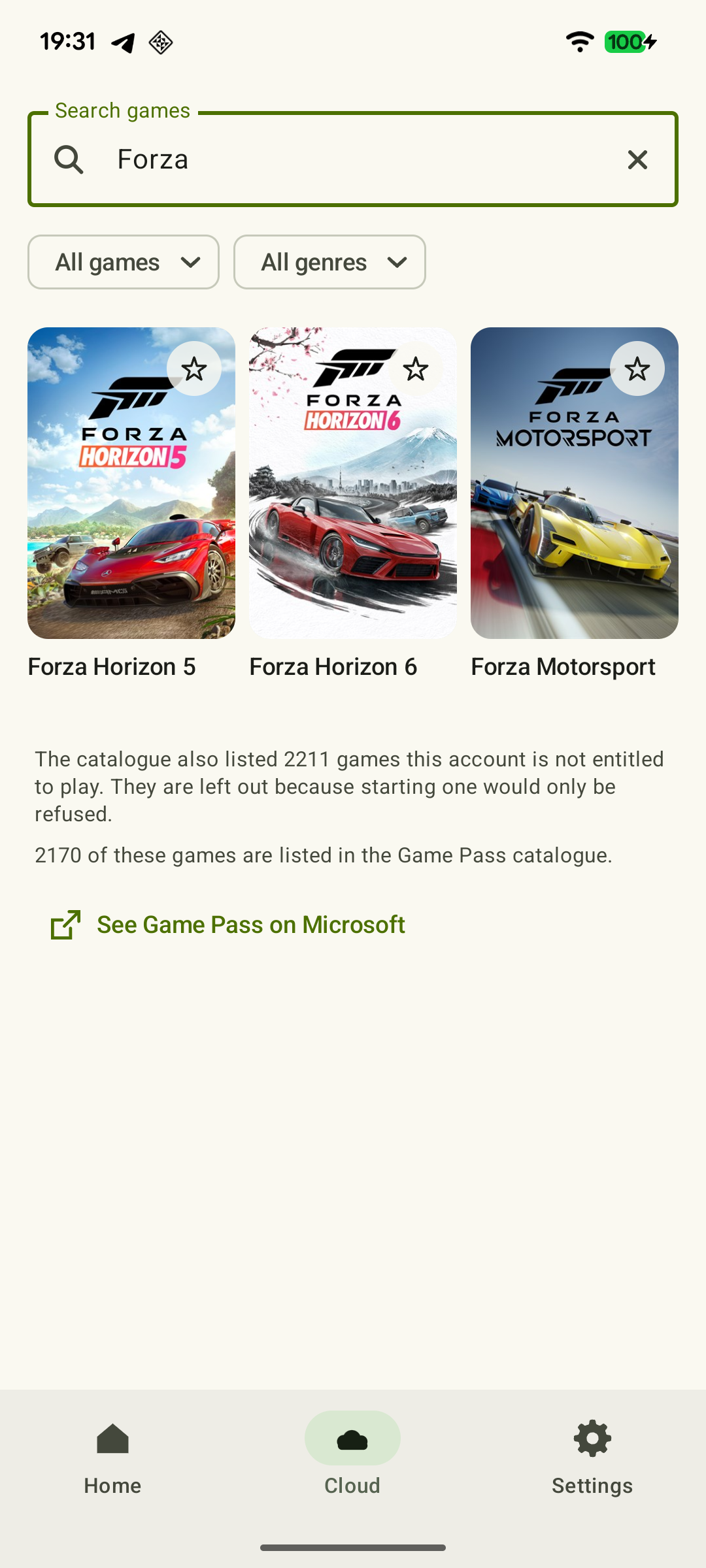 Ampliar captura de pantalla
El anuncio de Microsoft para Insiders describe derechos digitales para discos compatibles. Comprueba la disponibilidad en tu consola: la elegibilidad del disco, Xbox Play Anywhere y el acceso a la nube son condiciones independientes.
¿Qué dispositivo conviene usar para jugar en la nube?
En un móvil o una tableta, usa XBPlayer o la vía web oficial de Xbox. En Android, empieza por la guía de inicio en la nube; en iPhone/iPad, utiliza la configuración de iOS; en Steam Deck, sigue la configuración de Deck. En un navegador, abre xbox.com/play desde un dispositivo compatible.
XBPlayer ofrece botones en pantalla en móviles y tabletas Android e iOS; Android TV requiere un mando físico, mientras que Steam Deck usa sus controles integrados. El mando en pantalla del cliente no significa que todos los juegos tengan una distribución táctil específica en el navegador oficial. Comprueba los requisitos del sistema operativo por separado de los del servicio web.
En un televisor, comprueba primero la compatibilidad del modelo concreto y de la aplicación. La etiqueta Smart TV no garantiza por sí sola que puedas iniciar juegos en la nube. Todas las opciones en la nube necesitan una conexión continua a Internet; una velocidad anunciada alta no sustituye la prueba de la transmisión real.
Comprueba las compras y las partidas guardadas en PC
Si ya tienes un ordenador adecuado, considera instalar el juego. Los juegos digitales con la etiqueta Xbox Play Anywhere comprados en Xbox Store o Windows Store incluyen la versión para Windows. Inicia sesión con la misma cuenta de Microsoft en la aplicación Xbox del PC y busca el juego en la biblioteca. Esa instalación no requiere comprar Game Pass para jugar en la nube. En otros juegos, comprueba la licencia de PC por separado.
Comprueba el progreso en la nube con el perfil de Xbox correcto y en la misma edición del juego. La transferencia desde una versión móvil o de PC independiente depende del juego; que el título coincida no la garantiza. Para los juegos Xbox Play Anywhere, Microsoft confirma expresamente el progreso compartido entre dispositivos compatibles.
Si aparece la partida anterior, llega a un punto de guardado normal, finaliza la sesión y comprueba el progreso en el siguiente inicio. Si el juego propone inesperadamente empezar de cero, comprueba primero la cuenta, la edición y la compatibilidad de transferencia. No sobrescribas una partida antigua solo para hacer una prueba.
Fuentes y lecturas recomendadas
- Xbox Cloud Gaming — Microsoft — Catálogo en la nube, dispositivos compatibles, determinados juegos gratuitos y una selección de juegos comprados. Otro anuncio establece las fechas de los límites mensuales.
- Fortnite — Xbox Cloud Gaming — Ficha de Fortnite en la nube: inicio de sesión y compatibilidad con mando y controles táctiles.
- Países y regiones compatibles con Xbox — Disponibilidad de los servicios de Xbox por país. Comprueba específicamente Cloud Gaming donde vayas a jugar.
- XBPlayer — web oficial — Funciones del cliente y punto central de acceso a las descargas.
- Xbox Play Anywhere | Xbox — Compras de juegos digitales Xbox Play Anywhere en Xbox Store o Windows Store, instalación en Windows sin coste adicional y progreso compartido dentro del programa.
- Primeros pasos con Xbox Cloud Gaming — Xbox Wire — Guía del inicio en navegador, controles, redes y partidas guardadas en la nube. Comprueba los planes vigentes y la disponibilidad con tu propia cuenta.
- Próximos cambios en Xbox Cloud Gaming — 3 de septiembre de 2026 — Se anunciaron cupos mensuales de 5/10/15 horas para noviembre de 2026; esos límites mensuales no se aplican antes del cambio. No se anunció un día exacto ni un precio universal.
- Tiempo de juego en la nube para Xbox Insiders — 21 de octubre de 2026 — Comprar horas sin Game Pass activo es una prueba limitada para Insiders; se anunció una disponibilidad más amplia para noviembre.
Quédate con lo esencial
Abre una petición de resumen con el enlace de este artículo. Para Gemini, se copia la petición: pégala en el chat.