
Solución de problemas
Xbox Cloud Gaming no inicia un juego: qué comprobar
Lee primero el mensaje: una cola, un inicio de sesión repetido y un acceso denegado requieren acciones distintas. Después comprueba el juego con la misma cuenta en xbox.com/play.
En esta página
Si Xbox Cloud Gaming no inicia un juego, empieza por el mensaje en pantalla. Si hay cola, deja abierto el intento; si se deniega el acceso, comprueba la cuenta y el juego elegido; si hay un error de conexión, consulta primero el estado de Xbox y compara después el inicio en XBPlayer con el servicio oficial de la nube. «Cargando» sin explicación no identifica la causa.
Identifica dónde se ha detenido el inicio
| Qué aparece en pantalla | Primera acción |
|---|---|
| Una cola o una espera a que haya plaza | Espera al resultado de este intento, salvo que el servicio ofrezca otra acción. No reinicies el juego solo para actualizar la estimación del tiempo. |
| Una solicitud para iniciar sesión en Microsoft | Completa el inicio de sesión y comprueba qué cuenta está seleccionada en XBPlayer. |
| No hay acceso, o se requiere una suscripción o una compra | Abre el mismo juego en xbox.com/play con la misma cuenta y lee los requisitos de inicio. |
| Solo «Cargando», sin cola ni error | Anota la etapa y la duración. Si decides dejar de esperar, finaliza este intento y compara el mismo juego en un navegador siguiendo los pasos de abajo. No supongas que cargar significa estar en cola sin un mensaje del servicio. |
| Un error de conexión o un inicio fallido | Conserva el mensaje y el código de error exactos y comprueba el estado de los servicios de Xbox. |
Microsoft advierte de que la disponibilidad de servidores y los tiempos de espera varían. Una cola no es una prueba de velocidad de Wi-Fi y el tiempo mostrado no debe tomarse como una hora exacta de inicio. Si solo ves una pantalla de carga y no un mensaje claro, anota cuándo empezó y qué acción la precedió.
Comprueba la cuenta y el acceso al juego en la nube
- Abre el catálogo oficial de Xbox Cloud Gaming. Inicia sesión con la misma cuenta de Microsoft seleccionada en XBPlayer. Con varias cuentas, es fácil comparar derechos de acceso distintos.
- Busca el juego y comprueba si se puede jugar en la nube. Comprar una versión de Xbox no permite transmitir cualquier juego: la nube solo admite títulos seleccionados. Si no encuentras el título, usa la guía de búsqueda de juegos.
- Lee las condiciones de tu cuenta. El acceso depende del juego, del plan y de la región. Para determinados juegos gratuitos, como Fortnite, basta una cuenta gratuita de Microsoft en una región compatible. Eso no significa que todo el catálogo sea gratuito.
- Comprueba específicamente Xbox Cloud Gaming en la lista de países y regiones compatibles. El idioma de XBPlayer no determina la disponibilidad del servicio.
Esta guía trata el inicio en los servidores de Microsoft. Conectarte a tu propia Xbox requiere otra secuencia de comprobaciones; consulta la diferencia entre Cloud Gaming y Remote Play.
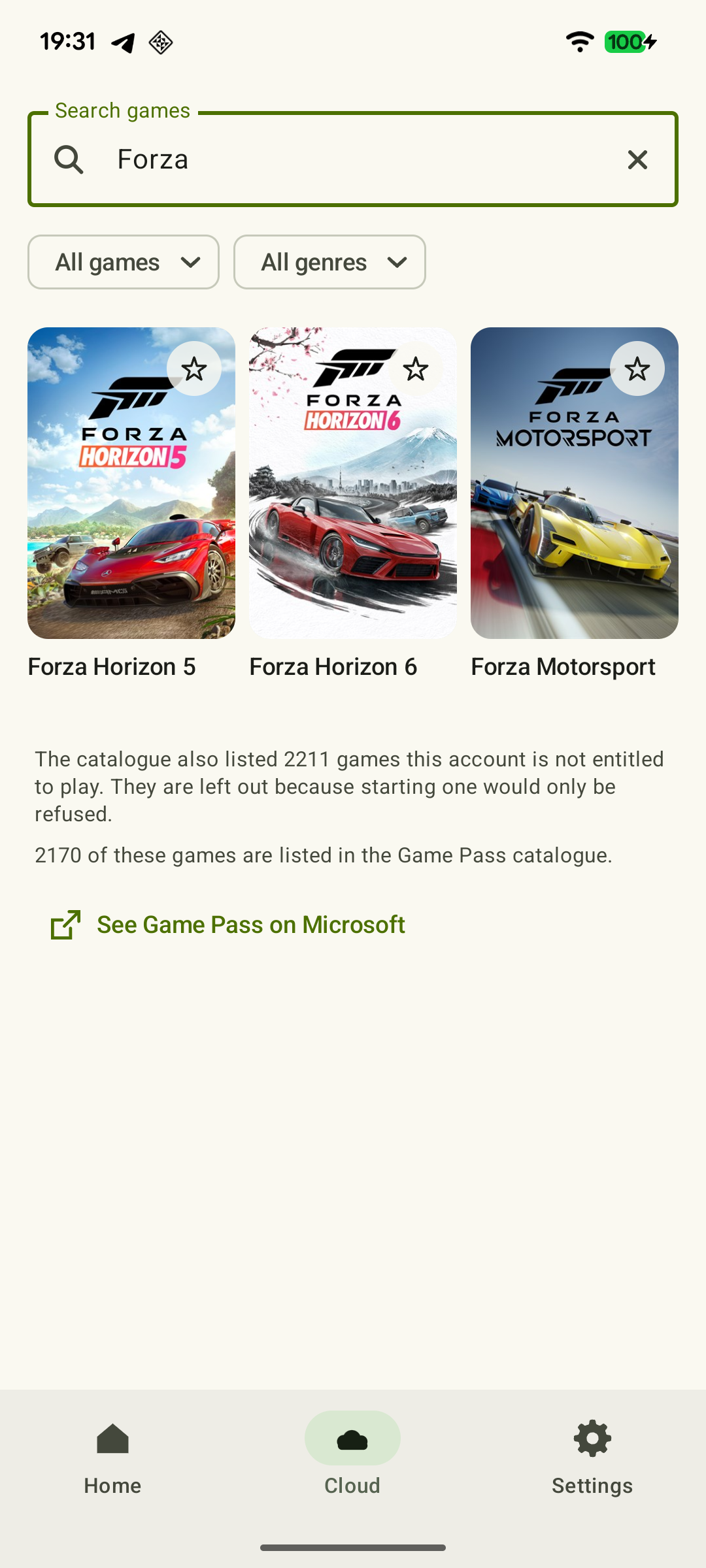 Ampliar captura de pantalla
Si compraste el juego, pero el servicio vuelve a pedirte pagar, comprueba la cuenta compradora, la edición exacta y el juego base: un complemento no sustituye al juego. Abre la ficha en la nube de esa edición exacta. La guía de compras y acceso también explica el uso compartido en una Xbox principal. Si la edición no admite juego en la nube, Remote Play sigue siendo una opción solo si tienes una consola en la que funcione.
El saldo de tiempo de XBPlayer y las condiciones de Microsoft son independientes. Comprueba quién muestra el límite: el cliente informa de su propio saldo; el servicio en la nube, de las condiciones de plan o tiempo de Microsoft. Las condiciones de la aplicación se explican en la guía de pagos de XBPlayer y las opciones de acceso a la nube en la guía de Game Pass y Cloud Gaming. Comprar una opción de pago del cliente no desbloquea por sí solo el catálogo de Microsoft.
Comprueba el estado de Xbox e inicia en un navegador
Abre la página de estado de los servicios de Xbox cuando ocurra el error. Si informa de una incidencia en la nube, espera una actualización de estado y vuelve a intentarlo. Los ajustes del router no resuelven un problema de servidor anunciado. A la inversa, la ausencia de un aviso no demuestra que el problema esté en tu lado.
Si no hay una incidencia conocida, finaliza el intento fallido de XBPlayer e inicia el mismo juego mediante xbox.com/play en un navegador compatible del mismo dispositivo. Mantén la misma cuenta y red. Utiliza para esta prueba controles compatibles con el servicio oficial: los botones en pantalla de XBPlayer no se trasladan al navegador. Si el dispositivo no admite el método oficial, probar en otro sigue siendo útil, pero cambia dos condiciones.
Si el juego se abre de forma consistente en el navegador pero XBPlayer repite el error, busca una actualización de la aplicación y prueba de nuevo. Si persiste, envía la comparación al equipo de XBPlayer. Si fallan ambos métodos, prueba otro juego disponible en la nube. Un inicio correcto acota la búsqueda al primer juego y sus condiciones de acceso. Una diferencia de tiempo en cola por sí sola no permite llegar a esa conclusión.
Compara dos redes si hay un error de conexión
Si el error persiste, intenta iniciar desde otra red, por ejemplo, datos móviles en vez de Wi-Fi, si tu tarifa permite ese consumo. Mantén el mismo dispositivo, cuenta, juego y método de inicio. Compara el texto del error, la etapa donde se detiene el proceso y si consigues entrar al juego.
Si la segunda red ayuda, vuelve a probar la primera poco después. Una diferencia repetible es motivo para investigar la primera red o su ruta al servicio. Un inicio correcto aislado no establece la causa: el servicio puede haberse recuperado mientras tanto. Cambia una condición cada vez para que el resultado tenga sentido.
Vuelve a intentarlo y conserva los datos para soporte
Si el servicio permite reintentar tras un error, guarda primero el mensaje e inicia otro intento. Mientras estés en cola, salir repetidamente no aporta información útil de diagnóstico; no des por hecho que conservarás tu puesto al salir. Si la aplicación vuelve continuamente al acceso de Microsoft, utiliza las comprobaciones de inicio de sesión repetido. Reinstalar no cambia tus derechos de acceso al juego, así que no hace falta empezar por ahí.
Para soporte, anota nombre del juego, fecha y hora con zona horaria, modelo del dispositivo, versiones del sistema y XBPlayer, modo Cloud Gaming y mensaje de error exacto. Añade resultados de navegador, otro juego y segunda red solo si realmente hiciste esas comprobaciones. Oculta correo, códigos de acceso y datos de pago en las capturas.
Si el error ocurre solo en XBPlayer, escribe a hi@hetko.eu. Si también ocurre en el servicio oficial de la nube, usa el soporte de Xbox. Si no puedes hacer una comparación, contacta con los datos que tengas: no necesitas identificar tú mismo la causa exacta.
Fuentes y lecturas recomendadas
- Xbox Cloud Gaming — Condiciones de acceso y formas compatibles de jugar — Condiciones de acceso: cuenta, plan, región, algunos juegos gratuitos y lista de juegos comprados disponibles para transmitir. Consulta el anuncio fechado de Xbox Wire para la fecha de introducción de los límites mensuales.
- Xbox Cloud Gaming — Catálogo e inicio oficiales — Catálogo e inicio oficiales de Xbox Cloud Gaming. Inicia sesión con tu cuenta para comprobar el acceso a un juego concreto.
- Xbox en móviles — Acceso oficial a la nube en xbox.com/play e información sobre tiempos de espera variables de los servidores.
- Países y regiones compatibles con Xbox — Países y regiones admitidos por Xbox. Selecciona específicamente Xbox Cloud Gaming para esta comprobación.
- Soporte de Xbox — Estado del servicio — Estado actual de los servicios de Xbox: consúltalo cuando ocurra el error y sigue las actualizaciones durante una incidencia anunciada.
- Xbox Wire — Próximos cambios en Xbox Cloud Gaming, 3 de septiembre de 2026 — Se anunciaron límites mensuales de la nube para noviembre; hasta su introducción, las suscripciones compatibles permiten jugar sin esos límites mensuales.
- Xbox Wire — Tiempo de juego en la nube ya disponible para pruebas con Xbox Insiders, 21 de octubre de 2026 — La compra de tiempo en la nube se está probando con Xbox Insiders sin una suscripción activa a Game Pass; se prevé un despliegue más amplio en noviembre. El acceso depende de las condiciones de la prueba.
- XBPlayer — Modo en la nube, cuentas y saldo de tiempo — Modo en la nube, varias cuentas y saldo de tiempo independiente de la aplicación. XBPlayer no incluye juegos ni suscripciones de Microsoft.
Quédate con lo esencial
Abre una petición de resumen con el enlace de este artículo. Para Gemini, se copia la petición: pégala en el chat.