
Empieza a jugar
Cómo encontrar un juego en XBPlayer: biblioteca de la consola y nube
Remote Play necesita un juego instalado en Xbox; la nube necesita compatibilidad del servicio y acceso de la cuenta. Comprueba por separado las compras y la lista de recientes.
En esta página
Para encontrar un juego en XBPlayer, elige primero cómo iniciarlo. En Remote Play, comprueba el juego instalado en tu Xbox y conéctate a esa consola. En Xbox Cloud Gaming, busca en el catálogo de la nube y comprueba el acceso de tu cuenta. Comprar un juego, instalarlo y tenerlo disponible en la nube son requisitos independientes.
En qué se diferencian las cuatro listas de juegos
| Dónde aparece el juego | Qué significa | Qué comprobar antes de iniciar |
|---|---|---|
| Juegos instalados en Xbox | El juego está descargado en la consola | Si se inicia con el perfil correcto y está disponible mediante Remote Play |
| Juegos comprados por la cuenta | La cuenta tiene la compra correspondiente | Plataforma, contenido de la edición, instalación para Remote Play o compatibilidad con el inicio en la nube |
| Catálogo de Xbox Cloud Gaming | El servicio ofrece una versión del juego en la nube | Acceso de tu cuenta, región y condiciones de suscripción o compra |
| «Recently played» de XBPlayer | Historial de juegos iniciados en la biblioteca en la nube | Busca otros juegos de la nube en el catálogo y los instalados en la consola |
Que un juego no aparezca en recientes no demuestra que no esté disponible. Esa lista no sustituye a la de juegos instalados en Xbox ni muestra todas las compras. Si todavía estás eligiendo un modo, empieza por la comparación de Remote Play y Xbox Cloud Gaming.
Cómo iniciar un juego desde tu Xbox
- Comprueba si la versión de Xbox que necesitas está instalada en la consola. Si solo la has comprado, instálala primero en una consola compatible. Termina las descargas y actualizaciones necesarias.
- Abre el juego con el perfil con el que piensas jugar. Espera al menú principal. Si la consola pide una compra o una suscripción, comprueba primero los derechos de la cuenta y el contenido de la edición.
- Asegúrate de que las funciones remotas estén activadas en Xbox y conéctate a ella mediante Remote Play en XBPlayer. El resultado esperado es la imagen de esa consola.
- Desde la interfaz de la consola, abre el juego que has comprobado y confirma que esté seleccionado el perfil correcto dentro de él. Comprueba la partida guardada antes de continuar.
Si no aparece la imagen de Xbox, restablece primero la conexión de Remote Play. Si la imagen aparece pero el juego no se inicia, anota el error del juego. Reinstalar XBPlayer no crea una licencia ni instala el juego en la consola. Consulta la guía de cuentas, compras y suscripciones para los detalles de acceso.
Cómo encontrar un juego en la biblioteca en la nube de XBPlayer
- Toca «Cloud gaming» en la pantalla de inicio y comprueba la cuenta seleccionada.
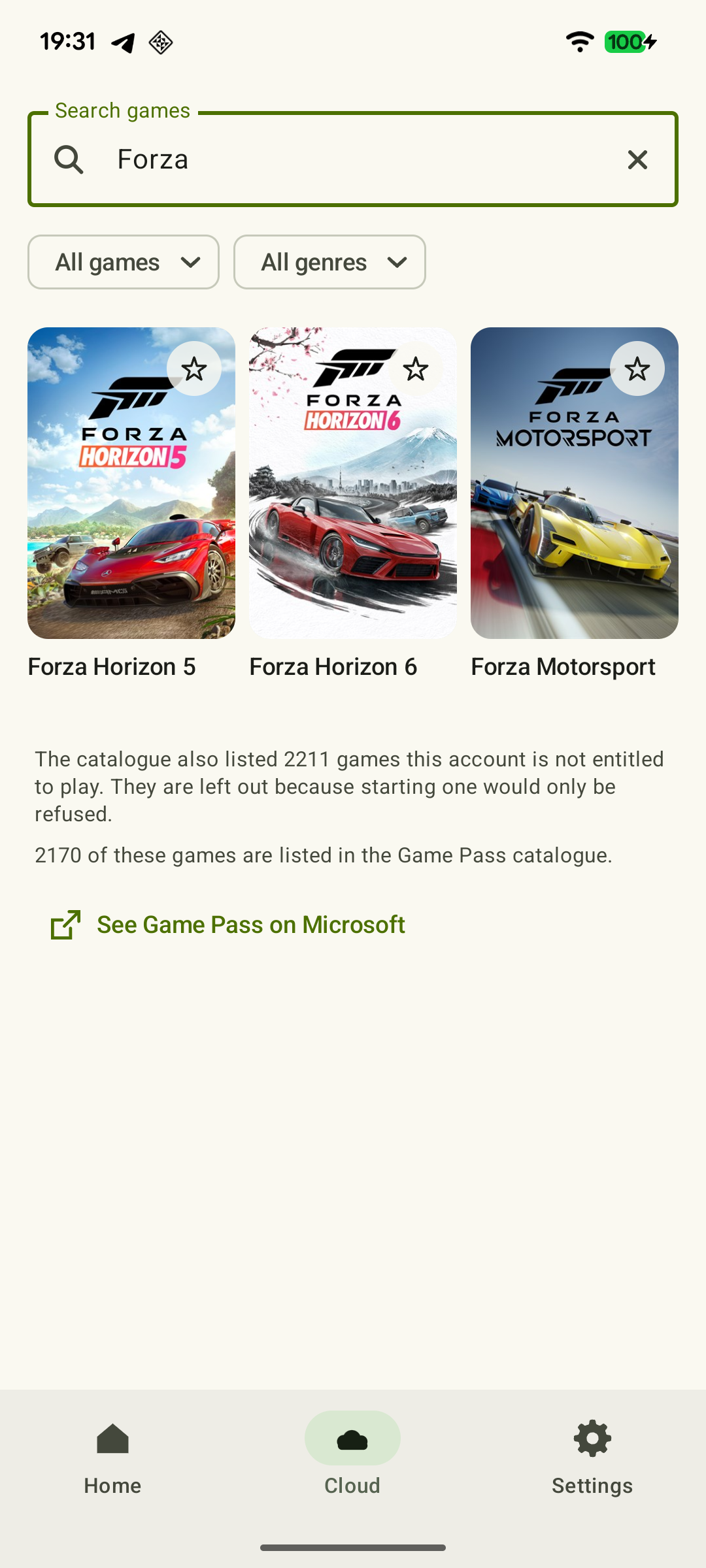
- Escribe el título exacto en «Search games». Si la lista está vacía, borra la búsqueda y los filtros; un género o una colección seleccionados pueden ocultar el juego que necesitas.
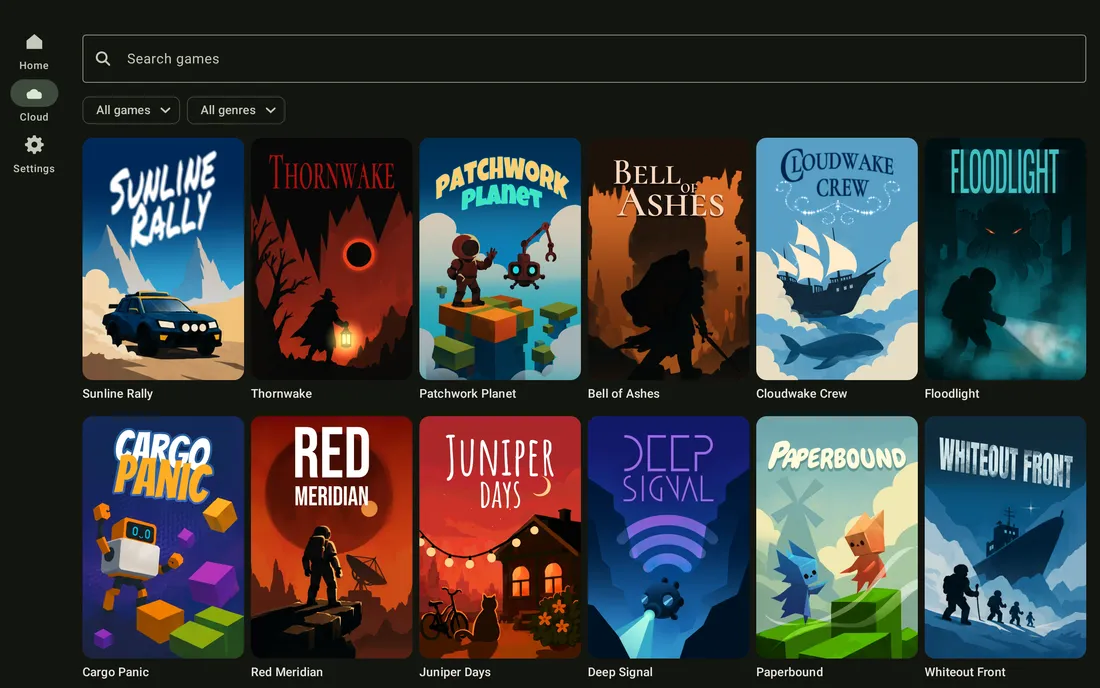
- El catálogo incluye «Recently played», «Favourites» y «All games» (jugados recientemente, favoritos y todos los juegos). «Recently added» significa incorporaciones recientes al catálogo, no tu historial de juegos iniciados.
- Selecciona el juego y la opción para jugar. Márcalo como favorito para acceder rápidamente; quitar esa marca no elimina la compra.
XBPlayer muestra los juegos en la nube que el servicio ofrece a la cuenta seleccionada. «No games to play yet» no es lo mismo que una búsqueda sin resultados: comprueba primero el perfil y el acceso. Si la web oficial xbox.com/play inicia el juego con la misma cuenta pero el cliente no lo muestra, indica a soporte el título exacto, la edición, la versión de XBPlayer y los filtros seleccionados.
 Ampliar captura de pantalla
Comprar una versión de Xbox no añade cualquier juego a la nube. Solo se admiten títulos seleccionados; el inicio en la nube no requiere instalar el juego en tu consola doméstica. Comprueba los requisitos de suscripción y licencia con la guía de acceso a juegos comprados.
Qué comprobar si solo ves una compra o un complemento
Abre el contenido de la compra en la ficha oficial de la tienda. Una expansión, un paquete de objetos y el juego base pueden venderse por separado. Comprueba también la plataforma: tener solo la versión de PC no confirma el acceso a la de Xbox.
Si antes jugabas mediante una suscripción, comprueba su estado actual y la disponibilidad del juego en el catálogo correspondiente. Si no está disponible el inicio en la nube pero hay una versión compatible de Xbox instalada y funcionando en tu consola, puedes probar Remote Play. Los ajustes de imagen y red no cambian lo que incluye una compra o un catálogo en la nube.
Cómo comprobar que se haya cargado la partida correcta
Con Remote Play controlas un juego en tu propia Xbox. Pasar entre consola y nube requiere el mismo perfil de juego, una versión compatible y sincronización de partidas guardadas. Que los títulos coincidan entre ediciones no demuestra que el progreso sea compatible.
Antes de cambiar, guarda de la forma habitual del juego y espera a que termine la escritura. Cierra el juego en el dispositivo de origen y deja ese dispositivo conectado a la red. En el siguiente inicio, espera a que termine cualquier sincronización mostrada y comprueba el personaje, el capítulo o el último punto de control.
Si el progreso es distinto o aparece un conflicto de partidas, detente antes de continuar. Compara el perfil, la versión del juego y la información del mensaje de conflicto. No elijas una copia al azar ni borres partidas para encontrar un juego. Cuando localices la partida correcta, realiza la comprobación breve de la primera sesión de imagen, controles y sonido.
Fuentes y lecturas recomendadas
- XBPlayer — web oficial — Funciones del cliente y punto central de acceso a las descargas.
- Xbox Remote Play — Microsoft — Xbox One/Series, funciones remotas y requisitos independientes de los juegos y modos online. Los requisitos del sistema de la vía web oficial no son los requisitos de XBPlayer.
- Xbox Cloud Gaming — Microsoft — Catálogo en la nube, dispositivos compatibles, determinados juegos gratuitos y una selección de juegos comprados. Otro anuncio establece las fechas de los límites mensuales.
- Catálogo oficial de Xbox Cloud Gaming — Búsqueda de juegos en la nube y apartado de juegos comprados seleccionados que se pueden transmitir. Comprueba las condiciones de acceso al juego tras iniciar sesión con tu cuenta.
- Microsoft Learn — XR-052: estado del usuario, ubicación de partidas guardadas, itinerancia y dependencias — El progreso está asociado al usuario; la transferencia depende de la plataforma, el identificador del juego y la compatibilidad con Xbox Play Anywhere. La compatibilidad entre ediciones debe comprobarse por separado.
- Microsoft Learn — Comprender el proceso de sincronización de partidas guardadas — Guardado local y sincronización en la nube: subida tras finalizar la sesión, comprobaciones de red y conflictos de versión.
- Xbox Play Anywhere — Una compra digital compartida para Xbox y PC y transferencia de progreso en juegos compatibles con Xbox Play Anywhere.
Quédate con lo esencial
Abre una petición de resumen con el enlace de este artículo. Para Gemini, se copia la petición: pégala en el chat.