
Начало игры
Как найти игру в XBPlayer: консольная библиотека и облако
Для Remote Play нужна установленная игра на Xbox, для облака — поддержка игры сервисом и доступ аккаунта. Покупки и список недавних игр проверяют отдельно.
В этой статье
Чтобы найти игру в XBPlayer, сначала выберите способ запуска. Для Remote Play проверьте установленную игру на своей Xbox и подключитесь к этой консоли. Для Xbox Cloud Gaming ищите игру в облачном каталоге и проверяйте доступ своего аккаунта. Покупка игры, её установка и наличие в облаке — разные условия.
Чем отличаются четыре списка игр
| Где видна игра | Что это означает | Что проверить перед запуском |
|---|---|---|
| Установленные игры на Xbox | Игра загружена на консоль | Запускается ли она под нужным профилем и доступна ли через Remote Play |
| Купленные игры аккаунта | У аккаунта есть соответствующая покупка | Платформу, состав издания, установку для Remote Play или поддержку облачного запуска |
| Каталог Xbox Cloud Gaming | Сервис предлагает облачную версию игры | Доступ для вашего аккаунта, региона и условий подписки или покупки |
| «Недавно сыгранные» XBPlayer | История запусков в облачной библиотеке | Искать остальные облачные игры в каталоге; установленные игры — на консоли |
Отсутствие игры среди недавних не доказывает, что она недоступна. Этот список не заменяет список установленных игр на Xbox и не показывает все покупки. Если ещё выбираете способ игры, начните со сравнения Remote Play и Xbox Cloud Gaming.
Как запустить игру с собственной Xbox
- На консоли проверьте, установлена ли нужная Xbox-версия. Если игра только куплена, сначала установите её на совместимую консоль. Завершите необходимые загрузки и обновления.
- Откройте игру под профилем, с которым собираетесь проходить её. Дождитесь главного меню. Если консоль запрашивает покупку или подписку, сначала проверьте права аккаунта и состав издания.
- Убедитесь, что на Xbox включены удалённые функции, затем подключитесь к ней через Remote Play в XBPlayer. Ожидаемый результат — изображение этой консоли.
- Через интерфейс консоли откройте проверенную игру и убедитесь, что внутри выбран нужный профиль. До продолжения прохождения проверьте сохранение.
Если изображения Xbox нет, сначала восстановите подключение Remote Play. Если изображение есть, но сама игра не запускается, запишите её сообщение об ошибке. Переустановка XBPlayer не создаст лицензию и не установит игру на консоль. Подробнее о правах доступа — в статье об аккаунтах, покупках и подписках.
Как найти игру в облачной библиотеке XBPlayer
- На главном экране нажмите «Облачные игры» и проверьте выбранный аккаунт.
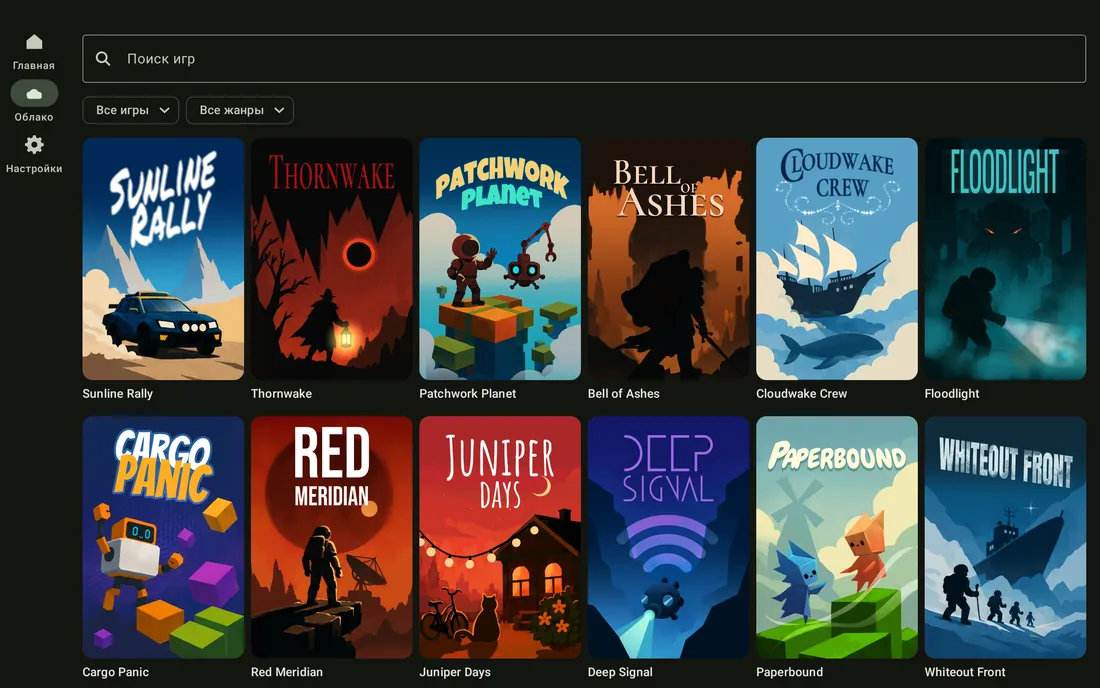
- Введите точное название в «Поиск игр». Если список пуст, очистите запрос и фильтры; выбранный жанр или подборка могут скрывать подходящую игру.
- В каталоге есть разделы «Недавно сыгранные», «Избранное» и «Все игры». «Недавно добавленные» означает новинки каталога, а не вашу историю запусков.
- Выберите игру и действие запуска. Для быстрого возвращения отметьте её как избранную; снятие отметки не удаляет покупку.
XBPlayer показывает облачные игры, которые сервис предлагает выбранному аккаунту. Сообщение «Пока играть не во что» отличается от пустого результата поиска: сначала проверьте профиль и права. Если официальный xbox.com/play запускает игру под тем же аккаунтом, а клиент её не показывает, сообщите поддержке точное название, издание, версию XBPlayer и установленные фильтры.
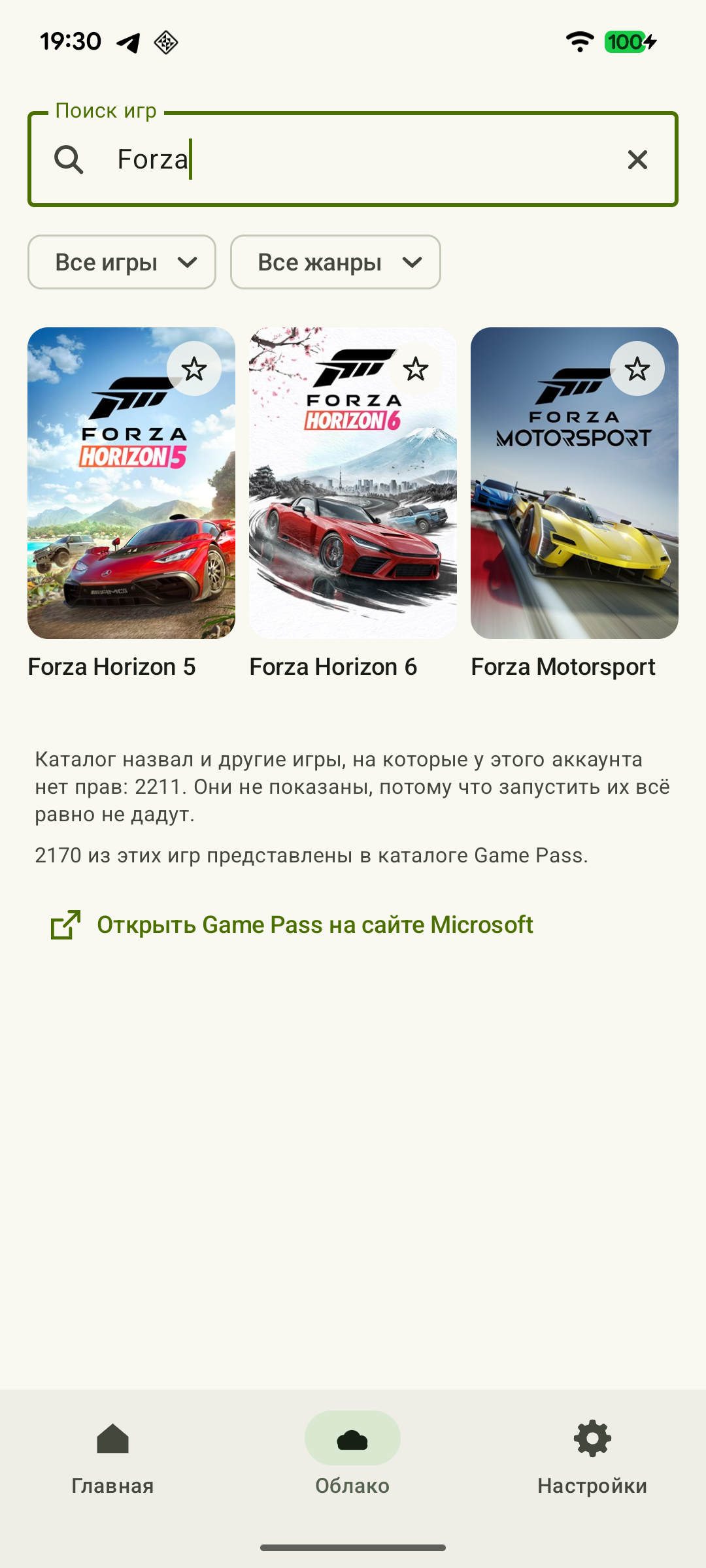 Увеличить скриншот
Покупка Xbox-версии не добавляет всякую игру в облако. Поддерживаются только выбранные игры; установка на домашнюю консоль для облачного запуска не нужна. Подписку и лицензию проверяйте по инструкции доступа к купленной игре.
Что проверить, если видна только покупка или дополнение
Откройте состав покупки в официальной карточке магазина. Дополнение, набор предметов и основная игра могут продаваться отдельно. Сверьте также платформу: наличие PC-версии само по себе не подтверждает право на Xbox-версию.
Если игра раньше запускалась по подписке, проверьте её действующий статус и доступность игры в соответствующем каталоге. Если облачный запуск недоступен, но поддерживаемая Xbox-версия установлена и запускается на вашей консоли, можно проверить Remote Play. Настройки изображения и сети не меняют состав покупки или облачного каталога.
Как убедиться, что открылось нужное сохранение
В Remote Play вы управляете игрой на своей Xbox. При переходе между консолью и облаком нужны тот же игровой профиль, совместимая версия игры и синхронизация сохранений. Одинаковое название разных изданий ещё не подтверждает совместимость прогресса.
Перед переходом сохранитесь обычным для игры способом и дождитесь окончания записи. Завершите игру на исходном устройстве, оставив его подключённым к сети. При следующем запуске дождитесь синхронизации, если она отображается, и проверьте персонажа, главу или последнюю контрольную точку.
Если прогресс не совпадает или появился конфликт сохранений, остановитесь до продолжения игры. Сопоставьте профиль, версию игры и сведения в сообщении о конфликте. Не выбирайте копию наугад и не удаляйте сохранения ради поиска игры. Когда нужное прохождение найдено, выполните короткую проверку первого сеанса: изображения, управления и звука.
Источники и дополнительные материалы
- XBPlayer — официальный сайт — Возможности клиента и единая точка перехода к загрузке.
- Xbox Remote Play — Microsoft — Xbox One/Series, удалённые функции и отдельные условия игр/сетевых режимов. Системные требования официального веб-пути не являются требованиями XBPlayer.
- Xbox Cloud Gaming — Microsoft — Облачный каталог, поддерживаемые устройства, отдельные бесплатные игры и выбранные купленные игры. Даты месячных лимитов определяет отдельный анонс.
- Официальный каталог Xbox Cloud Gaming — Поиск облачных игр и раздел выбранных покупок для стриминга. Условия доступа к игре проверяйте после входа в свой аккаунт.
- Microsoft Learn — XR-052: User State and Title-Save Location, Roaming and Dependencies — Прогресс связан с пользователем; перенос зависит от платформы, идентификатора игры и поддержки Xbox Play Anywhere. Совместимость разных изданий проверяется отдельно.
- Microsoft Learn — Understanding the Game Saves sync flow — Локальная запись и облачная синхронизация сохранений: отправка после завершения сеанса, проверка сети и конфликт версий.
- Xbox Play Anywhere — Совместная цифровая покупка для Xbox и PC и перенос прогресса для игр с поддержкой Xbox Play Anywhere.
Кратко о главном
Откройте запрос на пересказ со ссылкой на эту статью. Для Gemini запрос скопируется — вставьте его в чат.