
Начало игры
Игра Xbox куплена, но просит купить снова: аккаунт, лицензия и облако
Сначала установите, где возникает запрос покупки: на самой Xbox или в облаке. Для этих режимов проверяются разные права; повторная оплата клиента их не добавит.
В этой статье
Если купленная игра просит оплату снова, сначала определите место ошибки: ваша Xbox, облако Microsoft или баланс XBPlayer. Для Remote Play проверьте запуск на консоли под игровым профилем; для Cloud Gaming — запуск этого издания в облаке под владельцем подходящих прав. Покупка платной версии клиента не создаёт лицензию на игру.
| Что показывает сообщение | Что проверить первым |
|---|---|
| Xbox просит купить игру или вставить диск | Игровой профиль, собственную покупку/подписку, диск и домашнюю Xbox |
| В облаке нет кнопки запуска | Поддержку конкретного издания облаком и права выбранного аккаунта |
| В XBPlayer закончился баланс | Условия клиента в справке о минутах; лицензию Xbox повторно не покупать |
| Игра есть, а сохранение другое | Профиль, издание и синхронизацию прогресса |
Проверяйте одно название и один режим за раз. Подготовьте игровой тег Xbox, полное название издания и точный текст ошибки. Это поможет понять, перепутан ли аккаунт, отсутствует ли право на игру или не работает само подключение.
Сначала сверьте профиль, покупку и подписку
- Проверьте игровой тег — gamertag. Сравните профиль в XBPlayer с тем, под которым играете на Xbox или в облаке. Если тег другой, выберите нужный аккаунт. Пошаговая проверка есть в инструкции по входу в XBPlayer.
- Уточните, откуда у вас доступ к игре. Это может быть собственная покупка, диск, подписка или общий доступ на консоли. Если покупали в Microsoft Store, откройте историю заказов именно покупавшего аккаунта. Проверьте название, издание и статус заказа. Если заказа нет, сначала проверьте другой свой аккаунт и диапазон дат.
- Проверьте действующую подписку. Откройте «Службы и подписки» Microsoft под аккаунтом, которому она принадлежит. Запишите название плана и срок действия. Затем проверьте, входит ли нужная игра и способ запуска в его условия.
Дополнение, внутриигровая валюта и полная игра — разные покупки. Сверьте состав издания на его странице в магазине. На семейной консоли владелец покупки и человек, который играет, могут быть разными: отсутствие заказа у игрока само по себе ещё не доказывает отсутствие доступа.
Для Remote Play проверьте запуск на самой Xbox
На Xbox One или Series X|S выберите свой игровой профиль и запустите установленную игру. Дождитесь её меню, а затем откройте нужный режим: доступ к одиночной игре не всегда подтверждает доступ к сетевому мультиплееру.
Microsoft анонсировала тест для Xbox Insiders: цифровое право для поддерживаемых дисков. Проверьте доступность на своей консоли: совместимость диска, Xbox Play Anywhere и облачный доступ — отдельные условия.
Если консоль просит диск, вставьте подходящий диск. Если сообщает о покупке или подписке, сопоставьте сообщение с уже проверенными правами. Game Pass не требуется для самой трансляции Remote Play, но может требоваться для игры из подписки или определённого сетевого режима. Эти условия также приведены в карточке XBPlayer.
После успешного локального запуска подключитесь через XBPlayer к этой же консоли и ещё раз сверьте активный игровой профиль. Если появляется та же ошибка лицензии, выясняйте её причину на Xbox. Если подключиться к консоли вообще не удаётся, переходите к диагностике Remote Play: проверка покупки здесь не заменяет проверку удалённых функций и связи.
Для облака проверьте именно эту игру под своим аккаунтом
Откройте официальный облачный каталог Xbox в поддерживаемом браузере, войдите в тот же аккаунт и найдите точное название игры. Убедитесь, что Cloud Gaming доступен в вашем регионе. Попробуйте начать запуск и запишите результат: игра открылась, появилась очередь, запрос доступа или ошибка.
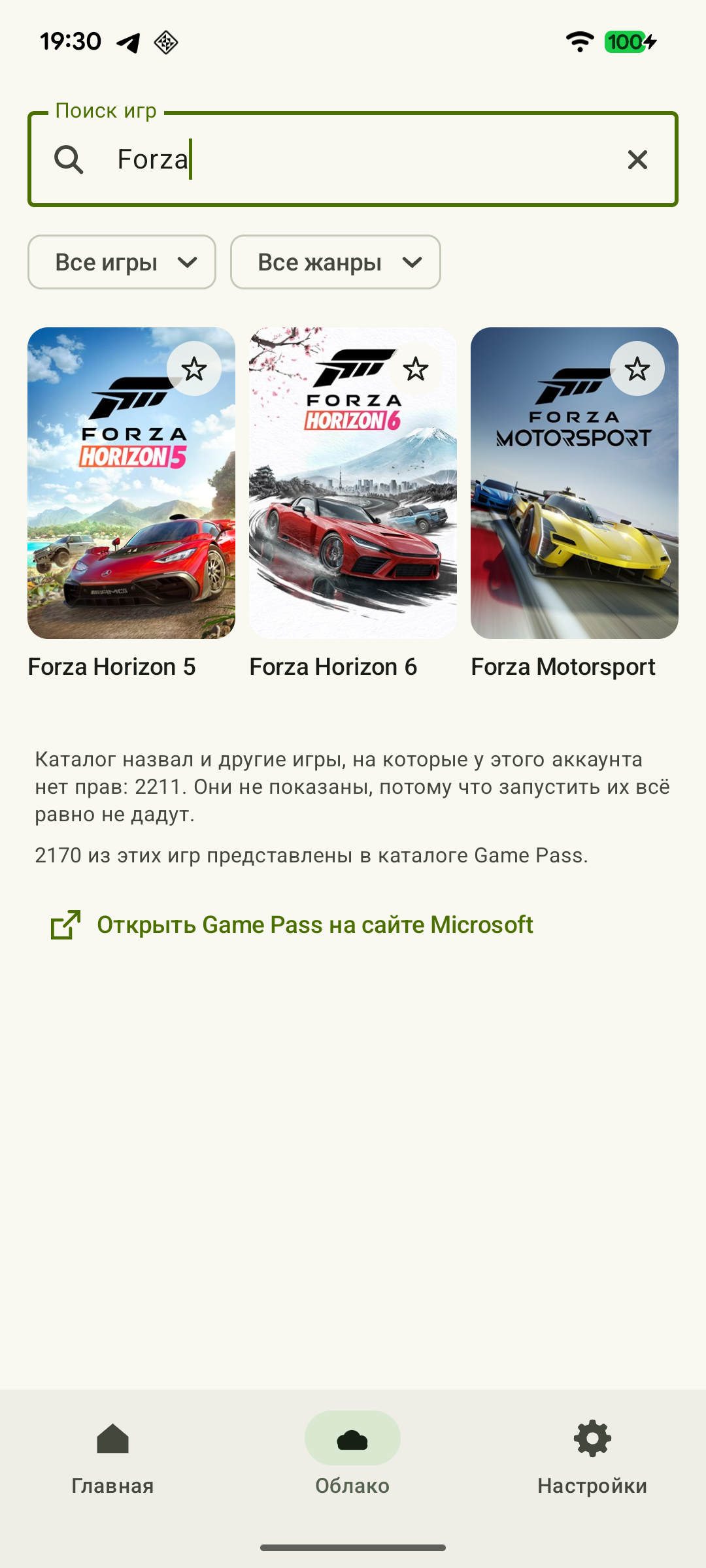 Увеличить скриншот
Облачный каталог не совпадает со всей библиотекой покупок Xbox. Microsoft разрешает стриминг выбранных приобретённых игр; для остальных наличие консольной лицензии само по себе не даёт облачного запуска. Доступ также зависит от конкретного плана и региона. Поддерживаемые бесплатные игры могут запускаться с бесплатным Microsoft-аккаунтом — это исключение нельзя переносить на все free-to-play игры.
Если сервис просит оформить доступ, сначала повторно сверьте аккаунт, издание и условия игры. Очередь сама по себе не означает, что нужна повторная покупка. Условия оплаты и объявленные изменения облачного сервиса разобраны в руководстве по Game Pass и облачным часам.
Если игра недоступна в облаке, но запускается на вашей Xbox, можно использовать Remote Play. В этом случае игра работает на вашей консоли, а не на сервере Microsoft. Подробнее — различия Remote Play и Cloud Gaming.
На семейной консоли разделяйте владельца прав и игрока
Механизм домашней Xbox позволяет другим профилям на этой консоли пользоваться доступным общим контентом владельца. Поэтому игра может запускаться под вашим профилем, хотя куплена членом семьи. Microsoft отдельно описывает совместное использование игр и дополнений на консоли; расходуемые покупки вроде внутриигровой валюты не становятся общими автоматически.
Успешный запуск на домашней Xbox не подтверждает право другого члена семьи на отдельный облачный сеанс. Проверьте его аккаунт в официальном облачном каталоге. Не переключайтесь на чужой профиль только ради обхода ошибки: сначала выясните, какой доступ есть у вашего профиля. Если сообщение связано с возрастом или разрешением родителя, разбирать его нужно организатору семьи.
Что оплачивается отдельно в XBPlayer
Платная версия XBPlayer снимает рекламу приложения и требование его баланса времени. Она не включает игры, Game Pass или облачный доступ Microsoft. Минуты бесплатного режима XBPlayer тоже относятся только к использованию клиента. Если ошибка касается именно баланса приложения, её нужно отличать от сообщения Xbox о лицензии или подписке.
Куда обращаться с результатами проверки
- Игра не запускается и на Xbox либо в официальном облаке. Обращайтесь в поддержку Xbox по аккаунту, заказу или доступу. Если ошибка относится к отдельному аккаунту или сервису издателя, используйте его поддержку.
- Официальный способ работает, а XBPlayer выдаёт ошибку. Передайте поддержке XBPlayer название игры, режим, версию клиента, модель устройства и точный текст ошибки. Укажите, что сравнивали один и тот же профиль и издание.
- Игра запускается, но нужного прогресса нет. Проверьте профиль и версию игры по инструкции о сохранениях между Xbox и облаком. Повторная покупка не служит способом восстановления сохранений.
Не прикладывайте пароли и коды входа. Для первичного обращения достаточно результатов двух запусков и сообщения об ошибке; повторно оплачивать игру или подписку до выяснения причины не нужно.
Какие условия доступа уже подтверждены
Сверьте нужный режим и точное издание игры. Эти проверки независимы: результат одной не подтверждает остальные.
Выбран нужный игровой профиль
Сравните gamertag в XBPlayer и там, где находится ваше прохождение. При несовпадении выберите свой нужный Microsoft-аккаунт и повторите запуск.
Как войти в XBPlayer и проверить профиль Xbox →Игра работает на вашей Xbox
Для Remote Play проверьте запуск установленной Xbox-версии под своим игровым профилем. При запросе покупки сверьте диск, состав издания, подписку или общий доступ на домашней консоли; отсутствие заказа у игрока не всегда означает отсутствие консольного доступа.
Игра доступна вашему аккаунту в облаке
Проверьте точную игру под своим аккаунтом в официальном облачном каталоге. Покупка и успешный запуск на семейной Xbox сами по себе не подтверждают право на отдельный облачный сеанс.
Как найти игру в XBPlayer: консольная библиотека и облако →Сообщение относится к самому XBPlayer
Если клиент сообщает о своём балансе времени, проверьте условия XBPlayer. Его платная версия и минуты не заменяют покупку игры, Game Pass или облачный доступ Microsoft.
XBPlayer бесплатно и с Pro: минуты, покупка и восстановление →Если открылось другое сохранение, остановитесь до продолжения игры и сверьте профиль и версию. Не оплачивайте игру повторно только ради проверки ошибки.
Источники и дополнительные материалы
- XBPlayer — официальный сайт — Возможности клиента и единая точка перехода к загрузке.
- XBPlayer: Remote Play & Cloud — Google Play — Приложение Hetko; Remote Play/Cloud, поиск облачных игр, минуты Android и Pro. Тип и цена конкретного предложения покупки проверяются в нём.
- Xbox Remote Play — Microsoft — Xbox One/Series, удалённые функции и отдельные условия игр/сетевых режимов. Системные требования официального веб-пути не являются требованиями XBPlayer.
- Xbox Cloud Gaming — Microsoft — Облачный каталог, поддерживаемые устройства, отдельные бесплатные игры и выбранные купленные игры. Даты месячных лимитов определяет отдельный анонс.
- Microsoft: просмотр истории заказов — Выбор аккаунта покупки, диапазона дат и просмотр статуса заказа на account.microsoft.com/billing.
- Microsoft: управление подписками — Раздел Services & subscriptions: просмотр подписок в аккаунте, которому они принадлежат.
- Microsoft Learn: Product sharing model for games — Общий доступ на домашней Xbox и различие между владельцем покупки и игроком. Расходуемые покупки, например внутриигровая валюта, не становятся общими автоматически.
- Upcoming Changes to Xbox Cloud Gaming — 3 сентября 2026 — 5/10/15 часов в месяц объявлены с ноября 2026, до этого изменения данные месячные лимиты не действуют. Точный день и универсальная цена не объявлены.
- Cloud Playtime for Xbox Insiders — 21 октября 2026 — Покупка часов без активного Game Pass — ограниченный Insider preview; широкий запуск заявлен на ноябрь.
Кратко о главном
Откройте запрос на пересказ со ссылкой на эту статью. Для Gemini запрос скопируется — вставьте его в чат.