
Управление
Сенсорное управление Xbox в XBPlayer: кнопки, раскладки и перенос
Создайте копию раскладки, поставьте кнопки под свои руки и перенесите её на другой экран. XBPlayer запоминает выбранный вариант отдельно для двух ориентаций окна.
В этой статье
Чтобы играть через Xbox Remote Play без физического геймпада, включите сенсорное управление XBPlayer на Android, iPhone или iPad. Переместите стики и кнопки под свой хват, подберите их размер и проверьте привычные игровые сочетания. Удачный вариант сохраните, а перед дальнейшими изменениями сделайте его копию.
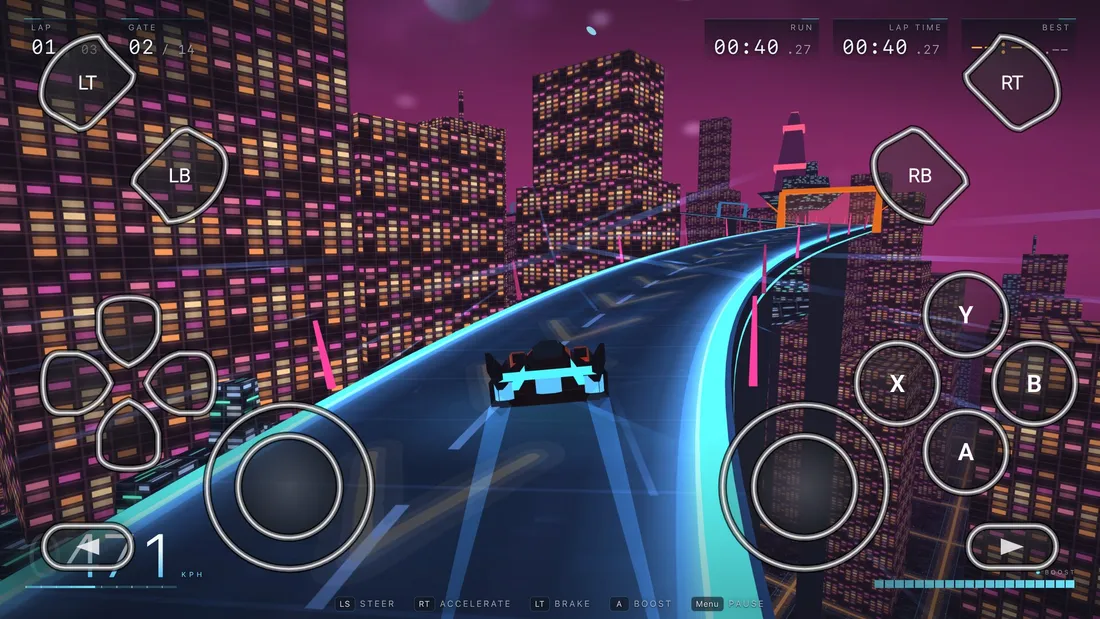
Экранные элементы передают команды контроллера. Они не превращают Xbox-игру в мобильное приложение: если предмет в инвентаре выбирается стиком и кнопкой A, касание изображения предмета само по себе не заменит эти действия. Раскладка XBPlayer также отличается от специального сенсорного интерфейса отдельной облачной игры.
Подготовьте сеанс и исходную раскладку
Подключитесь к своей консоли через Remote Play и откройте установленную игру. Выберите меню, тренировку или спокойный участок, где случайное нажатие не помешает прохождению. Если подключение ещё не работает, сначала наладьте трансляцию: перестановка кнопок не исправит соединение с Xbox.
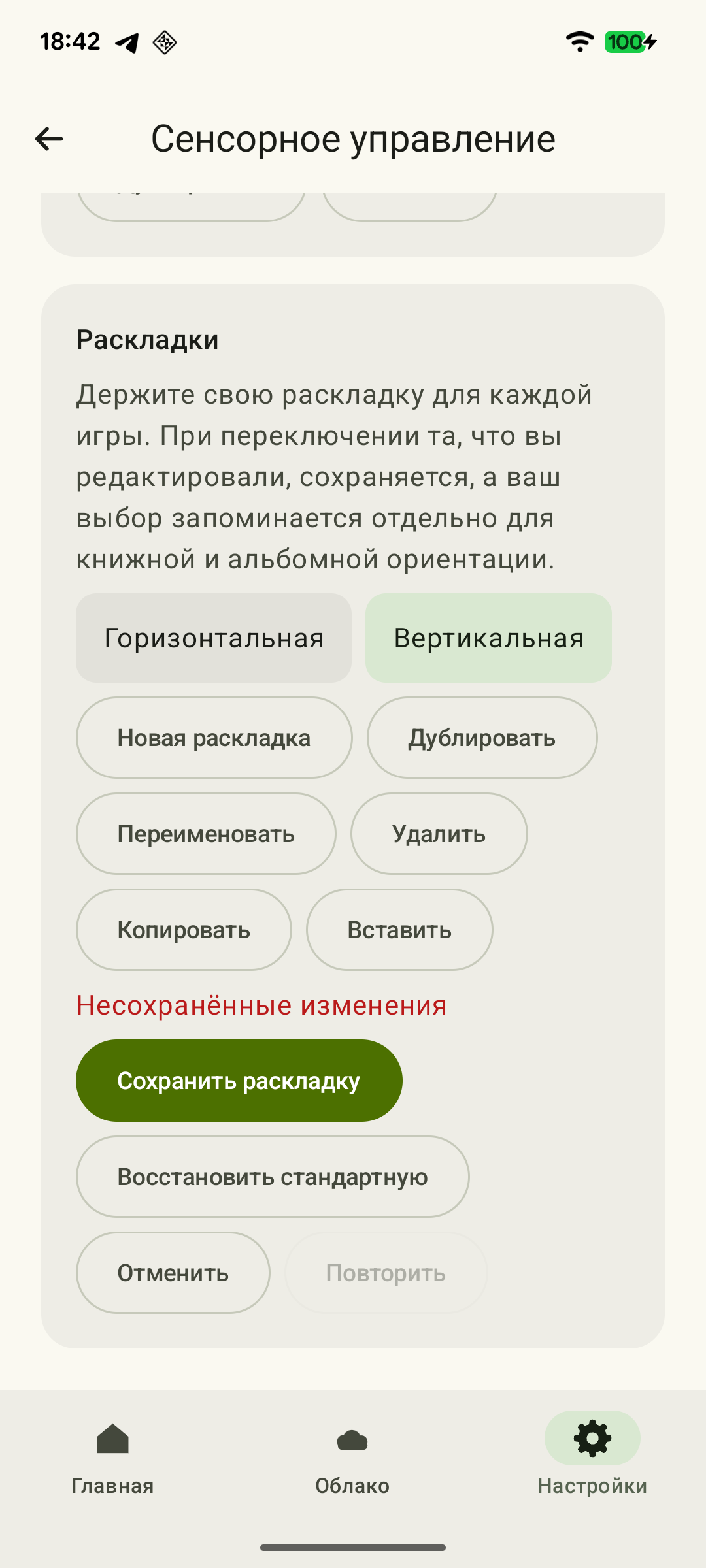
Возьмите устройство так, как собираетесь играть, и выберите ориентацию окна. Если используете подставку, оставьте её и при настройке. Откройте «Настройки → Управление», затем редактор сенсорных зон. В разделе «Раскладки» выберите исходный вариант, нажмите «Дублировать» и «Переименовать». Дайте копии понятное имя, например «Гонки — в руках». Исходную раскладку оставьте для возврата.
Разместите стики и частые действия
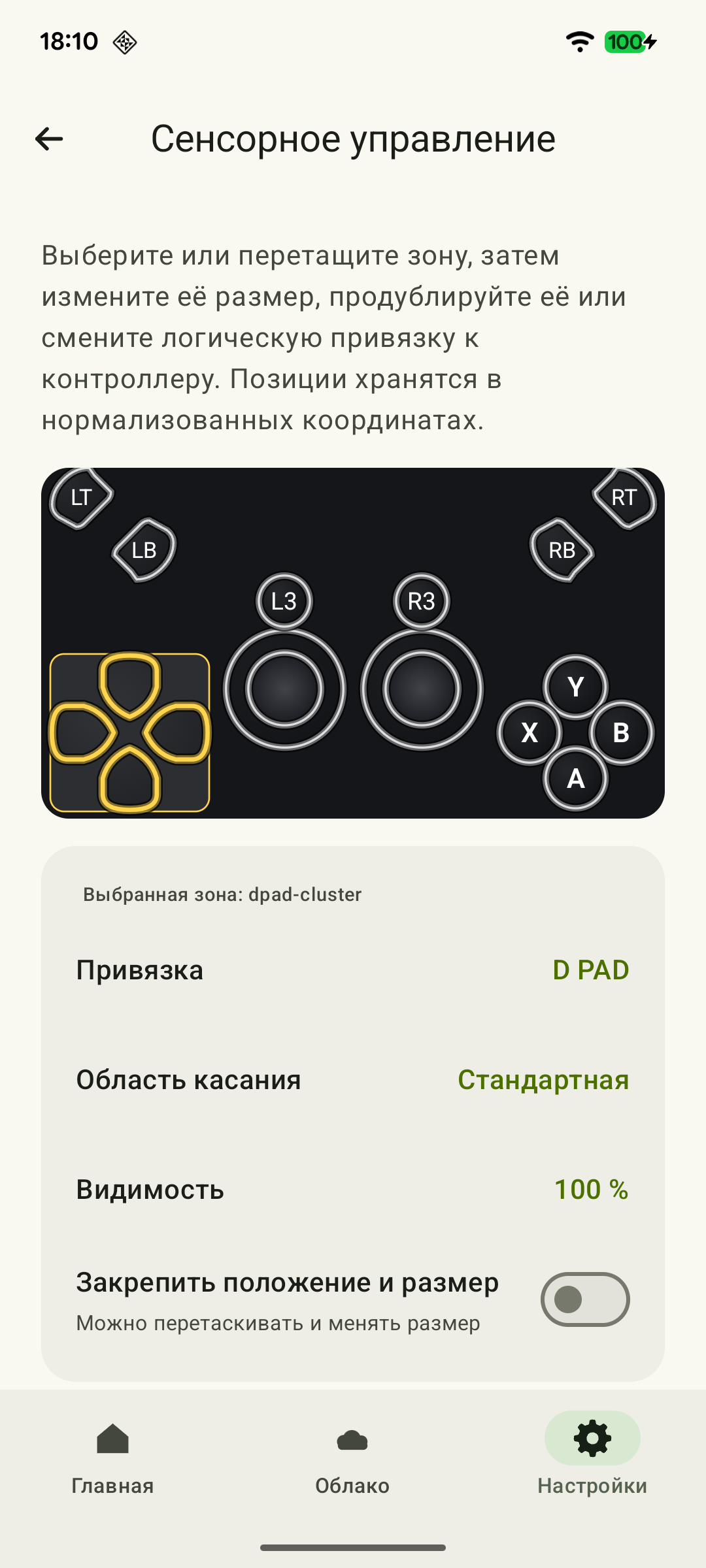
Поставьте центры стиков там, где естественно лежат большие пальцы. Симметрия не обязательна. Проверьте отклонение каждого стика во все стороны: палец должен двигаться свободно, без перехвата устройства и попадания по соседним кнопкам.
 Увеличить скриншот
- Переместите часто используемую кнопку в удобную для пальца область.
- Подберите размер, при котором уверенно попадаете по ней.
- Оставьте расстояние до соседних элементов и края экрана.
- Добавьте остальные нужные действия и проверьте доступ к игровым меню.
- Убедитесь, что раскладка не закрывает прицел, миникарту, здоровье и подсказки.
Меняйте по одному параметру: сначала положение, затем размер. Подсветка нажатия помогает понять, какой элемент получил касание; действие проверяйте и в самой игре. Крестовина и стики настраиваются как отдельные элементы — увеличение одного не меняет другой.
В редакторе выберите нужную зону. Перетащите её или используйте команды сдвига; кнопками «Меньше» и «Больше» подберите размер. В «Привязка» проверьте, какую Xbox-команду передаёт зона. «Закрепить положение и размер» защищает её от случайного изменения в редакторе — это не фиксация нажатой игровой кнопки. После сохранения вернитесь в игру и повторите действие: редактор показывает геометрию, а удобство становится понятно в сеансе.
Отделите прозрачность от отключения касаний
Если кнопка нужна, но мешает видеть игру, уменьшите её непрозрачность или используйте адаптивное затухание: неиспользуемые элементы станут менее заметными. Выберите видимость, при которой ещё легко находить нужные действия.
Полностью прозрачная кнопка может продолжать принимать касания. Если ваша цель — убрать ненужное действие и исключить случайные нажатия на его элемент, удалите этот элемент из копии раскладки. Перед удалением проверьте, не понадобится ли он в меню, инвентаре или другом игровом режиме. Для освобождения обзора удалять нужную кнопку не требуется.
Проверьте сочетания и фиксацию удержания
После отдельных нажатий попробуйте несколько сочетаний: движение с поворотом камеры, движение с прыжком, поворот с газом. Если ради действия приходится отпускать необходимый стик, переместите кнопку и повторите проверку. Два больших пальца не могут независимо удерживать любое число разнесённых элементов: иногда удобнее изменить хват или подключить физический геймпад.
Для поддерживаемых отдельных кнопок и триггеров XBPlayer предлагает фиксацию удержания. После касания кнопка остаётся нажатой, даже когда вы убрали палец; повторное касание отпускает её. Попробуйте эту возможность в спокойной сцене и проверьте обе части действия: включение и отпускание. Так можно оценить, подходит ли она для долгого удержания в вашей игре.
Фиксация не применяется к стикам и группам элементов. Она сохраняет одно нажатие, а не создаёт серию повторных нажатий: это не rapid-fire. Если действие должно немедленно прекращаться при снятии пальца, обычное удержание может быть удобнее.
Для шутеров есть ещё один тип элемента — зона Aim: одно касание удерживает выбранную команду, а движение того же пальца отклоняет назначенный стик. Это удобно, например, для стрельбы с наведением, но не является автоматическим прицеливанием. Настройка с обычным стиком и с Aim разобрана в раскладке для шутеров; различия сенсорных триггеров — в раскладке для гонок.
Сохраните, выберите или перенесите раскладку
В «Раскладки» можно хранить варианты для разных игр и хвата. XBPlayer запоминает выбранную раскладку отдельно для горизонтального и вертикального окна и автоматически подставляет соответствующий вариант, когда меняется ориентация окна. Чтобы настроить оба, выберите нужную раскладку в каждой ориентации. Для другой игры или положения «в руках / на подставке» выберите вариант вручную.
 Увеличить скриншот
Физический поворот устройства не обязательно меняет окно: при закреплённой альбомной ориентации оно остаётся горизонтальным, поэтому и раскладка остаётся прежней. После смены ориентации проверьте края и доступ к меню, особенно на другом соотношении сторон.
Как скопировать раскладку на второе устройство
- В библиотеке выберите нужный вариант и нажмите «Копировать».
- Передайте весь скопированный текст удобным способом, сохранив его целиком. Не исправляйте отдельные строки вручную.
- На втором устройстве скопируйте полученный текст в буфер обмена, откройте «Раскладки» и нажмите «Вставить».
- Вставка добавляет новую запись в библиотеку. Выберите её, проверьте все нужные элементы, сохраните и испытайте игровые сочетания.
- Если результат неудобен, выберите прежнюю раскладку по её имени. Её не нужно восстанавливать из импортированного текста.
Сообщение о пропущенных элементах означает, что перенеслась не вся схема: осмотрите её до игры. Если текст не распознан, заново скопируйте полный экспорт из XBPlayer и проверьте версии приложения на обоих устройствах. Не заменяйте рабочую раскладку неполным вариантом. Нормализованные позиции помогают переносу, но не делают расстояния одинаково удобными на телефоне и планшете.
Если касание не даёт команды
Проверьте, что трансляция активна и её не перекрывает системная панель. Убедитесь, что нужный элемент есть в выбранной раскладке; если он прозрачный, временно сделайте его видимым. Нажмите кнопку с известным действием в текущей сцене: отсутствие выстрела в меню ничего не говорит о работе триггера.
Посмотрите на подсветку нажатия. Если она реагирует, а команда не выполняется, проверьте назначение управления в игре и доступность действия в этой сцене. При неожиданно продолжающемся действии проверьте, не включена ли фиксация удержания, и повторно коснитесь соответствующей кнопки, чтобы отпустить её.
Проверьте другую кнопку, затем другой спокойный игровой эпизод. Если не работает весь ввод, завершите трансляцию и подключитесь снова. Для обращения на hi@hetko.eu запишите модель устройства, версию XBPlayer, режим трансляции и название проблемного элемента. Приложите текст раскладки, если готовы им поделиться; пароли и коды входа не нужны.
Оцените раскладку в своей игре
Для шутера проверьте движение, обзор и стрельбу одновременно. Для гонки — поворот, газ, отпускание газа и торможение. На планшете отдельно оцените, удобно ли дотягиваться до кнопок: больший экран меняет расстояния.
Сохраняйте вариант, в котором нужные действия повторяются уверенно, а игровой интерфейс остаётся читаемым. Если частая комбинация требует неудобного перехвата даже после настройки, попробуйте совместимый Bluetooth- или USB-геймпад.
Источники и дополнительные материалы
- XBPlayer: возможности и сенсорное управление — Android-телефоны и планшеты, экранные стики/триггеры/кнопки, изменение положения и размера, сохранение раскладок; совместимые Bluetooth- и USB-геймпады.
- Xbox Remote Play — Remote Play передаёт игры, установленные на своей Xbox One или Series X|S с включёнными удалёнными функциями.
Кратко о главном
Откройте запрос на пересказ со ссылкой на эту статью. Для Gemini запрос скопируется — вставьте его в чат.