
Начало игры
Можно ли играть в Xbox без консоли: облако и игры на ПК
Для Xbox Cloud Gaming своя консоль не нужна. Начните с бесплатного запуска Fortnite в браузере, затем проверьте доступ к нужным играм и сохранениям.
В этой статье
Да, в поддерживаемые игры Xbox можно играть без консоли через Xbox Cloud Gaming. Игра работает на серверах Microsoft, а телефон, планшет или компьютер принимает трансляцию. Для первой проверки можно запустить Fortnite в браузере без Game Pass. Если у игры есть версия для Windows, возможен и другой путь — установить её на подходящий ПК.
Какие способы работают без своей Xbox
| Способ | Где работает игра | Что проверить |
|---|---|---|
| Xbox Cloud Gaming | На серверах Microsoft | Наличие игры в облаке, доступ аккаунта, регион и качество соединения |
| Установка версии для Windows | На вашем компьютере | Поддержку ПК, лицензию и системные требования конкретной игры |
| Xbox Remote Play | На вашей Xbox | Этот способ требует консоль и для задачи «играть без Xbox» не подходит |
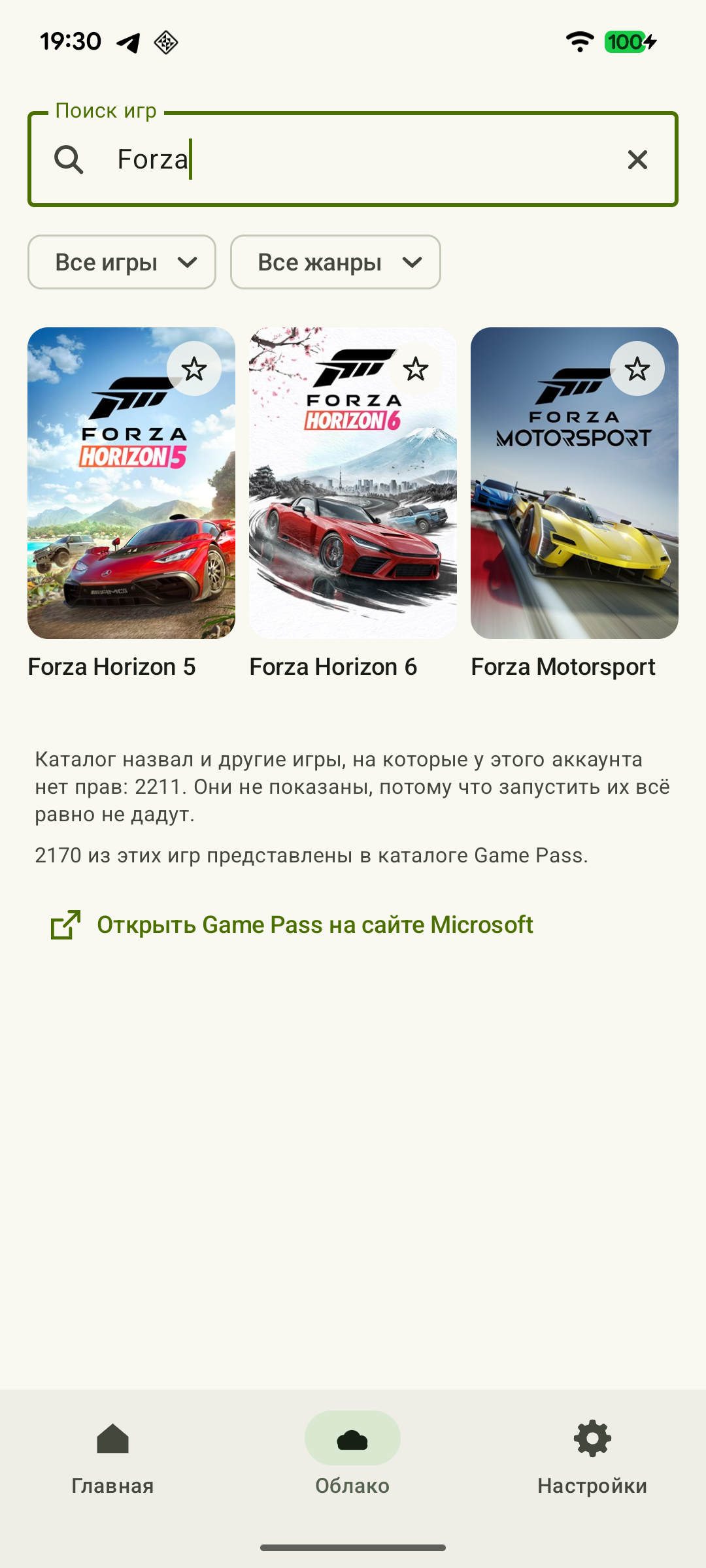
В XBPlayer доступны облако и Remote Play. Если консоли нет, выбирайте Xbox Cloud Gaming. Разницу подробнее объясняет сравнение двух режимов.
Как попробовать облако без подписки
Microsoft прямо указывает Fortnite как игру с бесплатным облачным доступом: нужны бесплатный Microsoft-аккаунт, совместимое устройство и поддерживаемый регион. Это удобный способ проверить соединение и управление до оплаты Game Pass.
- Проверьте регион. На странице регионов Xbox найдите поддержку именно Cloud Gaming для места, где будете играть. Доступность магазина Xbox сама по себе не подтверждает доступность облака.
- Откройте игру. В поддерживаемом браузере на телефоне, планшете или компьютере перейдите на облачную страницу Fortnite и войдите в Microsoft-аккаунт. Для этого запуска покупать Game Pass или платную версию XBPlayer не требуется.
- Выберите управление. У облачной Fortnite есть поддержка сенсорного управления и геймпада. На телефоне попробуйте экранные кнопки; на устройстве без сенсорного экрана подключите совместимый контроллер. Поддержку управления для других игр проверяйте отдельно.
- Сыграйте короткий сеанс. Проверьте отклик, читаемость текста и плавность изображения на той сети, которой будете пользоваться. Удачный запуск показывает, что этот способ работает в ваших условиях; доступ к другим играм нужно проверить отдельно.
Если игра не запускается, прочитайте сообщение сервиса: ограничение региона, запрет для профиля и проблема соединения требуют разных действий. Убедитесь, что открыли облачную страницу Fortnite под нужным аккаунтом. Если изображение замирает, попробуйте Wi-Fi рядом с роутером и остановите фоновые загрузки. Покупка подписки не устраняет эти причины.
Как проверить нужную игру до оплаты
- Найдите точное название на xbox.com/play. Сверьте издание: дополнение или комплект материалов не заменяет базовую игру. Если облачного запуска нет, не покупайте её в расчёте только на стриминг.
- Проверьте уже имеющийся доступ. Если вы владеете игрой, выясните, входит ли она в список поддерживаемых купленных игр для облака. Любая покупка в Xbox Store не даёт такое право автоматически.
- Прочитайте требования запуска под своим аккаунтом. Для большинства игр нужен подходящий план Game Pass; облачные возможности есть у Essential, Premium и Ultimate, но каталоги и условия различаются. Сначала проверьте действующий план и нужную игру. Более дорогой тариф не требуется только потому, что у вас нет консоли.
Игры и подписки Microsoft не входят в XBPlayer. Его платная версия относится к условиям использования самого клиента. Различия расходов и объявленные изменения облачного времени разобраны в руководстве по выбору Game Pass.
 Увеличить скриншот
Microsoft анонсировала тест для Xbox Insiders: цифровое право для поддерживаемых дисков. Проверьте доступность на своей консоли: совместимость диска, Xbox Play Anywhere и облачный доступ — отдельные условия.
На каком устройстве запускать облако
На телефоне и планшете можно использовать XBPlayer или официальный веб-путь Xbox. Для Android начните с инструкции облачного запуска, для iPhone/iPad — с настройки iOS-версии, для Steam Deck — с настройки на Deck. В браузере откройте xbox.com/play на поддерживаемом устройстве.
В XBPlayer на телефонах и планшетах Android и iOS доступны экранные кнопки; на Android TV нужен физический геймпад, а на Steam Deck используются встроенные органы управления. Экранный геймпад клиента не означает, что всякая игра получит специальную сенсорную схему в официальном браузере. Требования к версиям системы проверяйте отдельно от требований веб-сервиса.
Для телевизора сначала проверьте совместимость конкретной модели и приложения. Наличие Smart TV само по себе не гарантирует облачный запуск. В любом облачном варианте нужен постоянный интернет; высокая скорость тарифа не заменяет проверку реальной трансляции.
Что проверить с покупками на ПК и сохранениями
Если у вас уже есть подходящий компьютер, проверьте вариант с установкой игры. У цифровых игр с отметкой Xbox Play Anywhere, купленных через Xbox Store или Windows Store, версия для Windows входит в покупку. Войдите в тот же Microsoft-аккаунт в приложении Xbox на ПК и найдите игру в библиотеке. Для такой установки не нужно покупать Game Pass ради облака. У остальных игр отдельно проверяйте лицензию на ПК.
Облачный прогресс проверяйте в правильном Xbox-профиле и том же издании игры. Перенос из отдельной мобильной или компьютерной версии зависит от игры; одинаковое название его не гарантирует. Для игр Xbox Play Anywhere Microsoft отдельно подтверждает общий прогресс между поддерживаемыми устройствами.
Если прежнее сохранение найдено, дойдите до штатного сохранения, завершите сеанс и при следующем запуске проверьте прогресс. Если игра неожиданно предлагает начать заново, сначала сверяйте аккаунт, издание и поддержку переноса. Не перезаписывайте старый слот ради проверки.
Источники и дополнительные материалы
- Xbox Cloud Gaming — Microsoft — Облачный каталог, поддерживаемые устройства, отдельные бесплатные игры и выбранные купленные игры. Даты месячных лимитов определяет отдельный анонс.
- Fortnite — Xbox Cloud Gaming — Облачная карточка Fortnite: вход в аккаунт и поддержка геймпада и сенсорного управления.
- Xbox Supported Countries & Regions — Страница поддержки сервисов Xbox по странам. Проверьте доступность именно Cloud Gaming в месте игры.
- XBPlayer — официальный сайт — Возможности клиента и единая точка перехода к загрузке.
- Xbox Play Anywhere | Xbox — Цифровые покупки игр Xbox Play Anywhere в Xbox Store или Windows Store, установка на Windows без доплаты и общий прогресс в рамках программы.
- Getting Started with Xbox Cloud Gaming — Xbox Wire — Руководство по браузерному запуску, управлению, сети и облачным сохранениям. Текущие тарифы и доступность проверяйте в своём аккаунте.
- Upcoming Changes to Xbox Cloud Gaming — 3 сентября 2026 — 5/10/15 часов в месяц объявлены с ноября 2026, до этого изменения данные месячные лимиты не действуют. Точный день и универсальная цена не объявлены.
- Cloud Playtime for Xbox Insiders — 21 октября 2026 — Покупка часов без активного Game Pass — ограниченный Insider preview; широкий запуск заявлен на ноябрь.
Кратко о главном
Откройте запрос на пересказ со ссылкой на эту статью. Для Gemini запрос скопируется — вставьте его в чат.