
Сеть и качество
Качество Xbox-стриминга: разрешение, битрейт и FPS
Выберите режим и запрос разрешения, проверьте состояние ограничителя и примените изменения к новому потоку. Встроенный перезапуск Remote Play не нужно повторять вручную.
В этой статье
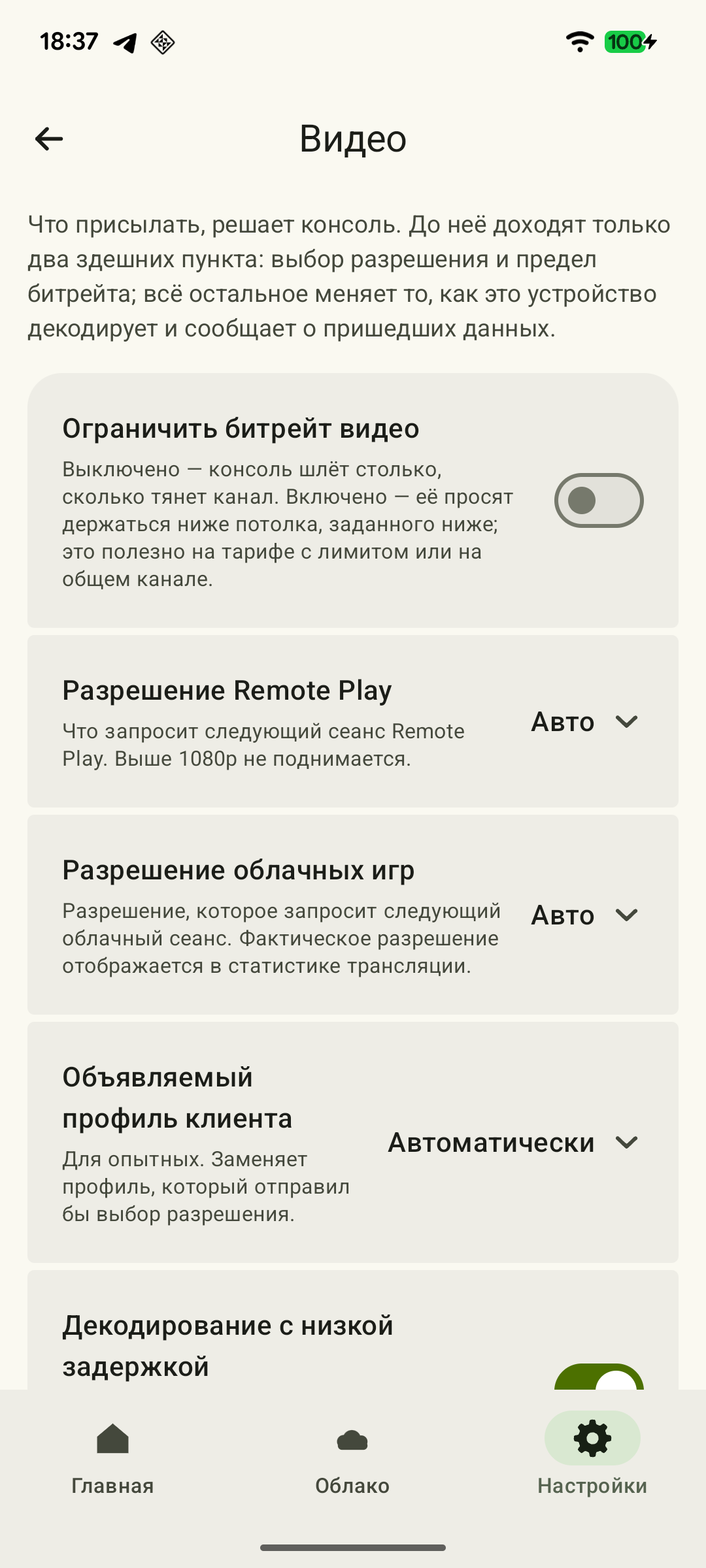
В XBPlayer качество настраивается в «Настройки → Видео». Для Remote Play есть «Авто», 720p, 1080p и 1080p (HQ); для Cloud Gaming — «Авто», 720p и «Максимум». Ограничение видеобитрейта можно оставить выключенным или задать потолок 0,5–15 Мбит/с. Выбирайте один параметр и сравнивайте новый поток: изменение сохранённой настройки ещё не означает, что текущая трансляция уже изменилась.
Что меняют разрешение, битрейт и FPS
| Параметр | На что смотреть | Что учитывать |
|---|---|---|
| Разрешение | Мелкие надписи, тонкие линии и детали изображения. | Больше пикселей помогает передать детали, которые есть в исходной игре. Масштабирование на большой экран само по себе их не добавляет. |
| Битрейт, Мбит/с | Распад изображения на блоки и потеря деталей при движении. | Результат зависит от сцены, кодека и работы кодера. Одинаковый битрейт не гарантирует одинаковую чёткость. |
| FPS, кадров/с | Плавность поворотов камеры и равномерность движения. | FPS игры, частота видеопотока и частота обновления экрана — разные величины. |
Телевизор 4K может показывать поток 1080p с масштабированием, а экран 144 Гц сам по себе не превращает его в 144 FPS. Если игра формирует новые изображения реже, чем передаются кадры потока, повторение кадров не добавляет новых фаз движения. Даже ровное среднее значение FPS может скрывать рывки; подробнее — в разборе частоты и подачи кадров.
Какие настройки доступны в Remote Play и облаке
| Настройка в «Видео» | Варианты | Как понимать выбор |
|---|---|---|
| Разрешение Remote Play | Авто / 720p / 1080p / 1080p (HQ) | Клиент запрашивает режим у вашей Xbox. Начать удобно с «Авто»; фактическое изображение оценивайте в сеансе. |
| Разрешение облачных игр | Авто / 720p / Максимум | «Максимум» запрашивает доступный аккаунту верхний режим. Не снимает ограничений сервиса и не гарантирует одно разрешение всем. |
| Ограничить битрейт видео | Выключено по умолчанию; при включении «Максимальный битрейт» 0,5–15 Мбит/с | Это ручной потолок видеопотока. 15 Мбит/с — край ползунка, не общий максимум при выключенном ограничении. |
| Частота кадров в статистике | Измеряемый FPS | Это показание, а не переключатель произвольных 30/60/120 FPS. |
1080p (HQ) использует другой запрашиваемый профиль. Он может вести себя иначе с приложениями на Xbox; название само по себе не гарантирует лучшую картинку. Сравнивайте его с обычным 1080p в одной игре и возвращайтесь к прежнему варианту при проблемах.
 Увеличить скриншот
Предел и фактический битрейт различаются. «Ограничить битрейт видео» задаёт верхнюю границу, а строка статистики показывает полученные видеоданные за интервал. Тихое меню может требовать меньше, чем движение среди деталей. Включение ограничителя не гарантирует рост качества: ранее не ограниченный вами поток может стать меньше.
Для Cloud Gaming важен доступ Microsoft, который описан в руководстве по Game Pass и облаку. Лимит клиента, возможности тарифа и реально полученная трансляция — три разные вещи.
Как применить настройку и сравнить результат
Выберите знакомую сцену с надписью и движением камеры. Сохраните устройство, место, сеть и одинаковое время наблюдения. Для Remote Play по возможности подключите Xbox по Ethernet; для Cloud этот шаг не требуется.
- Запишите исходное. Режим Remote/Cloud, выбранное разрешение, включён ли ограничитель и его значение. В статистике отметьте фактический режим, FPS, видеобитрейт и прирост потерь.
- Выберите один опыт. При нечётком статичном тексте сравните 720p и 1080p в Remote Play либо 720p и «Максимум» в Cloud. При потерях деталей в движении поднимать потолок имеет смысл, только если ограничитель уже включён. Если он выключен, оставьте это состояние для первого сравнения разрешения.
- Примените настройку к новому потоку. При смене разрешения в панели активного Remote Play подтвердите перезапуск. Отмена диалога оставляет прежний выбор. Приложение само переподключится; второй ручной перезапуск не нужен. При изменении общих настроек разрешения/битрейта завершите текущую трансляцию и начните новый Remote- или Cloud-сеанс.
- Повторите ту же сцену. Сначала прочитайте надпись, затем поверните камеру. Оцените детали, остановки и отклик; сравните измеренные показатели, а не только положение ползунка.
- Оставьте или отмените изменение. Если улучшения нет либо появились остановки, верните прежнее значение и снова примените его к новому сеансу. Не компенсируйте неудачную настройку сразу несколькими новыми.
Новый сеанс Remote Play — новое подключение к консоли; закрывать саму игру для этого не требуется. Сначала сохраните прогресс и выберите безопасное меню: разрыв потока не гарантирует паузу. В облаке заранее сохранитесь средствами игры, поскольку завершаете облачный сеанс.
Резкость, яркость, контраст, насыщенность и режим размещения картинки относятся к обработке уже полученного изображения и могут меняться во время текущего сеанса. Для них не нужно автоматически повторять процедуру перезапуска разрешения. Поле «Декодирование» и остальные метрики разобраны в справочнике статистики.
Что делать, если повышение качества не помогло
- Текст по-прежнему мелкий. Увеличьте интерфейс или субтитры в самой игре, если такая настройка есть. Более чёткий текст может оставаться слишком маленьким для телефона.
- Появились потери пакетов или остановки. Верните прежнее состояние ограничителя, примените его к новому сеансу и сравните работу ближе к роутеру. Отдельно попробуйте снизить разрешение; это рекомендация для проверки, а не гарантия исправления сети.
- Рывки начинаются после нагрева. Дайте устройству остыть и повторите исходную сцену. Сравните время декодирования и FPS до и после; один показатель не устанавливает причину.
- Размытие сохраняется при любой настройке. В Remote Play сравните ту же сцену непосредственно на экране консоли. Если она нечёткая уже там, настройка передачи не устранит исходное размытие. Другие причины описаны в руководстве по нечёткой картинке.
Как учесть большой экран и расход трафика
На телевизоре оценивайте поток с обычного расстояния до экрана: видимые вблизи артефакты могут не мешать игре с дивана. На телефоне проверьте прежде всего читаемость важных элементов интерфейса.
Более высокий средний битрейт при одинаковой длительности увеличивает расход данных. Для мобильного тарифа измерьте короткую сессию системным счётчиком: он учитывает и сопутствующий трафик. Порядок измерения и расчёт есть в статье о расходе трафика Xbox-стриминга. Выбранные настройки сохраните после повторной проверки в обычных условиях игры.
Источники и дополнительные материалы
- XBPlayer: настройки изображения и диагностика — Официальный сайт приложения: каналы установки, общая справка и контакт команды.
- XBPlayer: Remote Play & Cloud — Google Play — Выбор качества, регулировка битрейта и статистика трансляции в XBPlayer.
- Xbox Remote Play — Remote Play транслирует игры с собственной консоли. Требования на странице относятся к официальному способу подключения Microsoft.
- W3C: Identifiers for WebRTC’s Statistics API — Размеры кадров, битрейт и различие частоты кадров источника и кодированного потока в WebRTC. Формулы относятся к статистике WebRTC.
Кратко о главном
Откройте запрос на пересказ со ссылкой на эту статью. Для Gemini запрос скопируется — вставьте его в чат.