
Решение проблем
Xbox Cloud Gaming не запускает игру: что проверить
Сначала прочитайте сообщение: очередь, повторный вход и отказ в доступе требуют разных действий. Затем проверьте игру с тем же аккаунтом на xbox.com/play.
В этой статье
Если Xbox Cloud Gaming не запускает игру, начните с сообщения на экране. При очереди оставьте попытку открытой; при отказе в доступе проверьте аккаунт и выбранную игру; при ошибке подключения сначала проверьте статус Xbox, затем сравните запуск в XBPlayer и официальном облачном сервисе. Надпись «Загрузка» без пояснений сама по себе не показывает причину.
Определите, на каком этапе остановился запуск
| Что видно на экране | Первое действие |
|---|---|
| Очередь или ожидание свободного места | Дождитесь результата этой попытки, если сервис не предлагает другое действие. Не перезапускайте игру только ради обновления оценки времени. |
| Просьба войти в Microsoft | Завершите вход и проверьте, какой аккаунт выбран в XBPlayer. |
| Нет доступа, нужна подписка или покупка | Откройте ту же игру на xbox.com/play под тем же аккаунтом и прочитайте условия запуска. |
| Только «Загрузка», без очереди и ошибки | Запишите этап и длительность. Если решите прервать ожидание, завершите эту попытку и сравните ту же игру в браузере по шагам ниже. Не считайте загрузку очередью без сообщения сервиса. |
| Ошибка соединения или запуск завершился неудачно | Сохраните точный текст и код ошибки, затем проверьте состояние служб Xbox. |
Microsoft предупреждает, что доступность серверов и время ожидания меняются. Очередь не служит тестом скорости Wi-Fi, а указанное время ожидания не стоит считать точным сроком старта. Если вместо понятного сообщения видна только загрузка, запишите время начала и действие, после которого она появилась.
Проверьте аккаунт и облачный доступ к игре
- Откройте официальный каталог Xbox Cloud Gaming. Войдите в тот же Microsoft-аккаунт, который выбран в XBPlayer. При нескольких аккаунтах легко сравнить разные права доступа.
- Найдите нужную игру и проверьте, доступен ли облачный запуск. Покупка Xbox-версии не даёт права стримить любую игру: облако поддерживает только выбранные игры. Если название не находится, воспользуйтесь руководством по поиску игры.
- Прочитайте условия для своего аккаунта. Доступ зависит от игры, плана и региона. Для отдельных бесплатных игр, например Fortnite, достаточно бесплатного аккаунта Microsoft в поддерживаемом регионе. Это не означает бесплатного доступа ко всему каталогу.
- Проверьте именно Xbox Cloud Gaming в списке поддерживаемых стран и регионов. Язык XBPlayer не определяет доступность сервиса.
Эта инструкция относится к запуску с серверов Microsoft. Если вы подключаетесь к собственной Xbox, нужен другой порядок проверки — см. разницу между Cloud Gaming и Remote Play.
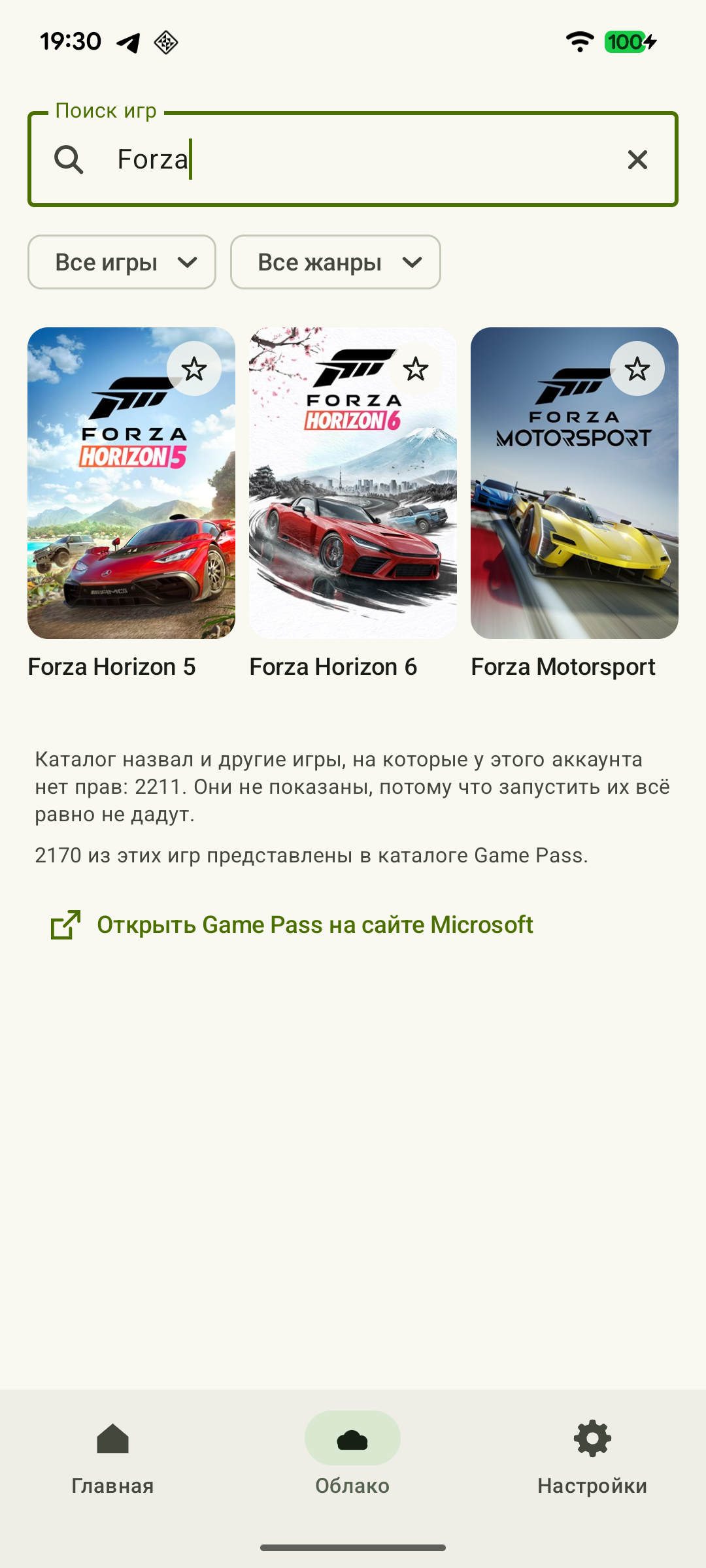 Увеличить скриншот
Если игра куплена, но сервис снова предлагает оплату, сверьте покупавший аккаунт, точное издание и базовую игру: дополнение не заменяет саму игру. Откройте облачную карточку именно этого издания. Проверка покупок и прав также объясняет общий доступ на домашней Xbox. Если издание не поддерживает облако, Remote Play остаётся вариантом только при наличии собственной консоли, на которой оно запускается.
Баланс времени XBPlayer и условия Microsoft учитываются отдельно. Прочитайте, кто показывает ограничение: клиент сообщает о своём балансе, облачный сервис — о плане или времени Microsoft. Условия приложения объяснены в разборе оплаты XBPlayer, а выбор облачного доступа — в руководстве по Game Pass и Cloud Gaming. Покупка платной опции клиента сама по себе не открывает каталог Microsoft.
Проверьте статус Xbox и запуск в браузере
Откройте страницу состояния служб Xbox в момент ошибки. Если там объявлен сбой облачного сервиса, дождитесь обновления статуса и повторите попытку. Настройки роутера не устранят объявленную неполадку серверов. Отсутствие сообщения о сбое, в свою очередь, не доказывает, что проблема находится у вас.
Если известного сбоя нет, завершите неудачную попытку в XBPlayer и запустите ту же игру через xbox.com/play в поддерживаемом браузере на том же устройстве. Сохраните аккаунт и сеть. Для этой проверки используйте совместимое управление, которое предлагает официальный сервис: экранные кнопки XBPlayer в браузер не переносятся. Если устройство не поддерживает официальный способ запуска, проверка на другом устройстве тоже полезна, но уже меняет два условия.
Если игра стабильно открывается в браузере, а в XBPlayer повторяется ошибка, проверьте наличие обновления приложения и повторите запуск. Если ошибка остаётся, передайте это сравнение команде XBPlayer. Если сбой повторяется обоими способами, попробуйте другую доступную облачную игру. Её успешный запуск сужает поиск до первой игры и её условий доступа. Одна лишь разница во времени очереди такого вывода не даёт.
Сравните две сети при ошибке подключения
Если ошибка сохраняется, повторите запуск через другую сеть — например, через мобильный интернет вместо Wi-Fi, если тариф позволяет расход трафика. Используйте прежнее устройство, аккаунт, игру и способ запуска. Сравнивайте текст ошибки, этап остановки и успешный вход в игру.
Если вторая сеть помогает, повторите проверку первой в близкое время. Воспроизводимая разница — повод искать проблему в первой сети или маршруте до сервиса. Один успешный запуск не устанавливает причину: за это время мог восстановиться сервис. Меняйте по одному условию, чтобы понимать результат.
Повторите попытку и сохраните данные для поддержки
Если сервис предлагает повторить запуск после ошибки, сначала сохраните сообщение, затем начните новую попытку. При действующей очереди частые выходы не дают полезной диагностики; рассчитывать на сохранение места после выхода не следует. Если приложение снова и снова возвращает к Microsoft-входу, перейдите к проверке повторяющейся авторизации. Переустановка не исправляет права доступа к игре, поэтому начинать с неё не нужно.
Для обращения в поддержку запишите название игры, дату и время с часовым поясом, модель устройства, версии системы и XBPlayer, режим Cloud Gaming и точный текст ошибки. Добавьте результаты запуска через браузер, другой игры и второй сети — только тех проверок, которые вы действительно выполнили. На скриншоте закройте адрес почты, коды входа и платёжные данные.
С ошибкой только в XBPlayer напишите на hi@hetko.eu. Если она повторяется и в официальном облачном сервисе, используйте поддержку Xbox. Если сравнение выполнить нельзя, обращайтесь с имеющимися данными: устанавливать точную причину самостоятельно не обязательно.
Источники и дополнительные материалы
- Xbox Cloud Gaming — условия и поддерживаемые способы игры — Условия доступа к облачным играм: аккаунт, план, регион, отдельные бесплатные игры и список купленных игр с облачным запуском. Дату ввода месячных лимитов смотрите в датированном анонсе Xbox Wire.
- Xbox Cloud Gaming — официальный каталог и запуск — Официальный каталог и запуск Xbox Cloud Gaming. Войдите в свой аккаунт, чтобы проверить доступ к конкретной игре.
- Xbox on Mobile — Официальный облачный запуск на xbox.com/play и сведения о переменном времени ожидания серверов.
- Xbox Supported Countries & Regions — Поддерживаемые страны и регионы Xbox. Для этой проверки выберите именно Xbox Cloud Gaming.
- Xbox Support — состояние служб — Текущий статус служб Xbox: проверяйте его в момент ошибки и следите за обновлениями при объявленном сбое.
- Xbox Wire — Upcoming Changes to Xbox Cloud Gaming, 3 сентября 2026 — Месячные облачные лимиты объявлены с ноября; до их ввода подходящие подписки позволяют играть без этих месячных ограничений.
- Xbox Wire — Cloud Playtime Now Available to Test with Xbox Insiders, 21 октября 2026 — Покупка облачного времени пока тестируется Xbox Insiders без активного Game Pass; более широкий запуск запланирован на ноябрь. Доступ зависит от условий preview.
- XBPlayer — облачный режим, аккаунты и баланс времени — Облачный режим XBPlayer, несколько аккаунтов и отдельный баланс времени приложения. Игры и подписки Microsoft в XBPlayer не входят.
Кратко о главном
Откройте запрос на пересказ со ссылкой на эту статью. Для Gemini запрос скопируется — вставьте его в чат.