
Elige un cliente
Xbox Remote Play oficial o XBPlayer: ¿cuál usar en Android?
Remote Play en navegador se inicia sin una instalación independiente. XBPlayer añade su editor de controles y ajustes de transmisión; compara el mismo juego en tu dispositivo.
En esta página
Para usar Remote Play en Android puedes abrir la web oficial de Xbox o usar XBPlayer. Si el navegador ya te permite jugar con comodidad, es suficiente. Prueba XBPlayer si necesitas un editor de botones en pantalla, perfiles de mando o ajustes detallados de transmisión. Ambas opciones conectan con tu Xbox; los juegos en la nube se comparan por separado.
Qué se mantiene igual en ambas opciones
Necesitas una Xbox One o Series X|S con las funciones remotas activadas, acceso a Internet y un juego instalado que tengas derecho a usar. Game Pass no es necesario para Remote Play en sí; siguen vigentes los requisitos de acceso y de los modos online del juego. Si no se abre en la consola, soluciónalo antes de elegir cliente.
Qué ofrece cada opción
| Tarea | Remote Play oficial | XBPlayer en Android |
|---|---|---|
| Empezar sin una instalación independiente | Abre xbox.com/remoteplay en un navegador compatible | Instala la aplicación; requiere como mínimo Android 10 |
| Conectar un mando físico | Microsoft indica un mando Bluetooth compatible | Mandos Bluetooth/USB compatibles, perfiles, reasignación y zonas muertas |
| Personalizar los controles en pantalla | Las opciones de control las determina la interfaz web de Microsoft | Cambiar tamaño, posición y asignación de controles; copiar e importar distribuciones |
| Elegir parámetros de Remote Play | Gestionar las opciones disponibles en el cliente web oficial | Auto / 720p / 1080p / 1080p (HQ), con un límite independiente de tasa de bits que puedes activar |
| Investigar tirones | Observar el comportamiento del juego y la información disponible en el cliente web | Estadísticas de FPS, tasa de bits de vídeo, pérdidas y decodificación |
| Pagar por el cliente | No requiere comprar XBPlayer | Modo gratuito de Android con minutos u oferta de pago mostrada |
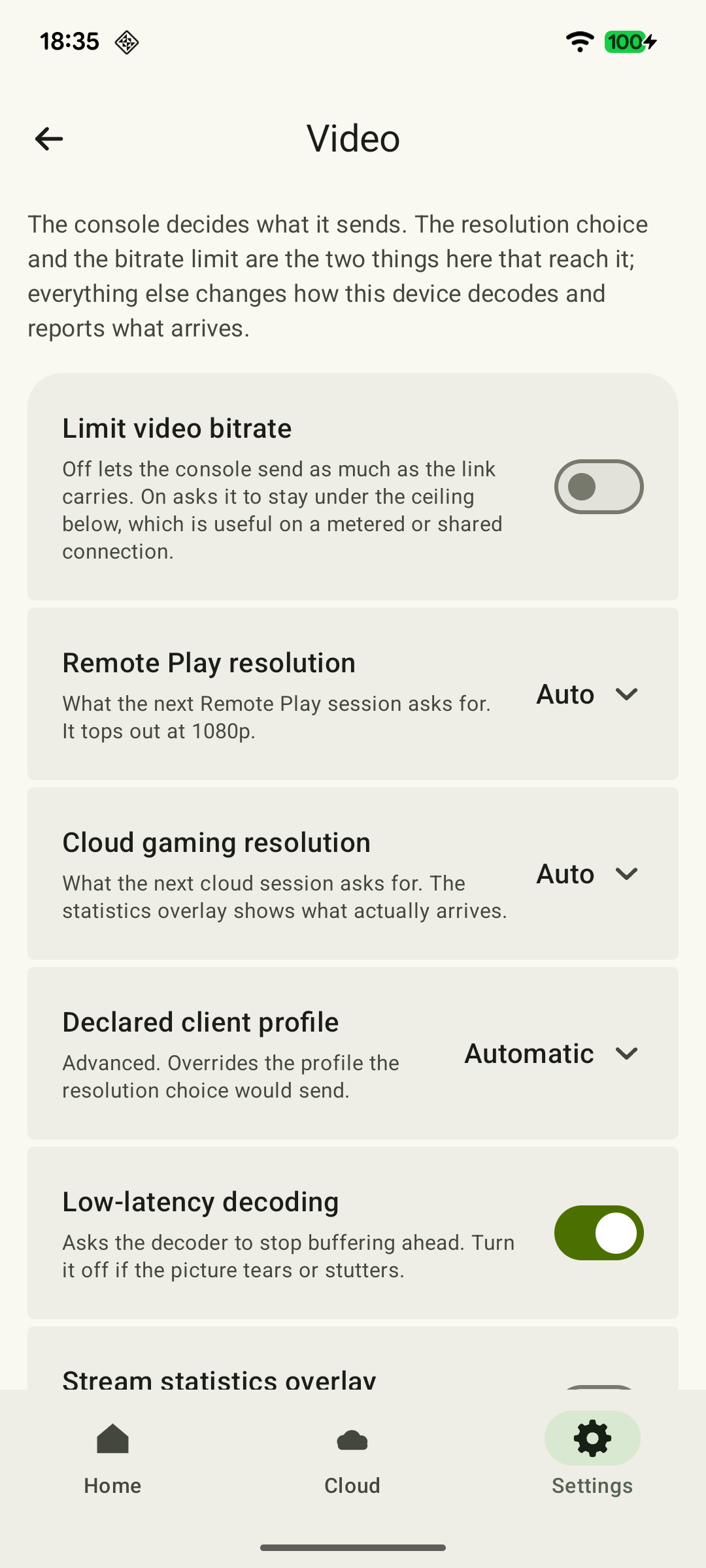
La resolución indicada en XBPlayer es una solicitud para la sesión, no un resultado garantizado. El limitador de tasa de bits está desactivado inicialmente; al activarlo, permite entre 500 y 15 000 kbit/s. La referencia de calidad explica cómo aplicar los cambios e interpretar el resultado real.
Un editor de distribuciones y tener botones en pantalla son funciones distintas. Para jugar sin mando físico, valora los controles disponibles en tu sesión web concreta o usa el mando en pantalla de XBPlayer. Envía órdenes de mando y no modifica la interfaz del propio juego de Xbox.
Cómo empezar a comparar
- Inicia un juego conocido en la consola y activa las funciones remotas. Deja la Xbox encendida durante el primer intento.
- En el móvil, abre xbox.com/remoteplay, inicia sesión en Microsoft y conecta con tu Xbox.
- Finaliza la primera sesión, abre XBPlayer con la misma cuenta, selecciona la Xbox en «Your consoles» y toca «Start Remote Play». La guía completa para Android te ayuda con el primer inicio de sesión.
Mantén el mismo dispositivo, red, mando y secuencia conocida del juego. Si una prueba usa Wi-Fi doméstico y la otra datos móviles, el resultado no aísla la diferencia entre clientes. Consigue que ambas opciones se inicien correctamente antes de compararlas.
Ajustes que pueden justificar el cambio
- Un botón tapa el mapa o cuesta alcanzarlo. Muévelo en el editor táctil y repite la combinación necesaria.
- El mando físico produce órdenes poco familiares. Crea un perfil de botones; investiga el drift por separado mediante las zonas muertas.
- Quieres apuntar moviendo el móvil. Configura el giroscopio con un método de activación adecuado.
- La transmisión da tirones. Compara el síntoma con las estadísticas de transmisión, sin interpretar el tiempo de decodificación como latencia total de entrada.
 Ampliar captura de pantalla
Qué supone la opción de pago de XBPlayer
El modo gratuito de Android utiliza un saldo de tiempo que se recarga viendo anuncios de forma voluntaria. Los anuncios de la aplicación no aparecen durante la partida; llegar a cero no termina la sesión actual. La oferta de pago elimina los anuncios de XBPlayer y la necesidad de saldo. Duración, precio y renovación dependen de la oferta mostrada en tu dispositivo; consulta los detalles del pago.
No compres un cliente para corregir un error de red que no entiendes. Si un ajuste concreto ha ayudado, valóralo durante una sesión de tu duración habitual. Los criterios para elegir antes de comprar ayudan a comparar resultados y condiciones de licencia; aquí no hay un ganador en latencia sin mediciones equivalentes.
Fuentes y lecturas recomendadas
- XBPlayer — web oficial — Funciones del cliente y punto central de acceso a las descargas.
- XBPlayer: Remote Play & Cloud — Google Play — Aplicación de Hetko; Remote Play/nube, búsqueda de juegos en la nube, minutos en Android y Pro. Comprueba el tipo y el precio de cada oferta de compra en la propia oferta.
- Xbox Remote Play — Microsoft — Xbox One/Series, funciones remotas y requisitos independientes de los juegos y modos online. Los requisitos del sistema de la vía web oficial no son los requisitos de XBPlayer.
- Aplicación móvil de Xbox — Microsoft — Aplicación móvil de Xbox: compras, descargas en una consola y comunicación. Direcciones oficiales para iniciar Remote Play y la nube; Safari y un acceso directo en iOS.
Quédate con lo esencial
Abre una petición de resumen con el enlace de este artículo. Para Gemini, se copia la petición: pégala en el chat.