
Escolha um cliente
Xbox Remote Play oficial ou XBPlayer: qual usar no Android?
O Remote Play no navegador inicia sem uma instalação separada. O XBPlayer acrescenta seu editor de controles e ajustes de transmissão; compare o mesmo jogo no seu aparelho.
Neste artigo
Para usar o Remote Play no Android, você pode abrir o site oficial do Xbox ou usar o XBPlayer. Se o navegador já permite jogar com conforto, ele é suficiente. Experimente o XBPlayer quando precisar de um editor de botões na tela, perfis de controle ou configurações detalhadas de transmissão. As duas opções conectam ao seu Xbox; os jogos na nuvem são comparados separadamente.
O que é igual nas duas opções
Você precisa de um Xbox One ou Series X|S, recursos remotos ativados, acesso à internet e um jogo instalado que tenha direito de jogar. O Game Pass não é exigido pelo Remote Play em si; os requisitos de acesso ao jogo e ao modo online continuam valendo. Se o jogo não abrir no console, resolva isso antes de escolher um cliente.
O que cada opção oferece
| O que você quer fazer | Remote Play oficial | XBPlayer no Android |
|---|---|---|
| Começar sem uma instalação separada | Abrir xbox.com/remoteplay em um navegador compatível | Instalar o aplicativo; mínimo de Android 10 |
| Conectar um controle físico | A Microsoft indica um controle Bluetooth compatível | Controles Bluetooth/USB compatíveis, perfis, remapeamento e zonas mortas |
| Personalizar os controles na tela | As opções de controle são definidas pela interface web da Microsoft | Redimensionar, reposicionar e reatribuir comandos; copiar e importar layouts |
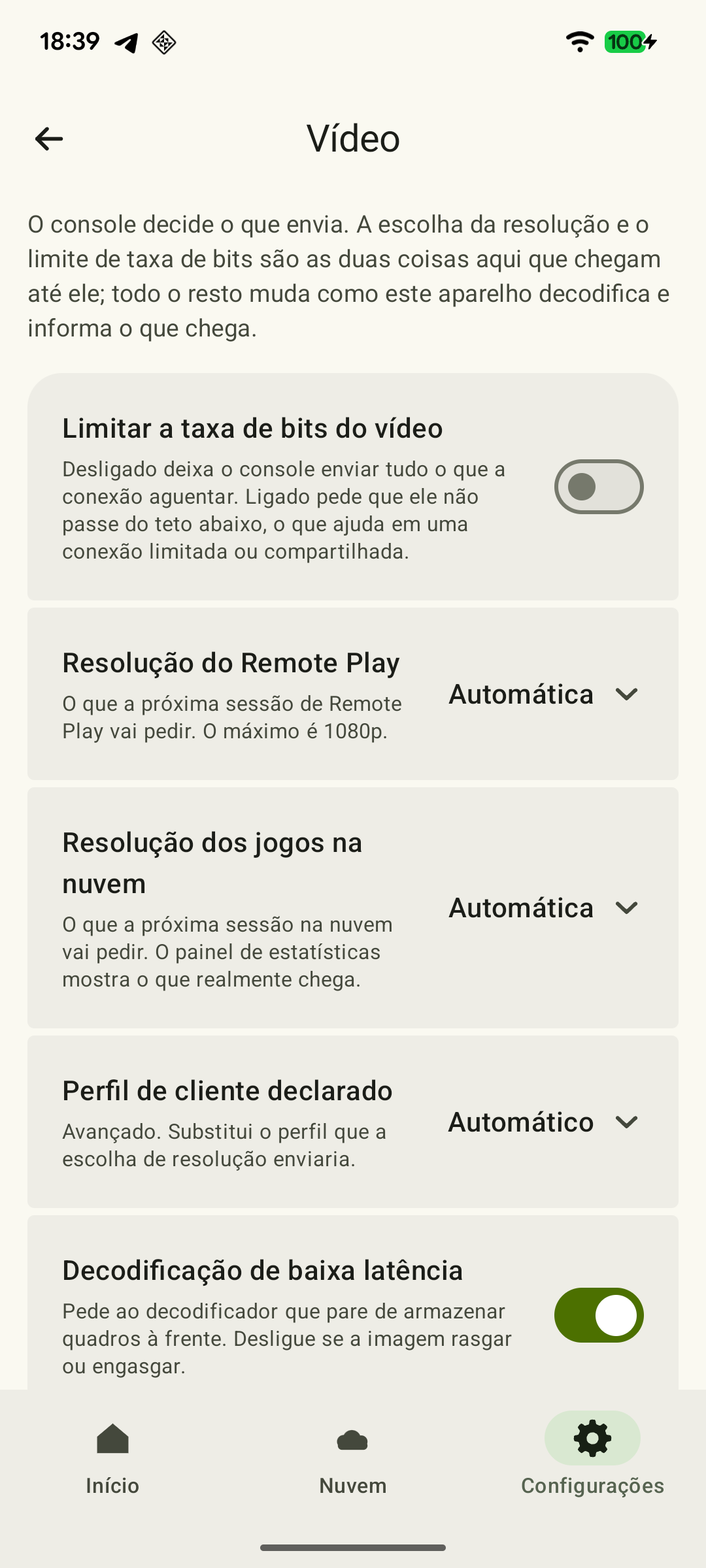
| Escolher os parâmetros do Remote Play | Gerenciar as opções disponíveis no cliente web oficial | Automática / 720p / 1080p / 1080p (HQ), com limite de taxa de bits opcional e separado |
| Investigar engasgos | Usar o comportamento do jogo e as informações disponíveis no cliente web | Estatísticas de FPS, taxa de bits do vídeo, perdas e decodificação |
| Pagar pelo cliente | Não exige uma compra do XBPlayer | Modo gratuito no Android com minutos ou a oferta paga exibida |
A resolução mostrada no XBPlayer é uma solicitação para a sessão, não um resultado garantido. O limitador de taxa de bits fica desligado por padrão; quando ativado, sua faixa é de 500–15.000 kbit/s. Veja como aplicar mudanças e ler os resultados reais na referência de qualidade.
Ter um editor de layouts e ter botões na tela são recursos diferentes. Para jogar sem controle físico, avalie os controles disponíveis naquela sessão web ou use o controle na tela do XBPlayer. Ele envia comandos de controle físico e não altera a interface do próprio jogo de Xbox.
Como começar a comparação
- Abra um jogo conhecido no console e ative os recursos remotos. Deixe o Xbox ligado na primeira tentativa.
- No celular, abra xbox.com/remoteplay, entre na Microsoft e conecte ao seu Xbox.
- Encerre a primeira sessão, abra o XBPlayer com a mesma conta, selecione o Xbox em “Seus consoles” e toque em “Iniciar o Remote Play”. O guia completo para Android ajuda no primeiro login.
Mantenha iguais o aparelho, a rede, o controle e o trecho conhecido do jogo. Se um teste usar o Wi-Fi de casa e o outro usar dados móveis, o resultado não isola a diferença entre os clientes. Consiga abrir o jogo com sucesso nas duas opções antes de compará-las.
Ajustes que podem justificar a troca
- Um botão cobre o mapa ou é difícil de alcançar. Mova-o no editor de toque e repita a combinação necessária.
- O controle físico envia comandos diferentes dos esperados. Crie um perfil de botões; investigue o drift separadamente pelas zonas mortas.
- Você quer mirar movendo o celular. Configure o giroscópio com um método de ativação adequado.
- A transmissão engasga. Compare o sintoma com as estatísticas da transmissão, sem tratar o tempo de decodificação como toda a latência dos comandos.
 Ampliar captura de tela
O que significa a opção paga do XBPlayer
O modo gratuito no Android usa um saldo de tempo recarregado por anúncios opcionais. Os anúncios do aplicativo não aparecem durante o jogo; chegar a zero não encerra a sessão atual. A oferta paga remove os anúncios do XBPlayer e a exigência de saldo. Duração, preço e renovação dependem da oferta mostrada no seu aparelho; veja os detalhes de pagamento.
Não compre um cliente para resolver um erro de rede ainda sem explicação. Se um ajuste específico ajudou, avalie-o em uma sessão com sua duração habitual. Os critérios para escolher antes de comprar ajudam a comparar resultados e condições da licença; sem medições equivalentes, esta comparação não declara um vencedor em latência.
Fontes e leitura complementar
- XBPlayer — site oficial — Recursos do cliente e ponto central de acesso aos downloads.
- XBPlayer: Remote Play & Cloud — Google Play — Aplicativo da Hetko; Remote Play/Cloud, busca de jogos na nuvem, minutos do Android e Pro. Confira o tipo e o preço de uma oferta de compra específica na própria oferta.
- Xbox Remote Play — Microsoft — Xbox One/Series, recursos remotos e requisitos separados para jogos e modos online. Os requisitos de sistema do acesso oficial pela web não são os requisitos do XBPlayer.
- Aplicativo Xbox para celular — Microsoft — Aplicativo Xbox para celular: compras, downloads no console e comunicação. Endereços oficiais do Remote Play e da nuvem; Safari e atalho no iOS.
Confira os pontos principais
Abra um pedido de resumo com o link deste artigo. No caso do Gemini, o pedido será copiado — cole na conversa.