
Elige un cliente
XBXPlay o XBPlayer: ¿cuál elegir para Xbox Remote Play en Android?
XBXPlay se centra en Remote Play desde tu propia Xbox. XBPlayer también tiene un catálogo en la nube. Compara las funciones que necesitas en tu dispositivo: ambos ofrecen reasignación, botones en pantalla y FSR.
En esta página
XBXPlay y XBPlayer son clientes de Xbox distintos. XBXPlay se centra en Remote Play desde tu consola. XBPlayer admite tanto Remote Play como Xbox Cloud Gaming. Para tu propia Xbox, la elección depende del dispositivo, los controles necesarios y el resultado en tu juego; prueba la nube por separado.
Elige un modo y comprueba primero Android
| Criterio | XBXPlay | XBPlayer |
|---|---|---|
| Versión mínima de Android | Android 6.0 según la documentación del desarrollador | Android 10 |
| Juegos desde tu propia Xbox | Remote Play desde Xbox One / Series X|S | Remote Play desde Xbox One / Series X|S |
| Jugar sin consola propia | El uso documentado de XBXPlay es conectar a tu propia Xbox | Un catálogo independiente de Xbox Cloud Gaming |
| Controles táctiles | Una distribución en pantalla personalizable | Editor de elementos en pantalla, perfiles e importación de distribuciones |
| Mando físico | Bluetooth / USB y reasignación | Bluetooth / USB, perfiles, reasignación y zonas muertas |
| Procesamiento de imagen | El procesamiento FSR figura en su documentación | FSR en una configuración Android compatible |
| Pago | Licencia de pago para el canal elegido | Saldo de tiempo gratuito en Android u oferta de pago |
La información de XBXPlay procede de la documentación de su desarrollador, consultada el 24 de octubre de 2026. Una versión mínima del sistema no garantiza una transmisión cómoda en todos los móviles antiguos. Si tu dispositivo tiene Android 6–9, no cumple el requisito mínimo de XBPlayer; el mínimo inferior de XBXPlay también debe valorarse junto con las capacidades del dispositivo.
Si no tienes una Xbox en casa, consulta la comparación del navegador oficial y XBPlayer para la nube. Comprar un cliente de Remote Play no crea una consola doméstica ni incluye derechos de acceso a la nube de Microsoft.
Qué funciones no son exclusivas
Ambos clientes describen botones en pantalla, reasignación de mando y FSR. Por eso, enumerar esos nombres no da un ganador automático. Importa tu resultado: si resulta fácil pulsar dos acciones a la vez, si se guarda la distribución necesaria y si el procesamiento de imagen ayuda en tu pantalla concreta.
- Juego táctil. Repite las combinaciones que necesitas en tu juego; comprueba que los pulgares no oculten el mapa ni las indicaciones. En XBPlayer, empieza por el editor de distribuciones.
- Mando físico. Comprueba gatillos, sticks y botones y después configura un perfil. Para una deriva leve resulta útil una prueba independiente de zona muerta.
- Procesamiento de imagen. Compara la misma parte de una escena con el efecto activado y desactivado. El realce de nitidez no añade detalles ausentes en el vídeo original.
- Una situación de uso adicional. Prueba giroscopio, pantalla externa e imagen en imagen en tu propia plataforma, en vez de basarte en el nombre de una función de otra versión.
Ajustes de vídeo de XBPlayer
Remote Play ofrece «Auto», «720p», «1080p» y «1080p (HQ)». El limitador independiente de tasa de bits está desactivado por defecto; al activarlo puedes fijar un límite entre 500 y 15.000 kbit/s. La calidad solicitada no garantiza la transmisión real. Consulta la referencia de calidad para aplicar ajustes y comparar resultados.
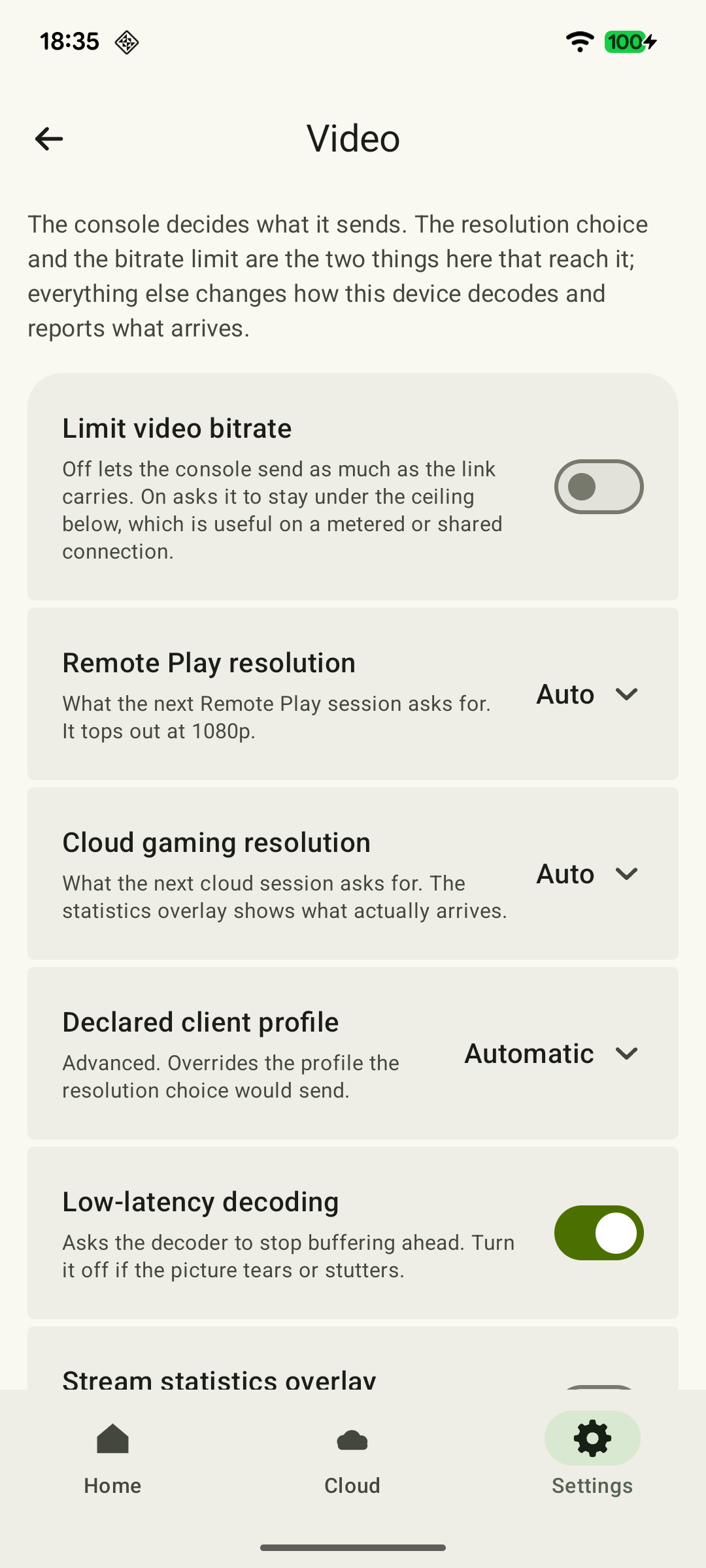 Ampliar captura de pantalla
Las estadísticas integradas ayudan a relacionar los tirones con los FPS, la tasa de bits, el aumento de pérdidas de paquetes y el procesamiento de fotogramas. No miden todo el recorrido desde la pulsación hasta la imagen. Sin medir ambos en las mismas condiciones, no puedes afirmar que XBPlayer o XBXPlay sea más rápido; una prueba propia repetible es más útil que esa promesa.
Licencias: comprueba el canal de compra
Para la versión independiente de XBXPlay, el desarrollador describe una licencia personal de pago único válida en los dispositivos Android compatibles del propietario. Las licencias de Google Play y de la versión independiente de XBXPlay son distintas: no consideres que una compra en un canal activa el otro. Comprueba en la oferta elegida qué incluye exactamente y su precio.
El modo gratuito de XBPlayer en Android utiliza un saldo de tiempo que se repone con anuncios. La opción de pago elimina los anuncios de la aplicación y el requisito de saldo; la oferta de tu dispositivo muestra duración, precio y condiciones de renovación. Comprar la aplicación no incluye juegos de Xbox ni Game Pass. Para más detalles, consulta los minutos y la versión de pago de XBPlayer.
Cómo decidir
- Inicia el juego en tu Xbox y asegúrate de que el perfil tenga derecho a jugarlo.
- Compara los clientes en un mismo dispositivo y red, con el mismo mando y una escena conocida. Para XBPlayer, utiliza la guía de Remote Play en Android.
- Completa la primera sesión completa y después evalúa la función adicional que necesitas.
- Compara resultado y condiciones de licencia con los criterios de compra. Si ya tienes una licencia adecuada y todo funciona cómodamente, no necesitas otra compra.
Los enlaces oficiales de instalación de XBPlayer están reunidos en el sitio web del proyecto. Para XBXPlay, utiliza los canales indicados por su desarrollador; un nombre de archivo parecido no verifica el origen de la aplicación.
¿Qué diferencia te importa?
Empieza por la limitación o la función que motiva tu elección de cliente.
Tu dispositivo tiene Android 6–9
XBPlayer requiere Android 10. Comprueba los requisitos del otro cliente y la opción web oficial.
Requisitos de XBPlayer: Android, iPhone, iPad, TV y Steam Deck →Quieres jugar sin tu propia Xbox
Comprueba primero el juego en la nube y las condiciones de Microsoft.
¿Qué Game Pass necesitas para jugar en el móvil y usar Xbox Cloud Gaming? →Necesitas botones en pantalla cómodos
Evalúa las combinaciones concretas de tu juego.
Controles táctiles de Xbox en XBPlayer: botones, distribuciones y transferencias →Tu principal duda es el pago
Comprueba plataforma, canal, duración y restauración de compra.
Cómo elegir un cliente de Xbox Remote Play antes de comprarlo →Fuentes y lecturas recomendadas
- XBXPlay: repositorio oficial y README — Android 6.0+, Remote Play, controles táctiles/reasignación/FSR/PiP, APK independiente y licencia separada de Google Play. Las funciones proceden de la documentación del desarrollador, sin una comparación independiente de latencia.
- XBPlayer — web oficial — Funciones del cliente y punto central de acceso a las descargas.
- XBPlayer: Remote Play & Cloud — Google Play — Aplicación de Hetko; Remote Play/nube, búsqueda de juegos en la nube, minutos en Android y Pro. Comprueba el tipo y el precio de cada oferta de compra en la propia oferta.
- Xbox Remote Play — Microsoft — Xbox One/Series, funciones remotas y requisitos independientes de los juegos y modos online. Los requisitos del sistema de la vía web oficial no son los requisitos de XBPlayer.
Quédate con lo esencial
Abre una petición de resumen con el enlace de este artículo. Para Gemini, se copia la petición: pégala en el chat.