
Elige un cliente
Xbox Cloud Gaming en Android: ¿navegador o XBPlayer?
Empieza en un navegador para comprobar el acceso al juego. Prueba XBPlayer para personalizar controles y consultar el diagnóstico; compara imagen y respuesta en tu propio móvil.
En esta página
Un navegador compatible basta para iniciar Xbox Cloud Gaming en Android. Merece la pena probar XBPlayer si necesitas botones en pantalla personalizables, reasignar un mando o consultar el diagnóstico de transmisión. La aplicación no desbloquea más juegos por sí sola. Compara calidad de imagen y respuesta en el mismo juego, con tu propio móvil y tu red habitual.
| Si necesitas… | Por dónde empezar |
|---|---|
| Iniciar un juego sin instalar otro cliente | El servicio oficial en navegador xbox.com/play |
| Mover botones en pantalla o guardar una distribución propia | El editor de distribuciones de XBPlayer |
| Configurar un perfil de mando físico | Los perfiles de XBPlayer |
| Usar extensiones del cliente web | La comparación independiente de Better xCloud y XBPlayer |
Comprueba primero el acceso al juego en la nube
En ambos casos, Xbox Cloud Gaming ejecuta el juego, mientras el móvil recibe vídeo y envía órdenes. No necesitas una consola propia. XBPlayer es un cliente independiente de terceros, no una aplicación oficial de Microsoft.
Abre xbox.com/play en un navegador compatible de Android, inicia sesión en Microsoft y busca tu juego. Microsoft incluye Google Chrome entre los navegadores admitidos; usa la versión actual. Comprueba si puedes iniciar el juego con tu cuenta y en tu región. Si no, investiga primero el mensaje del servicio: instalar otro cliente no sustituye por sí solo una suscripción ni el derecho de acceso a un juego.
Las condiciones dependen del juego y del plan de Game Pass; Ultimate no es obligatorio en todos los casos. Algunos juegos gratuitos, como Fortnite, están disponibles con una cuenta Microsoft gratuita en regiones admitidas. Comprar un juego de Xbox tampoco garantiza el acceso a la nube: el título debe admitirlo y la cuenta cumplir las condiciones del servicio.
Continúa en esta guía
Navegador: inicio rápido y Xbox Touch en determinados juegos
Si el juego arranca, el mando compatible funciona y la interfaz se lee bien, un navegador puede cubrir tus necesidades. Prueba una sesión normal: ¿puedes ampliar cómodamente la imagen?, ¿molestan los elementos del navegador?, ¿resulta fácil volver después de cambiar de aplicación? El resultado en otro móvil no sustituye a esta comprobación.
Para jugar sin mando físico, elige un título con Xbox Touch: los controles táctiles oficiales solo están disponibles en algunos juegos en la nube. Revisa la insignia del catálogo y los controles que aparecen al iniciarlo. La distribución táctil de un juego no promete el mismo soporte en otro.
Si el navegador no reconoce el mando, comprueba primero su conexión con Android. Después vuelve al juego y prueba las órdenes otra vez. Si no se inicia la transmisión, anota el error y revisa la cuenta, la disponibilidad del juego y la conexión. No compres una aplicación solo para intentar corregir un error sin identificar.
XBPlayer: mando en pantalla y distribución propia
Sigue el enlace de Android de la web oficial de XBPlayer e instala desde Google Play, inicia sesión con la misma cuenta y elige la biblioteca en la nube. La guía para iniciar Xbox Cloud Gaming en XBPlayer te ayuda con la primera conexión.
En XBPlayer puedes mover y redimensionar los elementos en pantalla, guardar distribuciones y reasignar botones del mando físico. Sirve si un botón tapa el minimapa o un gatillo queda lejos. Elige uno de esos problemas y comprueba si el ajuste lo resuelve.
El mando en pantalla de XBPlayer envía órdenes de mando. Es distinto del soporte oficial Xbox Touch de determinados juegos: no convierte toda la interfaz de un juego Xbox en táctil. Por ejemplo, seleccionar un objeto del inventario puede requerir un stick y un botón de confirmación en vez de tocar el propio objeto.
Guarda una distribución que funcione antes de editarla. Para ver más del juego, cambia la posición u opacidad de los elementos. Un botón completamente transparente puede seguir respondiendo a toques; elimina el elemento innecesario de la distribución para desactivar su entrada. Consulta los detalles en la guía de configuración de botones en pantalla. Tras modificarla, prueba combinaciones como moverte y saltar o apuntar y disparar.
Calidad de imagen y estadísticas de la nube
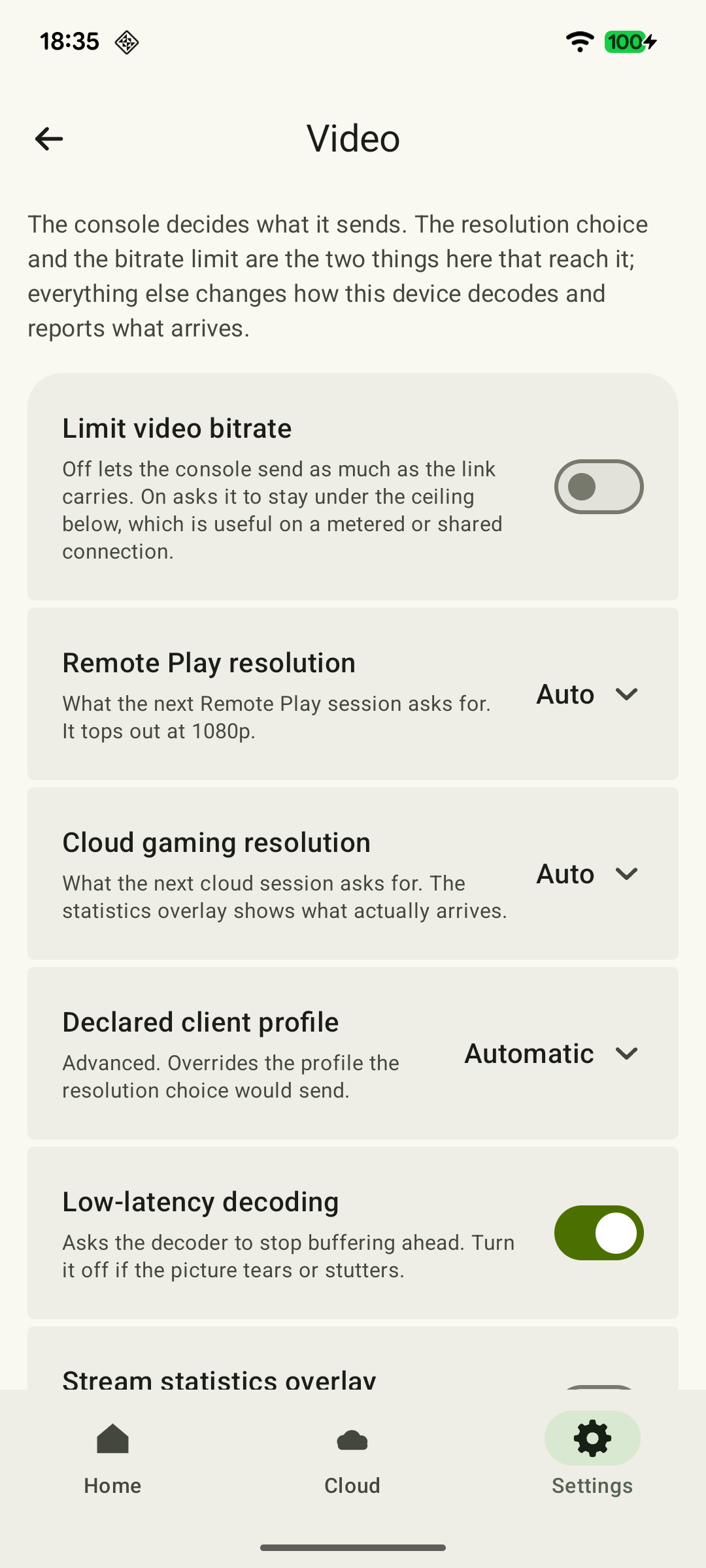
«Settings → Video → Cloud gaming resolution» ofrece «Auto», «720p» y «Maximum». El limitador de tasa de bits, si lo activas, fija un máximo de 500–15 000 kbit/s. Está desactivado inicialmente, así que no debe interpretarse 15 Mbit/s como un límite incondicional de la aplicación.
 Ampliar captura de pantalla
La resolución y el límite se solicitan para una sesión nueva. Guarda primero, finaliza la transmisión actual en la nube e inicia otra. «Maximum» no da acceso a una calidad superior a la que permite el servicio para tu cuenta. La referencia de calidad explica otros ajustes y cómo se aplican.
Las estadísticas muestran FPS, tasa de bits real del vídeo, pérdida acumulada de paquetes y datos de procesamiento de fotogramas. Compara el aumento de pérdidas durante periodos iguales. Decode no es el retraso completo entre entrada e imagen; la guía de estadísticas explica estos valores.
Cómo comparar ambas opciones en tu móvil
Usa un mismo móvil, cuenta y red, y una secuencia breve conocida. Conecta el mismo mando físico para comparar la respuesta. Valora las distribuciones táctiles por separado: cambiar el método de entrada ya cambia la sensación del juego.
- Inicia el juego en el navegador. Prueba giros de cámara, texto pequeño y acciones conocidas.
- Espera a que se guarde el progreso, finaliza la sesión y repite la secuencia en XBPlayer. No cambies de red ni inicies descargas en segundo plano entre intentos.
- Anota por separado la espera inicial, los tirones, las desconexiones y las órdenes incómodas. Una cola antes del inicio no es lo mismo que el retardo de entrada al jugar.
- Repite la comparación en orden inverso y a tu hora habitual de juego. Las condiciones de las sesiones en la nube pueden cambiar incluso en la misma red doméstica.
Para una elección personal basta determinar qué opción va mejor en tu caso. Afirmar una diferencia exacta de latencia requiere mediciones; las impresiones subjetivas y una superposición de diagnóstico no la establecen por sí solas.
¿Conviene pagar por XBPlayer después de probarlo?
El modo gratuito de XBPlayer para Android utiliza un saldo de tiempo de la aplicación. La oferta de pago elimina los anuncios de XBPlayer y la necesidad de recargarlo, pero no incluye juegos, Game Pass ni horas de nube de Microsoft. Consulta en tu dispositivo la duración y renovación de la oferta. La guía de XBPlayer gratuito y de pago da los detalles, y la guía de Game Pass explica los derechos de acceso al servicio.
Si el navegador ya te funciona bien, no tienes por qué cambiar. Si XBPlayer resuelve un problema concreto de control o te ayuda a investigar fallos de transmisión, compruébalo en el modo gratuito y decide a partir de sesiones normales.
Fuentes y lecturas recomendadas
- Xbox Cloud Gaming — Microsoft — Catálogo en la nube, dispositivos compatibles, determinados juegos gratuitos y una selección de juegos comprados. Otro anuncio establece las fechas de los límites mensuales.
- XBPlayer — web oficial — Funciones del cliente y punto central de acceso a las descargas.
- XBPlayer: Remote Play & Cloud — Google Play — Aplicación de Hetko; Remote Play/nube, búsqueda de juegos en la nube, minutos en Android y Pro. Comprueba el tipo y el precio de cada oferta de compra en la propia oferta.
- Controles táctiles: adáptalos a ti — Guardar una distribución, opacidad sin desactivar la entrada y eliminación de elementos innecesarios.
- Próximos cambios en Xbox Cloud Gaming — 3 de septiembre de 2026 — Se anunciaron cupos mensuales de 5/10/15 horas para noviembre de 2026; esos límites mensuales no se aplican antes del cambio. No se anunció un día exacto ni un precio universal.
Quédate con lo esencial
Abre una petición de resumen con el enlace de este artículo. Para Gemini, se copia la petición: pégala en el chat.