
Empieza a jugar
Xbox Remote Play fuera de casa: comprobaciones antes de viajar
Antes de salir, conéctate a tu Xbox mediante datos móviles y repite la prueba después de suspenderla. Así compruebas el acceso desde fuera y el encendido remoto.
En esta página
Xbox Remote Play puede funcionar fuera de casa: tu consola doméstica ejecuta el juego y el móvil recibe la imagen por Internet. Antes de viajar, prueba dos acciones desde una red móvil: conectarte a una Xbox encendida e iniciar otra sesión después de ponerla en suspensión. Una sesión correcta por el Wi-Fi doméstico no sustituye esta prueba.
Los pasos siguientes preparan XBPlayer en Android. La Xbox One o Series X|S y el router doméstico deben permanecer conectados a la corriente y a Internet. Con Xbox Cloud Gaming, el juego se ejecuta en un servidor del servicio; esa opción necesita su propia comprobación de acceso y no pasa a estar disponible automáticamente cuando hay un problema con tu Xbox de casa.
Prepara primero la consola y el juego
- Comprueba el juego directamente en Xbox. Termina las actualizaciones necesarias del sistema y del juego, inicia sesión con el perfil correcto y llega a una pantalla jugable. Si solicita una licencia o una suscripción, resuélvelo antes de probar la red: que aparezca en la biblioteca no basta.
- Activa las funciones remotas. En la consola, abre «Settings» → «Devices & connections» → «Remote features» y selecciona «Enable remote features». La preparación inicial se explica en la guía de configuración de Xbox Remote Play.
- Comprueba el modo de energía después de actualizar. Elige Suspensión para el encendido remoto. Una Xbox en Apagado no admite el encendido remoto, aunque las funciones remotas pueden funcionar mientras la consola está encendida. Por tanto, conectarte correctamente a una Xbox en marcha no demuestra que esté preparada para un viaje.
- Comprueba las horas de actividad si hay un horario de suspensión configurado. Compara el horario de la consola con las horas a las que esperas jugar durante el viaje, teniendo en cuenta las diferencias de zona horaria. La Xbox puede apagarse por completo fuera de las horas de actividad.
- Prepara la conexión doméstica. Conecta la Xbox al router por Ethernet si puedes. Deja encendidos el router y cualquier otro equipo que proporcione Internet en casa.
Haz la primera sesión en la red doméstica
Conecta el dispositivo con XBPlayer al Wi-Fi de casa. Inicia sesión con la cuenta de Microsoft correcta, selecciona la Xbox en «Your consoles» y toca «Start Remote Play». Abre el juego preparado y comprueba la imagen, el sonido y los controles. Una guía paso a paso explica la primera conexión en Android.
Espera a que termine el guardado según lo requiera el juego, finaliza la transmisión y pon la Xbox en suspensión. Después vuelve a conectarte. Si puedes acceder a una consola encendida pero no puedes reactivar una suspendida, comprueba primero las opciones de energía y las horas de actividad. Es más fácil resolverlo mientras tienes la consola cerca.
Desactiva el Wi-Fi y repite con datos móviles
Haz la prueba externa antes de salir, mientras aún tienes acceso físico a la Xbox. Desactiva el Wi-Fi del móvil, activa los datos móviles y confirma que puedes abrir una web normal con ellos. Si el móvil sigue conectado al router de casa, todavía estás probando la red doméstica.
- Conéctate a la Xbox mientras esté encendida. Abre XBPlayer con la misma cuenta, elige la consola e inicia Remote Play. El resultado esperado es ver la imagen de tu Xbox doméstica en el móvil a través de Internet móvil.
- Prueba una parte del juego que conozcas. Confirma que se oiga el sonido y que el juego responda a los controles. Elige un lugar tranquilo donde una desconexión no ponga en riesgo una partida importante.
- Prueba el encendido desde fuera. Guarda, finaliza la transmisión y pon la Xbox en suspensión. Espera a que entre en ese estado. Inicia otra sesión sin encender la consola manualmente ni volver a activar el Wi-Fi del móvil.
- Anota ambos resultados. Indica por separado si has podido conectarte a la consola encendida, reactivarla desde suspensión y jugar sin desconexiones perceptibles. Repite el encendido remoto después de una pausa más larga, parecida al intervalo que esperas dejar entre sesiones.
La prueba es satisfactoria si el juego se abre desde la red externa y la Xbox se reactiva para la siguiente sesión. El resultado corresponde a la conexión probada: la red de un hotel u otro operador pueden comportarse de forma distinta. Si falla el inicio, sigue el diagnóstico de abajo antes de viajar.
Valora el consumo de datos, los controles y la velocidad de subida en casa
Cuando estás fuera, la consola envía vídeo mediante la conexión de subida de Internet de tu casa. La velocidad de descarga contratada no indica la velocidad de subida. Si alguien está subiendo una copia de seguridad o un vídeo grande a la nube desde casa, pausa temporalmente esa transferencia y compara la misma parte del juego.
Comprueba de antemano el volumen de datos de tu tarifa, los cargos de roaming y las condiciones de reducción de velocidad. Para estimar el consumo, anota el contador de datos del sistema para XBPlayer antes y después de una sesión corta, junto con el tiempo de juego. La guía de consumo de datos de la transmisión de Xbox explica cómo estimar el gasto por hora y tener en cuenta las limitaciones de la medición.
Para la prueba externa, usa el mando o la distribución táctil con los que piensas jugar. La elección de juegos, la comprobación de partidas guardadas y la preparación de algo a lo que jugar sin conexión se tratan por separado en preparar juegos de Xbox para un viaje. Aquí debes confirmar que funcionan el acceso a tu Xbox doméstica y su encendido remoto desde otra red.
Si funciona la sesión local, pero no la externa
| Resultado | Siguiente comprobación |
|---|---|
| La conexión solo funciona con la Xbox encendida | Comprueba Suspensión y las horas de actividad y repite el encendido remoto desde la misma red externa. Consulta la guía de encendido remoto para los siguientes pasos. |
| Todo funciona por el Wi-Fi doméstico, pero no se conecta con datos móviles | Confirma que el móvil tenga Internet móvil y que la consola y la red doméstica estén disponibles. Si puedes, repite con una segunda red externa. Después sigue el diagnóstico de Remote Play con datos móviles. |
| El juego se abre, pero la imagen se congela o los controles responden tarde | Comprueba los fotogramas por segundo, la pérdida de paquetes, la tasa de bits y el tiempo de decodificación en el diagnóstico de XBPlayer. Pausa las transferencias en segundo plano, repite el mismo tramo y compara las lecturas. Cambia un ajuste cada vez. |
Anota el error exacto y las condiciones de la prueba: si la Xbox estaba encendida o suspendida, qué red usaba el móvil y si llegó a iniciarse la transmisión. No abras puertos siguiendo una guía al azar ni restablezcas la consola en el primer intento. Si la Xbox no tiene corriente o no hay Internet en casa, los ajustes del móvil no resolverán esa causa.
En el destino, prueba la red antes de una sesión larga
En un hotel, completa primero la página de acceso al Wi-Fi si la hay y confirma que tienes Internet. Después inicia una sesión corta. Si falla, compara con datos móviles, teniendo en cuenta tu tarifa: las restricciones de acceso y la congestión de la red del hotel pueden interferir en la transmisión. Consulta la guía de Remote Play en hoteles para más detalles.
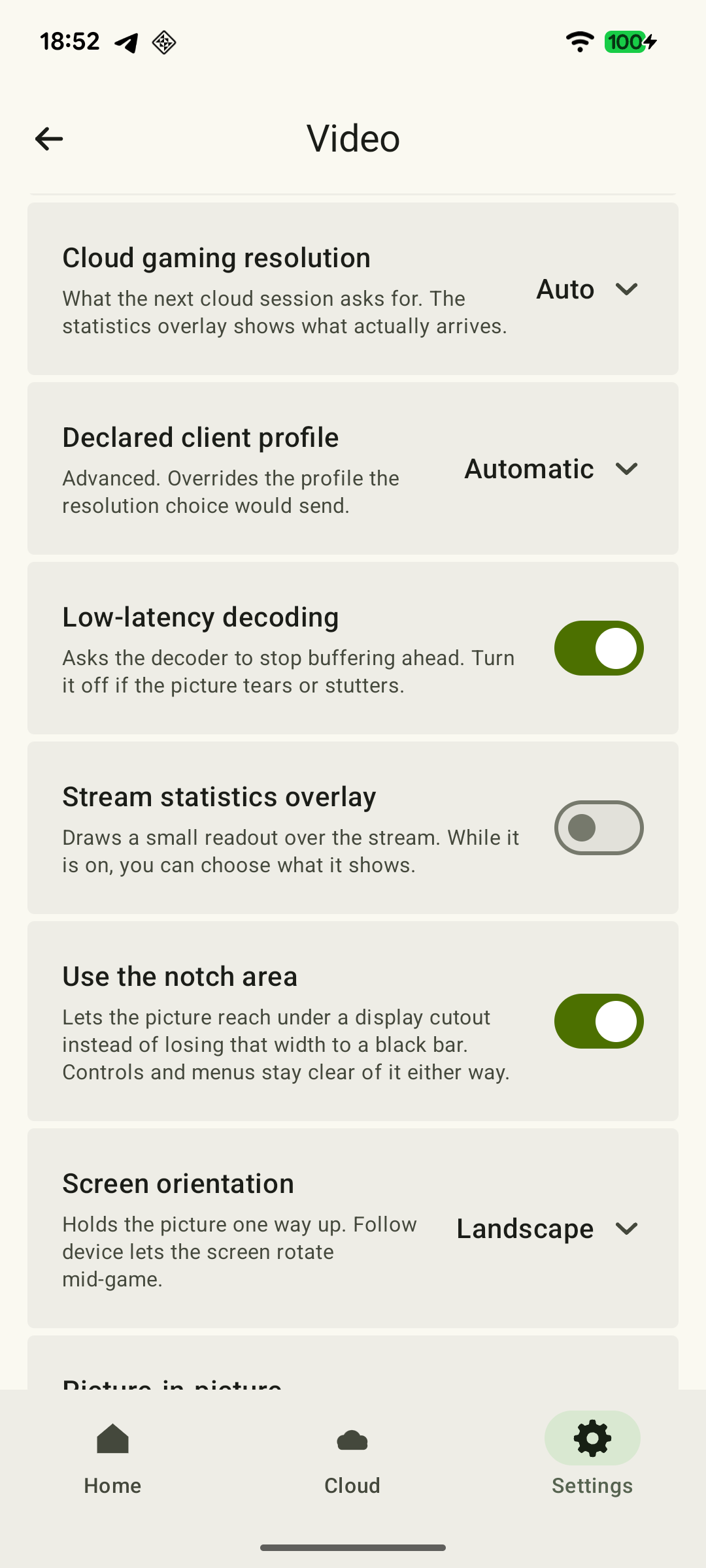 Ampliar captura de pantalla
Antes de salir, deja la Xbox en el modo de suspensión que has probado y mantén encendidos los equipos de red de casa. Si el inicio desde fuera o el encendido remoto siguen fallando, prepara otra forma de jugar: una vez fuera, ya no podrás reiniciar físicamente la consola tú mismo.
Antes de salir: qué has probado
Completa esta lista mientras aún tengas acceso físico a la Xbox. Marca resultados correctos, no solo ajustes que hayas cambiado.
El juego se abre en Xbox
Tras las actualizaciones necesarias, inicia el juego con tu perfil hasta llegar a una pantalla jugable y comprueba el progreso esperado.
Cómo preparar Xbox para Remote Play: funciones remotas y suspensión →Las opciones de energía y el horario encajan con el viaje
Activa las funciones remotas y Suspensión. Si hay horas de actividad definidas, compáralas con el horario en el que piensas jugar, teniendo en cuenta las zonas horarias. La Xbox y los equipos de red domésticos deben conservar la alimentación y el acceso a Internet.
Xbox no se enciende a distancia: ajustes de encendido remoto →Funcionan la sesión en casa y la reconexión
Prueba el juego con el Wi-Fi doméstico: imagen, sonido y controles. Espera a que termine el guardado y prueba una nueva conexión; resuelve primero los fallos de la red doméstica.
Cómo configurar Xbox Remote Play en Android con XBPlayer →Funciona la conexión externa a la Xbox encendida
Desactiva el Wi-Fi del móvil, confirma que funcionan los datos móviles e inicia Remote Play. Comprueba la imagen, el sonido y las órdenes enviadas desde el móvil.
Xbox Remote Play funciona en casa, pero no con datos móviles →La Xbox suspendida se reactiva desde una red externa
Espera al guardado, finaliza la transmisión y pon la Xbox en suspensión. Inicia otra sesión sin volver a activar el Wi-Fi ni encender la consola manualmente. Repite después de una pausa parecida al intervalo previsto entre sesiones.
Xbox no se enciende a distancia: ajustes de encendido remoto →Has comprobado los controles y el coste de jugar durante el viaje
Prueba el mando o la distribución que usarás durante el viaje. Estima el consumo de datos en una sesión corta, revisa el límite de tu tarifa y el roaming, y lleva el cargador y el cable necesario.
¿Cuántos datos consume la transmisión de Xbox por hora? →Todas las comprobaciones solo confirman las condiciones probadas; comprueba por separado la red de tu destino.
Fuentes y lecturas recomendadas
- XBPlayer — web oficial — Funciones del cliente y punto central de acceso a las descargas.
- Xbox Remote Play — Microsoft — Xbox One/Series, funciones remotas y requisitos independientes de los juegos y modos online. Los requisitos del sistema de la vía web oficial no son los requisitos de XBPlayer.
- Xbox Wire — Suspensión y horas de actividad — Artículo del 12 de abril de 2023 sobre las horas de actividad de Suspensión y el apagado completo fuera de ellas. Para viajar, comprueba el horario de tu consola.
- Xbox Wire — Apagado y encendido remoto — Artículo del 11 de enero de 2023: Apagado no admite el encendido remoto, pero las funciones remotas están disponibles mientras la consola está encendida.
- Soporte de Xbox — Configurar Remote Play — Ruta del menú de funciones remotas de Xbox, activación de la casilla y elección de Suspensión.
- Soporte de Xbox — Modos de energía de Xbox — Opciones de energía: el encendido remoto requiere Suspensión; Apagado admite las funciones remotas mientras la consola está encendida.
Quédate con lo esencial
Abre una petición de resumen con el enlace de este artículo. Para Gemini, se copia la petición: pégala en el chat.