
Elige un cliente
¿Qué puede sustituir a XBPlay? Opciones para Android, iPhone y Steam Deck
Elige un sustituto de XBPlay según la plataforma y el modo de juego. La licencia del cliente anterior no concede otra nueva; comprueba juegos y partidas con el mismo perfil Xbox.
En esta página
XBPlay, XBXPlay y XBPlayer son aplicaciones distintas. Si necesitas sustituir XBPlay, aclara primero dos cosas: qué dispositivo usas y si te conectas a tu Xbox o a la nube de Microsoft. Las opciones adecuadas varían según esos usos.
¿Qué pasó con XBPlay?
El desarrollador de XBPlay anunció el fin del soporte el 15 de septiembre de 2025 e indicó que retiraría la aplicación a partir del 30 de septiembre. La página de Steam, consultada el 24 de octubre de 2026, ya no permite nuevas compras. Es motivo suficiente para preparar otra forma de conexión que tenga soporte.
Que ya no se pueda comprar no demuestra que todas las copias instaladas hayan dejado de funcionar. Si la tuya funciona, conserva los ajustes útiles y prueba primero el sustituto. El fin del soporte tampoco implica un reembolso automático ni transferir la licencia a otra aplicación.
¿Qué opciones encajan con tu dispositivo?
| Caso de uso | Por dónde empezar | Qué comparar |
|---|---|---|
| Android, tu propia Xbox | Remote Play oficial o XBPlayer; XBXPlay y XBPlayer | Controles en pantalla, perfiles de mando, calidad de transmisión y condiciones de compra |
| Android, juegos sin consola | Xbox Cloud Gaming en navegador, XBPlayer, Better xCloud | Acceso al juego deseado, controles cómodos y ajustes de la nube |
| iPhone o iPad | XBPlayer para iOS/iPadOS o la vía oficial del navegador | Requisitos del sistema, controles en pantalla y comodidad al iniciar sesión |
| Steam Deck | Greenlight o XBPlayer | Mando integrado, inicio y finalización de una sesión normal |
| Windows, macOS o Linux | Greenlight y las opciones web oficiales de Xbox que correspondan | Compatibilidad con tu sistema y el modo de juego concreto |
XBPlayer está disponible para Android, iPhone/iPad y Steam Deck. La versión Android requiere Android 10 o posterior; la de iOS/iPadOS, 18 o posterior. Los demás clientes tienen sus propios requisitos: revísalos antes de comprar. Que los nombres se parezcan no demuestra que compartan desarrollador, licencia o formato de ajustes.
¿Qué se conserva al cambiar?
El juego de Xbox se ejecuta con un perfil Microsoft/Xbox, mientras el cliente transporta imagen y órdenes. Inicia el nuevo cliente con la misma cuenta, consola y edición del juego. Comprueba que carga el progreso esperado antes de continuar. Para cambiar entre consola y nube, sigue las comprobaciones específicas de partidas guardadas.
Las distribuciones de botones, los ajustes de vídeo y la compra de XBPlay pertenecen al cliente anterior. No esperes que aparezcan automáticamente en otra aplicación. Conserva capturas de los ajustes útiles, anota las asignaciones y revisa por separado qué importaciones admite el nuevo cliente; no renombres cualquier archivo como si fuera un formato de XBPlayer.
Haz el cambio mediante una sesión de prueba
- En XBPlay, guarda la partida y finaliza la transmisión. Anota el perfil Xbox, la consola, el juego y las funciones de control que necesitas.
- Instala el sustituto desde la fuente oficial del desarrollador. Para XBPlayer, empieza en la web oficial; para Steam Deck, sigue la configuración después de instalar.
- Inicia sesión con la misma cuenta Microsoft. Para Remote Play, selecciona la misma Xbox; para la nube, encuentra la edición exacta a la que puede acceder la cuenta.
- Comprueba imagen, órdenes, sonido y carga de una partida con el procedimiento completo. Mantén al principio los ajustes predeterminados del nuevo cliente.
- Después de jugar con éxito, configura el perfil táctil o el mando y valora las condiciones de pago si necesitas ese acceso.
No pagues por otro cliente solo porque un juego haya desaparecido del catálogo de la nube: cambiar de aplicación no añade derechos de acceso. Si todas las opciones piden comprarlo, empieza por la cuenta, licencia y edición disponible.
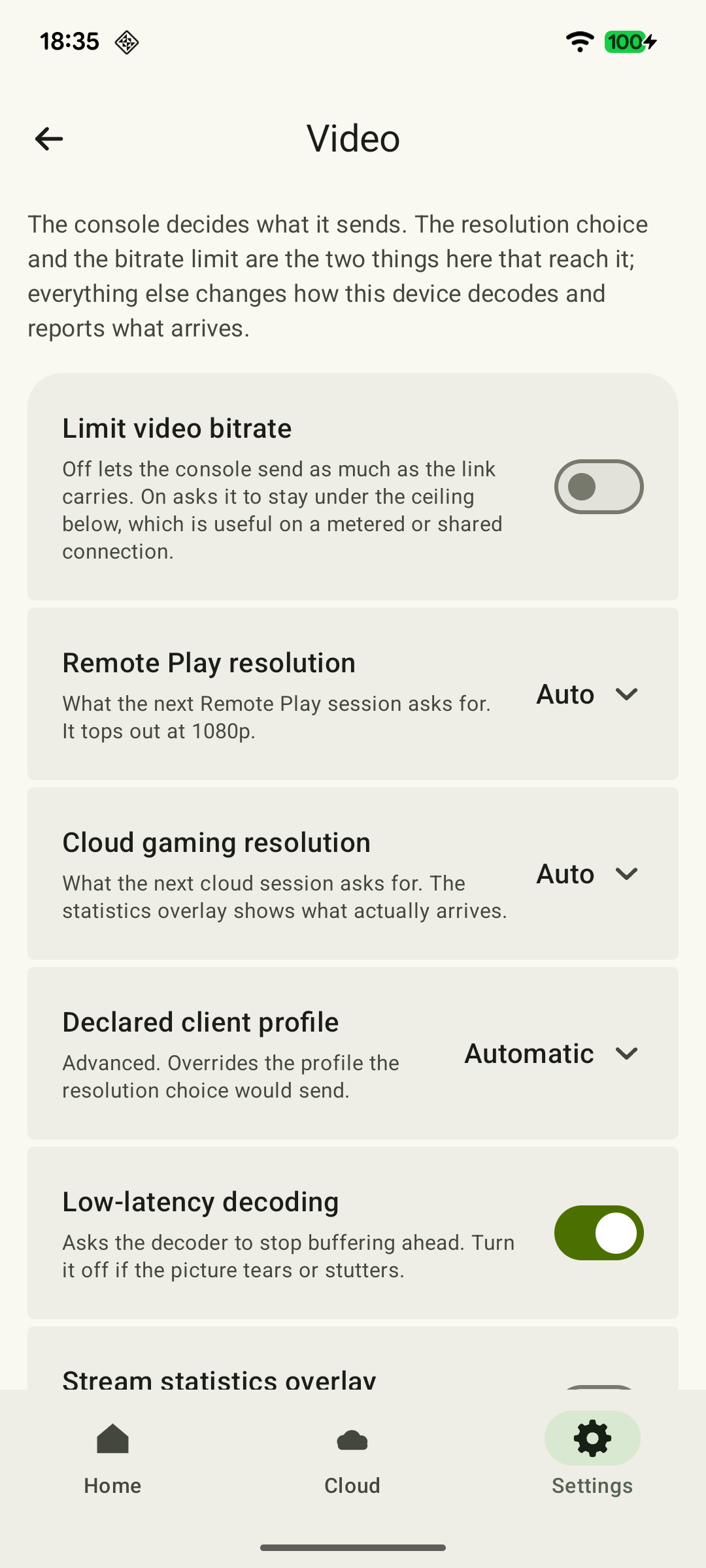 Ampliar captura de pantalla
Cómo tomar la decisión final
Sin mando físico importan las combinaciones cómodas y el editor de botones en pantalla. En Steam Deck importan la compatibilidad con los controles integrados y poder finalizar la partida de forma normal. Fuera de casa, haz una prueba externa independiente. Compara una escena en una red: el nombre del cliente o el soporte de FSR no demuestran menor latencia.
El pago de XBPlayer, una licencia de XBXPlay y Game Pass de Microsoft son compras distintas. Comprueba qué incluye la oferta de cada aplicación y para qué plataforma es válida. La guía de Game Pass para jugar en el móvil explica cómo elegir un plan para la nube.
Prepara tu cambio desde XBPlay
Prueba el sustituto en tu caso de uso antes de elegir definitivamente.
Están identificados el modo y el dispositivo
Tu Xbox o la nube; Android, iPhone/iPad, Steam Deck o un ordenador.
Xbox Remote Play o Xbox Cloud Gaming: ¿cuál te conviene? →Se han conservado los ajustes del cliente anterior
Anota asignaciones y parámetros útiles sin asumir que se importarán automáticamente.
Cómo reasignar los botones del mando en XBPlayer →El nuevo cliente ha cargado el juego deseado
Comprueba cuenta, edición y partida guardada.
Partidas guardadas de Xbox en la nube: cómo continuar una partida de tu consola →Una sesión normal ha terminado correctamente
Realiza la prueba completa de imagen, controles y sonido.
Tu primera sesión en XBPlayer: lista de comprobación antes de jugar más tiempo →Si aparece un error, indica cliente, plataforma, juego y mensaje. Puedes enviar el formulario de soporte desde tu aplicación de correo.
Fuentes y lecturas recomendadas
- XBPlay: ficha de Steam — La página indica que no se admiten nuevas compras en Steam. Esto no determina el estado de las copias instaladas.
- XBPlay Update: Ending Support — anuncio del desarrollador — El 15 de septiembre de 2025, el desarrollador anunció el fin del soporte y su intención de retirar la aplicación el 30 de septiembre.
- XBPlayer — web oficial — Funciones del cliente y punto central de acceso a las descargas.
- Xbox Remote Play — Microsoft — Xbox One/Series, funciones remotas y requisitos independientes de los juegos y modos online. Los requisitos del sistema de la vía web oficial no son los requisitos de XBPlayer.
- Xbox Cloud Gaming — Microsoft — Catálogo en la nube, dispositivos compatibles, determinados juegos gratuitos y una selección de juegos comprados. Otro anuncio establece las fechas de los límites mensuales.
- XBXPlay: repositorio oficial y README — Android 6.0+, Remote Play, controles táctiles/reasignación/FSR/PiP, APK independiente y licencia separada de Google Play. Las funciones proceden de la documentación del desarrollador, sin una comparación independiente de latencia.
- Greenlight: repositorio oficial — Remote Play y xCloud, Linux/Steam Deck, Flathub y versiones publicadas; tecla N para Xbox y opción --fullscreen.
Quédate con lo esencial
Abre una petición de resumen con el enlace de este artículo. Para Gemini, se copia la petición: pégala en el chat.