
Escolha um cliente
O que usar no lugar do XBPlay? Opções para Android, iPhone e Steam Deck
Escolha uma alternativa ao XBPlay conforme a plataforma e o modo de jogo. A licença antiga não dá direito a uma nova; confira jogos e salvamentos no mesmo perfil do Xbox.
Neste artigo
XBPlay, XBXPlay e XBPlayer são aplicativos diferentes. Se você precisa substituir o XBPlay, defina primeiro duas coisas: qual aparelho usa e se conecta ao seu Xbox ou à nuvem da Microsoft. Opções diferentes atendem a esses usos.
O que aconteceu com o XBPlay?
O desenvolvedor do XBPlay anunciou o fim do suporte em 15 de setembro de 2025 e informou que retiraria o aplicativo da loja a partir de 30 de setembro. A página do Steam, conferida em 24 de outubro de 2026, não oferece mais novas compras. Isso já é motivo suficiente para preparar outra forma de conexão com suporte.
A indisponibilidade de novas compras não comprova que todas as cópias instaladas pararam de funcionar. Se a sua funciona, guarde as configurações úteis e teste uma alternativa primeiro. O fim do suporte também não implica reembolso automático nem transferência da licença para outro aplicativo.
Quais opções atendem ao seu aparelho?
| Uso | Por onde começar | O que comparar |
|---|---|---|
| Android, seu próprio Xbox | Remote Play oficial ou XBPlayer; XBXPlay e XBPlayer | Controles na tela, perfis de controle, qualidade da transmissão e condições de compra |
| Android, jogos sem console | Xbox Cloud Gaming no navegador, XBPlayer, Better xCloud | Acesso ao jogo desejado, conforto dos comandos e configurações da nuvem |
| iPhone ou iPad | XBPlayer para iOS/iPadOS ou o caminho oficial pelo navegador | Requisitos de sistema, controles na tela e praticidade do login |
| Steam Deck | Greenlight ou XBPlayer | Controle integrado, início e encerramento de uma sessão normal |
| Windows, macOS ou Linux | Greenlight e as opções web oficiais do Xbox adequadas | Suporte ao seu sistema e ao modo de jogo específico |
O XBPlayer está disponível para Android, iPhone/iPad e Steam Deck. A versão para Android exige Android 10 ou mais recente; no iOS/iPadOS, o mínimo é 18. Outros clientes têm requisitos próprios: confira antes de comprar. Um nome parecido não comprova que os aplicativos têm o mesmo desenvolvedor, compartilham licença ou usam formatos compatíveis de configuração.
O que você leva ao trocar de aplicativo?
O jogo de Xbox roda em um perfil Microsoft/Xbox, enquanto o cliente transporta a imagem e os comandos. Inicie o novo cliente com a mesma conta, o mesmo console e a mesma edição do jogo. Confira se o progresso esperado carrega antes de continuar. Para trocar entre console e nuvem, use as verificações separadas de salvamentos.
Os layouts de botões, as configurações de vídeo e a compra do XBPlay pertencem ao cliente antigo. Não espere que apareçam automaticamente em outro aplicativo. Guarde capturas das configurações úteis, anote os mapeamentos de botões e confira separadamente quais importações o novo cliente aceita; não renomeie um arquivo qualquer para um formato do XBPlayer.
Faça a troca passando por uma sessão testada
- No XBPlay, salve o jogo e encerre a transmissão. Anote o perfil do Xbox, o console, o jogo e os recursos de controle de que precisa.
- Instale a alternativa pela fonte oficial do desenvolvedor. Para XBPlayer, comece pelo site oficial; no Steam Deck, use a configuração após a instalação.
- Entre na mesma conta Microsoft. No Remote Play, selecione o mesmo Xbox; na nuvem, encontre a edição exata à qual a conta tem acesso.
- Confira imagem, comandos, som e carregamento de um salvamento com o roteiro completo. Mantenha as configurações padrão do novo cliente no começo.
- Depois de jogar com sucesso, configure seu perfil de toque ou controle físico e avalie as condições do acesso pago, se precisar dele.
Não pague por outro cliente apenas porque um jogo sumiu do catálogo da nuvem: trocar de aplicativo não acrescenta direitos de acesso à nuvem. Se todas as opções pedirem a compra do jogo, comece pela conta, licença e edição disponível.
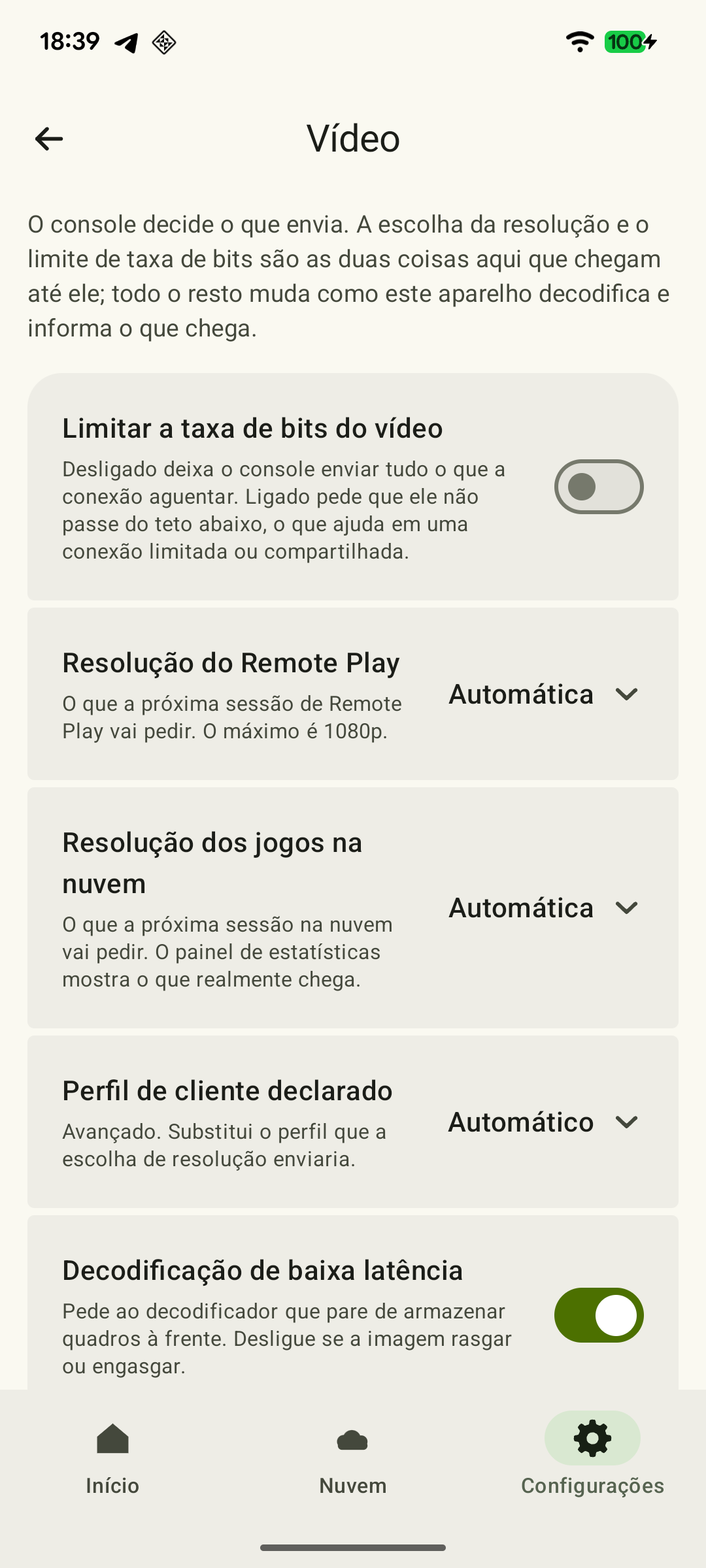 Ampliar captura de tela
Como fazer a escolha final
Sem controle físico, importam as combinações confortáveis e um editor de botões na tela. No Steam Deck, importam o suporte aos controles integrados e o encerramento normal da sessão. Fora de casa, faça um teste externo separado. Compare uma cena na mesma rede: o nome de um cliente ou o suporte a FSR não comprovam menor latência.
O pagamento do XBPlayer, uma licença do XBXPlay e o Microsoft Game Pass são compras diferentes. Confira o conteúdo da oferta e a plataforma daquele aplicativo. A escolha do plano de nuvem está no guia do Game Pass para jogar no celular.
Prepare a mudança do XBPlay
Teste a alternativa no seu próprio uso antes de fazer a escolha final.
O modo e o aparelho estão definidos
Seu Xbox ou a nuvem; Android, iPhone/iPad, Steam Deck ou computador.
Xbox Remote Play ou Xbox Cloud Gaming: qual escolher? →As configurações do cliente antigo foram guardadas
Anote os mapeamentos e parâmetros úteis sem presumir que serão importados automaticamente.
Como remapear os botões do controle no XBPlayer →O novo cliente carregou o jogo desejado
Confira a conta, a edição e o salvamento.
Saves do Xbox na nuvem: como continuar um jogo do console →Uma sessão normal terminou com sucesso
Use o teste completo de imagem, controles e áudio.
Primeira sessão no XBPlayer: o que conferir antes de jogar por mais tempo →Se ocorrer um erro, informe o cliente, a plataforma, o jogo e a mensagem. Você pode enviar o formulário de suporte pelo seu aplicativo de e-mail.
Fontes e leitura complementar
- XBPlay — página no Steam — A página informa que o aplicativo está indisponível para novas compras no Steam. Isso não estabelece o estado das cópias instaladas.
- Atualização do XBPlay: encerramento do suporte — comunicado do desenvolvedor — Em 15 de setembro de 2025, o desenvolvedor anunciou o fim do suporte e a intenção de retirar o aplicativo da loja em 30 de setembro.
- XBPlayer — site oficial — Recursos do cliente e ponto central de acesso aos downloads.
- Xbox Remote Play — Microsoft — Xbox One/Series, recursos remotos e requisitos separados para jogos e modos online. Os requisitos de sistema do acesso oficial pela web não são os requisitos do XBPlayer.
- Xbox Cloud Gaming — Microsoft — Catálogo da nuvem, aparelhos compatíveis, determinados jogos gratuitos e jogos comprados selecionados. Um anúncio separado estabelece as datas dos limites mensais.
- XBXPlay — repositório oficial e README — Android 6.0+, Remote Play, toque/remapeamento/FSR/PiP, APK independente e licença separada do Google Play. Os recursos se baseiam na documentação do desenvolvedor, sem uma comparação independente de latência.
- Greenlight — repositório oficial — Remote Play e xCloud, Linux/Steam Deck, Flathub e versões publicadas; tecla N para o botão Xbox e opção --fullscreen.
Confira os pontos principais
Abra um pedido de resumo com o link deste artigo. No caso do Gemini, o pedido será copiado — cole na conversa.